♦ Zet Geo. Профессиональная, наиболее полная версия программы. Рекомендуется самым продвинутым пользователям-астрологам. Позволяет строить сложные карты, содержащие до семи карт разного вида (например, первая карта - натальная, вторая - директивная, третья - прогрессивная, четвертая - транзитная к натальной и т. д.), а также совместные карты различных событий. Представлен широкий блок астрокартографии, позволяющий связывать астрологические аспекты и движение планет с географическим местоположением на карте мира.
Если вы недавно стали использовать компьютер в астрологических расчетах, то вам рекомендуется наименее сложная версия программы - Zet Lite.
Минимальные требования к компьютеру
Для установки программы Zet 8 вам потребуется:
♦ Процессор Pentium-75. Это минимальный вариант. Для наиболее удобного использования рекомендуется Pentium-800.
♦ Оперативная память 16 Мбайт RAM (рекомендуется 128 Мбайт RAM).
♦ Видеорежим 800×600 High Color (16 разрядов).
♦ Кроме того, для минимальной конфигурации Zet 8 Lite вам понадобится 37 Мбайт свободного пространства на диске.
Убедившись, что ваш компьютер соответствует этим требованием, можете приступать к установке.
Установка программы Zet 8
С сайта программы (http://zet.astrologer.ru/) бесплатно можно скачать только любительскую версию - Zet 8 Lite. Профессиональные программы требуют регистрации, которая проходит платно. Имеет смысл для ознакомления сначала скачать любительскую версию, а потом с помощью специальной методики дополнительно зарегистрировать профессиональный продукт.
Для установки программы Zet 8 Lite выполните следующие шаги:
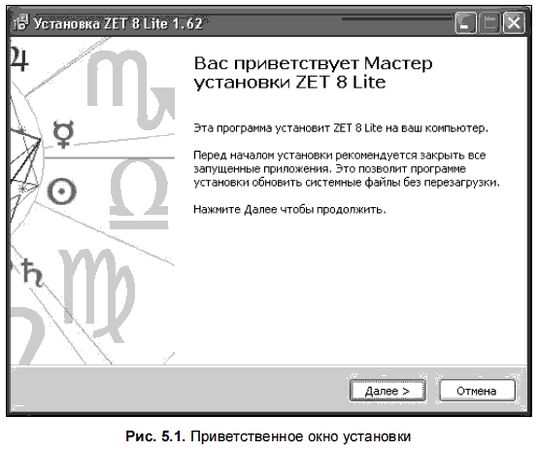
1. Запустите установочный файл Setup.exe. Появится установочное окно (рис. 5.1), которое предупредит вас о необходимости закрытия всех приложений для правильной установки. Закройте все окна системы, кроме окна установки программы, и нажмите кнопку Далее.
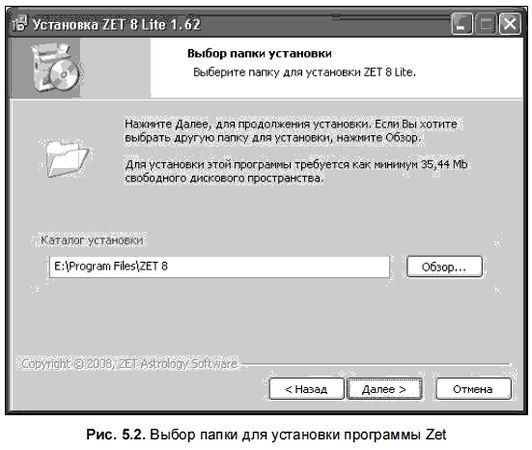
2. Программа предложит выбрать папку, в которую следует поместить установочные файлы Zet. Обычно имеет смысл согласиться с вариантом, предлагаемым по умолчанию (рис. 5.2), и снова нажать кнопку Далее.
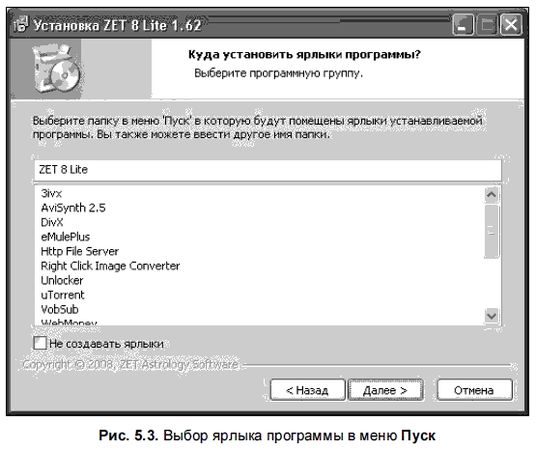
3. Затем вам следует выбрать, какой пункт меню Пуск будет вызывать вашу программу (рис. 5.3). После выбора нажмите кнопку Далее.
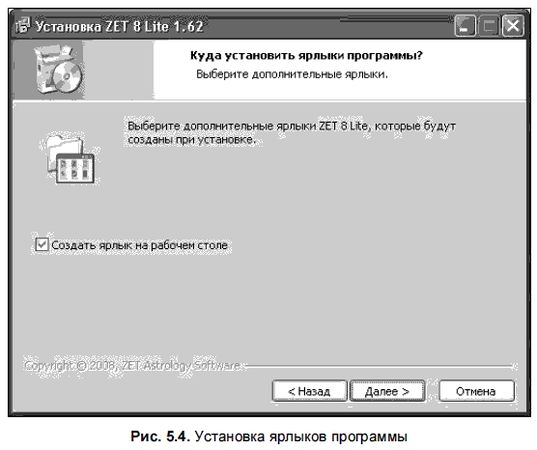
4. Следующим пунктом будет вопрос программы о том, куда необходимо установить ярлыки программы. Следует установить флажок Создать ярлык на рабочем столе (рис. 5.4). После этого нажмите кнопку Далее.
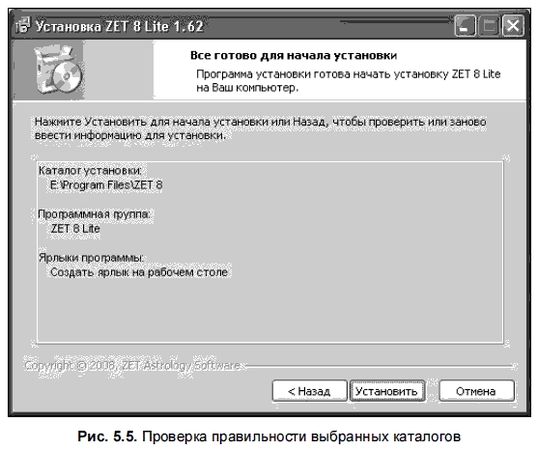
5. Проверьте, правильно ли выбраны каталоги для установки программы и ее ярлыков (рис. 5.5). Если хотите что-либо изменить, нажмите кнопку Назад. Если все каталоги выбраны правильно, нажмите кнопку Установить.
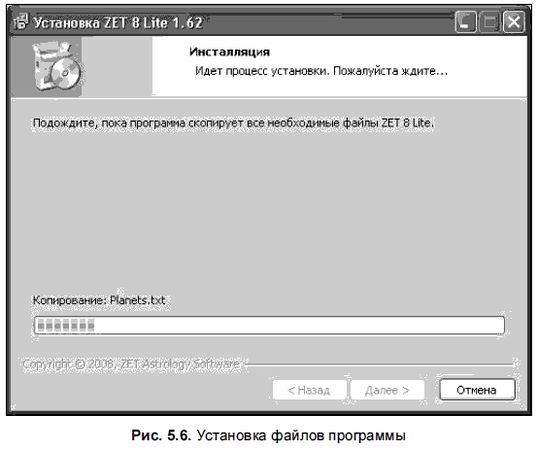
6. Подождите, пока программа распакует файлы на ваш компьютер (рис. 5.6).
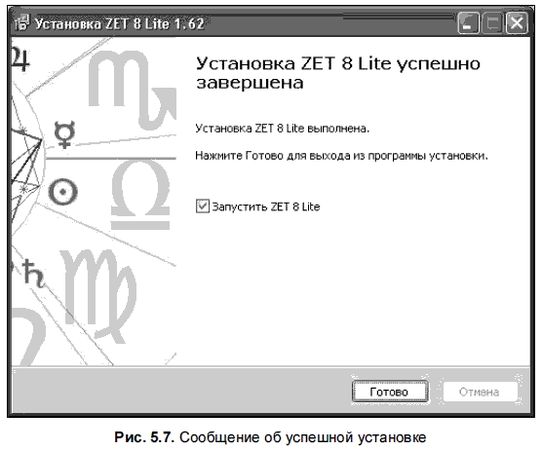
7. После распаковки файлов программа уведомит вас о том, что она готова к запуску. Установив флажок Запустить Zet 8 lite, нажмите кнопку Готово, чтобы начать работать с программой (рис. 5.7).
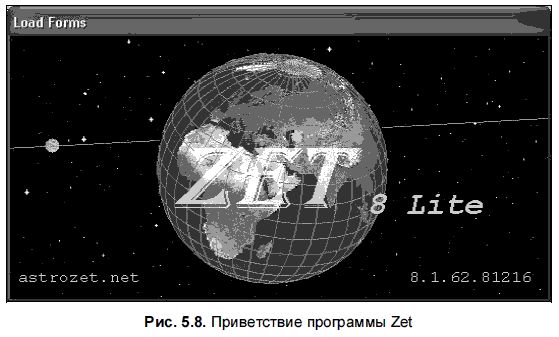
Если вы правильно установили программу, то после этого на экране появится приветственное изображение (рис. 5.8) и откроется окно работы с программой Zet.
Возможные трудности при установке
♦ Сообщение о несовместимости программы с предыдущей версией Zet 7.
Скорее всего, вы установили файлы программы в ту же папку, что и файлы Zet 7. Их необходимо установить в отдельный каталог: Zet 8 не является дополнением к своей предыдущей версии, это самостоятельная программа.
♦ Недостаточно прав для установки программы.
Такое бывает, если вы устанавливаете Zet под операционной системой Windows Vista. Для устранения этой неполадки установите программу как администратор:
1. Щелкните правой кнопкой мыши по значку установки программы Zet.
2. Выберите опцию Свойства и нажмите вкладку Ярлык.
3. Щелкните по кнопке Дополнительно и установите флажок в поле Запускать как администратор.
4. Нажмите кнопку OK.
♦ Появляется сообщение об ошибке Error № 13 при попытке запуска программы.
Возможна несовместимость с антивирусным приложением Касперского. Чтобы устранить эту неполадку, запустите программу Zet в режиме совместимости с Windows 95:
1. Щелкните правой кнопкой мыши по ярлыку программы и выполните команду Свойства | Совместимость.
2. Установите флажок Запустить программу в режиме совместимости с Windows 95.
3. Нажмите кнопку OK.
♦ Нечитаемые символы вместо букв.
Это значит, что у вашей версии Windows проблемы с русификаций. Для установки русифицированного обновления скачайте с сайта программы соответствующий zip-архив. Распакуйте его. В программе Zet выберите пункт главного меню Настройки и выполните команду Общие установки | Кодировка. Там выберите пункт Cyrillic characters. После этого закройте Zet и запустите его снова.
Установка профессиональной версии программы Zet 8
Если вы ознакомились с любительской версией и хотите установить профессиональную, то выполните следующие шаги:
1. На сайте программы ознакомьтесь с расценками на версии Zet 8 Pro и Zet 8 Geo. Оплатите одним из предложенных способов необходимую вам версию программы и отправьте по указанному адресу письмо с вашими данными и платежными реквизитами.
2. В ответном письме вами будет получен регистрационный ключ. Запишите его на дискету и храните в надежном месте. Кроме того, в письме будет содержаться подробная инструкция по установке регистрационного ключа. Выполните ее в точности.
3. После этого вы можете устанавливать необходимые вам дополнительные компоненты и обновления с сайта программы Zet.
Для автоматической установки обновлений войдите в пункт главного меню Справка и выберите подпункт Обновление. Затем подключитесь к Интернету (если соединение не установлено) и нажмите кнопку Проверить обновление. Дальнейшая установка выполнится автоматически.
После установки можно приступать к работе с программой.
Краткие сведения о работе с программой
Zet 8 имеет русскоязычный интерфейс, достаточно стандартно оформленный.
Прежде чем рассматривать те задачи, которые можно решить с помощью данной программы, необходимо описать панель ее инструментов (рис. 5.9), расположенную в верхней части окна.

Гид-мастер.

Служит для решения стандартных задач, например, построения натальной карты, синастрии (гороскопа совместимости) и астрологического прогноза (на три дня). Гид-мастер помогает пользователям выбрать необходимый тип гороскопа, ввести исходные данные и запустить программу для расчета нужной карты. Неопытным пользователям для решения указанных астрологических задач настоятельно рекомендуется использовать именно этот режим расчета.
Исходные данные.

Служит для ввода в программу информации о клиенте (имя, дата, место рождения, пол). Эти данные будут использоваться по умолчанию в дальнейших расчетах текущего сеанса программы. Следует отметить, что если вы хотите всего лишь, к примеру, рассчитать гороскоп рождения клиента, не стоит усложнять задачу, а рекомендуется использовать предыдущий пункт меню.
История расчетов.

Служит для вызова из памяти программы ранее рассчитанных ею карт.
Натальная карта.

Если вы не хотите использовать гид-мастер, а желаете произвести расчет натальной карты вручную, то вам поможет эта кнопка, нажатие которой (после ввода сведений) повлечет за собой отображение на мониторе классической натальной карты без интерпретации.
Космос.