Всего за 112 руб. Купить полную версию
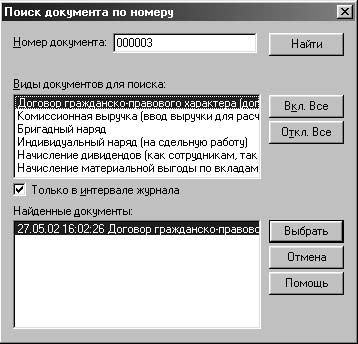
Рис. 4.18. Диалоговое окно Поиск документа по номеру
Существует также поиск по произвольному критерию. Для этого необходимо выбрать в меню Действия главного меню программы пункт Искать в группе Поиск . На экран будет выдано диалоговое окно Поиск (рис. 4.19).
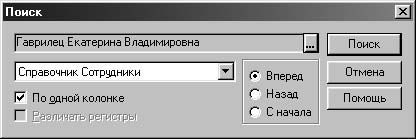
Рис. 4.19. Диалоговое окно запроса для поиска по произвольному критерию
Наиболее востребованным является критерий поиска по контрагенту. Из раскрывающегося списка выбирается тип "Справочник Сотрудники", а в верхнем поле из справочника "Сотрудники" - нужный сотрудник. После нажатия кнопки Поиск в журнале останется выборка документов по заданному сотруднику. На рис. 4.20 приведен список, из которого видно, что можно задавать и строку, и дату, и число, надо только поставить курсор мыши в нужную колонку и указать признак По одной колонке . Шаблон для поиска задается в зависимости от выбранного типа в верхнем поле. Если вы установите флажок Различать регистры , одинаковые буквы, набранные в разных регистрах, будут считаться разными.
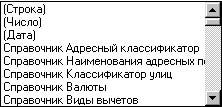
Рис. 4.20. Список типов для задания критерия
На панель инструментов не вынесена кнопка Подчиненные документы , но в меню Действия соответствующий пункт есть. Если на основании документа были сформированы документы "Начисление заработной платы", "Бухгалтерский учет начислений и удержаний" и т. п., то при выборе пункта Подчиненные документы откроется журнал подчиненных документов с этими документами. Есть и другая возможность доступа к подчиненным документам в журнале. В нижней части окна журнала нажатием кнопки Действия выбрать пункт из предложенного меню Структура подчиненности (рис. 4.21). Для открытия документа в режиме структуры подчиненности необходимо дважды щелкнуть мышью на названии документа или нажать клавишу <Enter>. Документ можно отредактировать и провести.
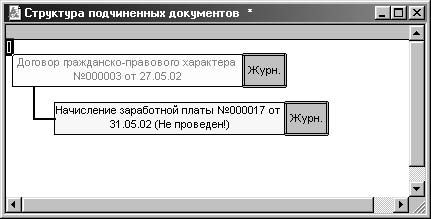
Рис. 4.21. Доступ к подчиненным документам из структуры подчиненности
После нажатия кнопки Действия предлагается сделать выбор из списка:
✓ "Структура подчиненности" - перечень документов, подчиненных текущему документу;
✓ "Движения документа" - движения расчетов по текущему документу.
Кнопка Действия присутствует и во всех документах конфигурации.
Общие приемы работы с документами
Как видно на рис. 4.22, все журналы делятся на несколько групп.
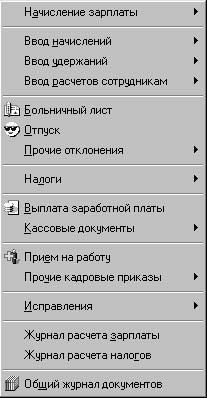
Рис. 4.22. Меню журналов
В последней группе находится обобщенный специальный журнал "Общий
журнал документов". Этот журнал будет рассмотрен в конце главы, т. к. проиллюстрировать методы работы с ним можно будет на определенном количестве уже введенных документов.
К первой группе относится интегрированный журнал "Начисление зарплаты", в котором формируются следующие документы:
✓ "Начисление заработной платы";
✓ "Табель отработанного времени";
✓ "Накопленная задолженность";
✓ "Ввод начального сальдо по расчетам с сотрудниками";
✓ "Бухгалтерский учет начислений".
Ко второй группе относятся журналы, связанные с начислениями и удержаниями:
✓ "Журнал начислений";
✓ "Журнал удержаний";
✓ "Журнал ввод расчетов сотрудников".
К третьей группе относится журнал документов отклонений, в котором формируются и хранятся следующие документы:
✓ "Больничный лист";
✓ "Отпуск";
✓ "Оплата по среднему заработку";
✓ "Невыходы";
✓ "Работа в праздничные дни".
К четвертой группе относится журнал налоговых документов, в котором формируются и хранятся следующие документы:
✓ "Начисление налогов";
✓ "Возврат НДФЛ";
✓ "Пересчет НДФЛ";
✓ "Сведения для расчета ЕСН".
К пятой группе относится журнал выплат, в котором формируются и хранятся следующие документы:
✓ "Выплата заработной платы";
✓ "Депонирование";
✓ "Выплата депонента";
✓ "Возврат задолженности".
К шестой группе относится журнал кадровых приказов, в котором формируются и хранятся следующие документы:
✓ "Кадровое перемещение";
✓ "Приказ по отпуску";
✓ "Увольнение";
✓ "Перерасчет окладов по предприятию";
✓ "Приказ по предприятию";
✓ "Изменения в штатном расписании".
К седьмой группе относится журнал исправлений, в котором формируются и хранятся следующие документы:
✓ "Документ сторно";
✓ "Исправление". При выборе пользователем необходимого документа на экране появляется диалоговое окно, объединяющее форму документа и инструментальную панель, позволяющую выполнять различные действия при работе с документом. Рассмотрим панель инструментов окна документа (рис. 4.23, табл. 4.4 и 4.5).

Рис. 4.23. Инструментальная панель документа
Таблица 4.4. Кнопки панели инструментов окна документа 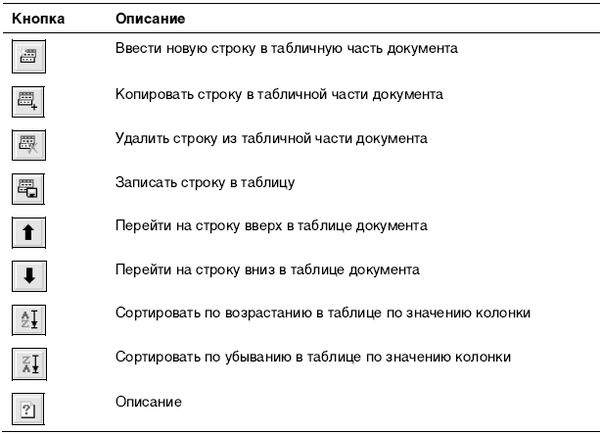
Все действия, назначенные кнопкам, можно выбрать из меню Действия или в контекстном меню, вызываемом нажатием правой клавиши мыши. В нижней части окна документа есть специальные кнопки.
Таблица 4.5. Специальные кнопки окна документа 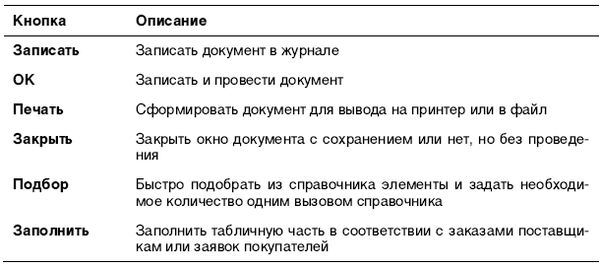
В диалоговых окнах тех документов, где предусматривается расчет списка сотрудников, предусмотрены специальные режимы заполнения списка сотрудников.
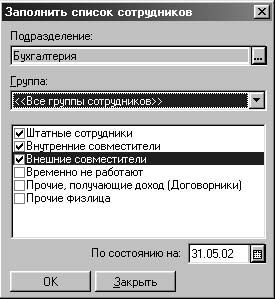
Рис. 4.24. Диалоговое окно Заполнить список сотрудников
В диалоговом окне документа кнопка Заполнить предназначена для первоначального заполнения документа из справочника "Сотрудники". При нажатии кнопки Заполнить пользователю предлагается диалоговое окно Заполнить список сотрудников для задания параметров подбора сотрудников (рис. 4.24). Реквизит Подразделение заполняется выбором из справочника "Подразделения". В случае, если подразделение не выбрано, список заполняется по всем подразделениям. Реквизит Группа заполняется выбором из списка групп справочника "Сотрудники". Пользователю также предлагается задать категории сотрудников для заполнения включением соответствующего признака. Нажатием кнопки OK документ заполняется заданным списком сотрудников.
С помощью кнопки Подбор в документах открывается справочник "Сотрудники", в котором пользователь задает двойным щелчком список сотрудников.
В разд. "Общая схема работы программы" главы 1 (см. рис. 1.5) показаны блоки документов, чтобы систематизировать обилие документов в программе. В следующих разделах будут детализированы эти блоки.
Ввод начальных остатков
Очень часто возникают случаи, когда пользователь начинает работу с программой, уже имея рассчитанную заработную плату с начала года, например, вручную. При этом может возникнуть желание иметь всю информацию по заработной плате в программе. Это значительно облегчит и ввод начальных данных (не придется вводить данные о доходах сотрудника с начала года), и получение отчетности для ИМНС и ПФР. Вы можете произвести полный расчет заработной платы с начала года и сверить ваши результаты с результатами, сформированными программой. Причем, если обнаружится расхождение в результатах, то пользователь может вручную внести исправления прямо в журнале расчетов. Если вы по каким-то причинам можете исправить свои результаты (например, если еще не сдана отчетность), то лучше это сделать сразу.
В случае начала расчета с середины года необходимо ввести данные о доходах сотрудников с начала года на предприятии. В противном случае результаты расчета налога на доходы будут неверными.