Всего за 112 руб. Купить полную версию
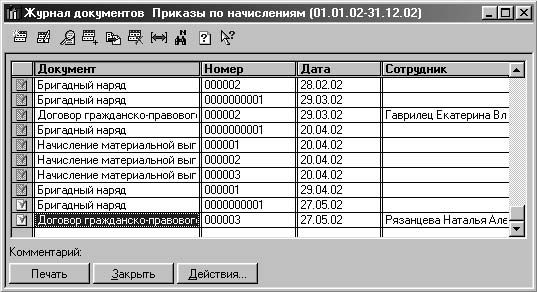
Рис. 4.15. Журнал "Приказы по начислениям"
Документ считается выбранным, когда курсор стоит на строке с записью о документе в любой графе журнала. Рассмотрим панель инструментов журналов (рис. 4.16).

Рис. 4.16. Панель инструментов журнала
Кнопки, идентичные кнопкам на панели инструментов справочников, имеют и одинаковое назначение. Назначение специфических для журналов кнопок рассматривается в табл. 4.3.
Таблица 4.3. Специфические для журналов кнопки
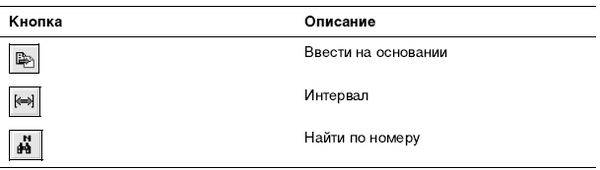
Интервал видимости
Одним из самых важных параметров журнала является интервал видимости. По вине этого параметра возникает очень много недоразумений. Настройка интервала видимости журналов рассматривалась в разделе "Настройка параметров системы" (рис. 3.14). Заголовок окна журнала содержит информацию о текущем интервале. Если интервал необходимо изменить, выберите пункт Интервал в меню Действия . На экран будет выдано диалоговое окно Параметры журнала (рис. 4.17).
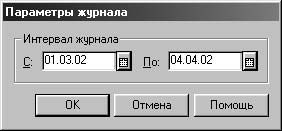
Рис. 4.17. Диалоговое окно Параметры журнала
В соответствующих полях этого запроса необходимо указать начальную и конечную даты интервала видимости документов. После ввода дат для установки интервала следует нажать кнопку OK. При просмотре журнала будут видны только те документы, даты которых попадают в установленный интервал.
Ввод нового документ
Многим начинающим пользователям кажется, что удобнее вводить документ из меню Документы , а не в журнале. Не надо забывать, что документ, выбранный в меню Документы , всегда пустой, невозможно увидеть раннее введенный документ в этом режиме. Кроме того, продолжить цепочку документов путем ввода на основании можно только в журнале, поэтому предпочтительнее вводить новый документ в соответствующем журнале. Чтобы ввести новый документ в журнале, необходимо:
1. Выбрать в меню Действия главного меню программы пункт Новый .
2. Из списка документов выбрать вид документа и нажать кнопку OK .
3. Заполнить предложенное диалоговое окно документа.
4. Для ввода и проведения документа в журнал нажать кнопку OK .
Просмотр и редактирование документа
Открыть выбранный в журнале документ для просмотра и редактирования можно несколькими способами:
✓ нажать клавишу <Enter>;
✓ дважды щелкнуть левой клавишей мыши на выбранном документе;
✓ нажать кнопку Изменить на панели инструментов окна журнала. По окончании просмотра и редактирования необходимо нажать кнопку OK для сохранения сделанных изменений и проведения документа или кнопку Отмена для отказа от сохранения. После нажатия кнопки Закрыть изменения будут сохранены, но проведения документа не будет. Напомним, что под проведением понимается создание операций с регистрами.
Ввод на основании
Ввод на основании очень важен в схемах движения документов. В дальнейшем при описании схем движения документов мы будем пользоваться этим механизмом. Данный механизм позволяет корректно вести учет заработной платы. Чтобы ввести новый документ на основании выбранного, необходимо:
1. Выбрать в меню Действия главного меню программы пункт Ввести на основании .
2. Из списка документов выбрать вид документа и нажать кнопку OK .
3. В выданном на экран диалоговом окне ввести необходимые реквизиты документа.
4. Для ввода документа в журнал нажать кнопку OK .
Копирование документа
Иногда бывает удобно вводить документы путем копирования существующих, например, при вводе нескольких документов от одного контрагента.
Скопировать документ можно несколькими способами:
✓ выбрать в журнале документ, который необходимо скопировать;
✓ выбрать в меню Действия главного меню программы пункт Копировать .
В выданном на экран диалоговом окне необходимо исправить требуемые реквизиты документа и для ввода документа в журнал нажать кнопку OK .
Пометка на удаление
Документы из журнала сразу не удаляются. Программа вначале должна проверить существующие ссылки на этот документ, поэтому документ можно только пометить на удаление. В случае необходимости его можно удалить в режиме "Удаление помеченных объектов". Пометить выбранный документ на удаление можно несколькими способами:
✓ выбрать в меню Действия главного меню программы пункт Пометить на удаление ;
✓ нажать кнопку Пометить на Удаление на панели инструментов окна журнала;
✓ нажать клавишу <Del>;
✓ нажать правую кнопку мыши и выбрать в контекстном меню пункт Пометить на удаление . В выданном после этого диалоговом окне необходимо подтвердить пометку на удаление документа, нажав кнопку OK.
Поиск
При обилии документов в журнале поиск нужного документа бывает затруднительным. Самый простой способ - быстрый поиск. Для быстрого поиска необходимо установить указатель в той графе журнала, в которой необходимо осуществить быстрый поиск, и набрать на клавиатуре символы того значения, которое необходимо найти в данной графе. Поиск ведется вниз от текущего положения курсора в журнале.
В случае обнаружения первого введенного символа он отображается в рамке в нижней части графы, а курсор устанавливается в ту ячейку журнала, первые символы значения которой совпадают с введенными. Последний введенный символ можно удалить из строки поиска, нажав клавишу <Backspace>.

...
При поиске по дате следует указывать сначала год (две цифры), затем без разделительной точки месяц, и последним - день, например "990512" (12 мая 1999 года). При поиске по времени искомое значение необходимо вводить так, как оно изображается в графе журнала - с разделителями часов и минут. При поиске числа сравнение с введенными символами начинается с левой цифры.
В журнале с разными видами документов ведется отдельная нумерация для каждого вида. Чтобы не перелистывать ненужные виды документов, можно воспользоваться поиском по номеру документа. Для этого необходимо выбрать в меню Действия главного меню программы пункт Найти по номеру в группе Поиск . На экран будет выдано диалоговое окно Поиск документа по номеру (рис. 4.18).
Окно запроса в верхней части содержит список видов документов, которые включаются в текущий журнал. Щелкая мышью на наименовании нужного вида, необходимо выбрать виды документов, в которых будет производиться поиск. Выбранные виды документов будут выделены инверсным цветом. Повторным щелчком мыши выделение можно снять и, таким образом, отказаться от поиска документа этого вида. Справа от списка видов документов располагается кнопка Вкл. все . После ее нажатия будут выделены все виды документов без исключения. В поле Номер документа необходимо ввести номер документа. Для выполнения поиска следует нажать кнопку Найти . Поиск будет осуществляться от текущего положения курсора вниз до конца журнала документов. По окончании поиска найденные документы будут выданы в виде списка Найденные документы . В данном списке можно выбрать необходимый документ (но только одну строку), указав на него мышью. После нажатия кнопки Выбрать диалоговое окно запроса Поиск документа по номеру будет закрыто, а курсор в журнале документов встанет на строку с выбранным документом.