Всего за 99 руб. Купить полную версию
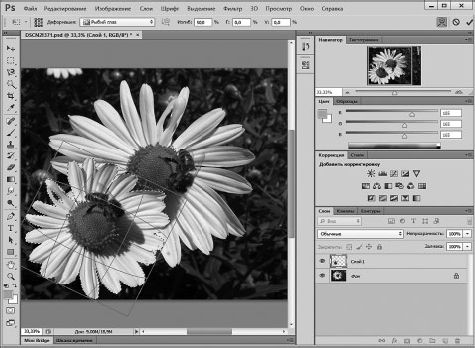
Рис. 2.21. Деформация изображения по образцу
Это открывает возможности, например, для реалистичного фотомонтажа, а именно, для "обтягивания" изображениями трехмерных объектов на фото, для "наклеивания" картинок на стены, изображенные на фотографии и т.д.
С помощью средства деформации изображений можно, например, загибать уголки изображения и работать с ним так, будто бы оно нарисовано на гибкой тонкой пленке, которую мы произвольно сжимаем или растягиваем.
Но деформация – это далеко не единственный режим изменения выделенной области. Если сразу после выбора в контекстном меню выделения режима Свободное трансформирование снова щелкнуть правой кнопкой мыши по выделению – появится еще одно меню (рис. 2.22.), которое позволяет задавать дополнительные режимы трансформации выделенного участка изображения.
Некоторые из пунктов этого меню повторяют возможности работы в режиме свободного трансформирования, доступные с панели свойств, некоторые – нет. Так, пункт контекстного меню Перспектива позволяет править перспективные искажения изображений и, соответственно, искажать изображения в перспективе.
Пункты Отразить по горизонтали и Отразить по вертикали позволяют отражать выделенное изображении вертикально или горизонтально. Это – очень полезная возможность. Например, она может пригодиться вам при фотомонтаже, когда вы хотели бы, чтобы человек или животное, которые в оригинале, например, смотрели справа налево, при монтаже поменяли бы направлении взгляда. Так же это может быть полезным при восстановлении фотографий, например, восстанавливая утраченную половину лица, уцелевшую можно отразить и использовать для восстановления.
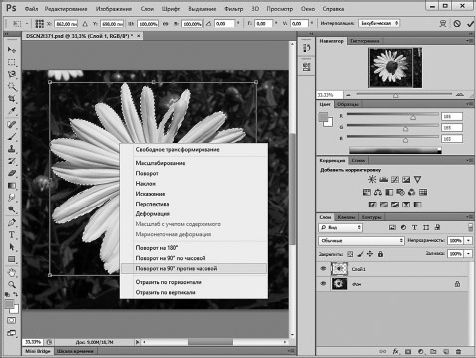
Рис. 2.22. Контекстное меню режима свободного трансформирования
Мы рассмотрели множество приемов работы с выделениями, теперь переходим к нашей следующей теме, которую мы уже немного затронули выше. Поговорим о работе со слоями.
Работа со слоями
Выше, работая с выделенным фрагментом фотоснимка, мы выполняли для выделения команду контекстного меню Скопировать на новый слой . Тогда был создан новый слой, на него была скопирована выделенная область фотоснимка. Если открыть для подобного фотоснимка палитру Слои , можно заметить, что в ней, к слою Фон , который присутствует там по умолчанию, добавился еще один, рис. 2.23. Этому слою дано имя Слой 1 .
Слой в Photoshop можно сравнить с листом прозрачной пленки, на котором мы можем располагать изображения, при этом слои "сложены" в стопку, те изображения, которые на них находятся, выводятся на экран в порядке следования слоев в палитре Слои . Изображения накладываются друг на друга, могут друг друга перекрывать, и то, что мы видим в рабочей области программы, является результатом наложения слоев, из которого состоит изображение.
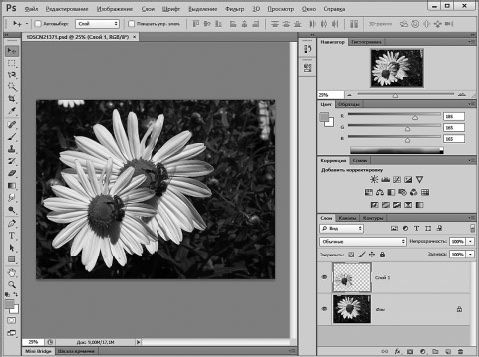
Рис. 2.23. Рисунок и палитра Слои
Видимость слоев (а значит и видимость объектов, которые на них находятся), можно включать и выключать с помощью значка глаза, который расположен в левой части строки, соответствующей слою. На рисунке значки слоев в панели увеличены – благодаря использованию команды меню Параметры панели (его можно вызвать, нажав на кнопку, которая расположена в правой верхней части окна палитры).
Слой, с которым в данный момент осуществляется работа, выделен в палитре Слои , для выбора рабочего слоя достаточно щелкнуть по нему мышью в палитре. Можно заметить, что фон слоя заполнен рисунком, напоминающим шахматную доску. Такое заполнение говорит о том, что слой прозрачен.
Обратите внимание на то, что на рис. 2.23. выбран самый верхний инструмент в панели инструментов. Он называется Перемещение и позволяет смещать рабочий слой относительно других слоев. Для перемещения слоя достаточно щелкнуть в любом его месте инструментом, и, не отпуская кнопку мыши, перетащить его в нужном направлении.
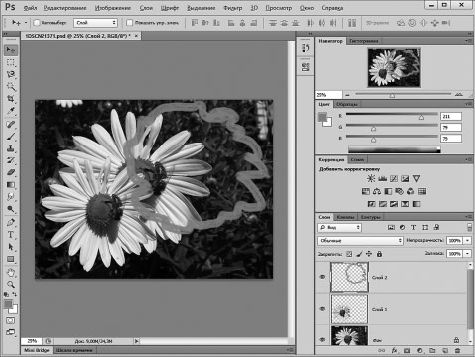
Рис. 2.24. Изображение, нарисованное кистью, можно свободно перемещать
В нижней части палитры Слои есть набор кнопок. Самая правая кнопка носит название Удалить слой , если выделить слой и щелкнуть по ней, рабочий слой будет удален. Следующая кнопка, Создать новый слой , создает новый пустой слой и помещает его в списке слоев выше текущего слоя. Попробуем создать новый слой, нарисовать на нем что-нибудь с помощью инструмента Кисть и, воспользовавшись инструментом Перемещение , переместить это изображение. На рис. 2.24. мы достаточно свободно обвели кистью уменьшенную копию цветка, которая расположена на Слое 1 и переместили полученное изображение из нижней левой части изображения в верхнюю правую. То, что мы рисуем кистью по новому слою, во-первых, не оказывает воздействия на другие изображения (иначе мы рисовали бы прямо по изображению), во-вторых, открывает возможности для независимого управления тем, что находится на отдельном слое.
Каждый слой можно настраивать в соответствии с его предназначением. Например, можно управлять прозрачностью слоя. Для этого служит поле Непрозрачность в палитре Слои . Если непрозрачность установлена на 100%, это говорит о том, что объекты на слое полностью непрозрачны. Если уменьшать этот параметр, можно наблюдать, как изображение становится прозрачнее и сквозь него проглядывают изображения слоев, расположенных ниже его. Это можно наблюдать на рис. 2.25.
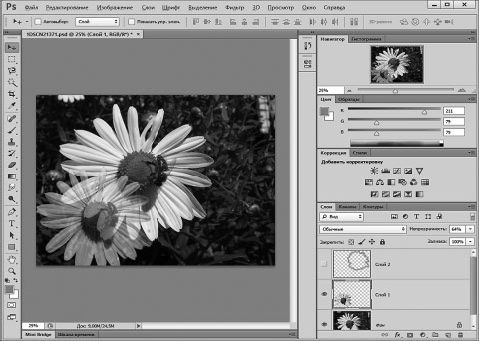
Рис. 2.25. Настройка прозрачности слоя
Обратите внимание на то, что сквозь небольшой цветок на Слое 1 просвечивает нижележащий слой. Слой, по которому мы рисовали кистью, скрыт и не выводится в рабочую область программы.
Если мы хотим воспользоваться каким-нибудь художественным фильтром (или большинством других команд), они применяются именно к рабочему слою. Если порядок следования слоев нужно поменять, их можно перетаскивать относительно друг друга в списке слоев палитры Слои .
Интересного эффекта можно достичь, если научиться настраивать прозрачность слоев в соответствии с некоторым правилом. Например, использовать для настройки прозрачности градиент. Так можно создать из нескольких изображений коллаж.
Откроем в Photoshop два фотоснимка (предполагается, что в данном случае фотоснимки имеют одинаковый размер, если это не так, можно настроить размер фотоснимков). Выделим один из них целиком командой Выделение > Все , после чего выполним команду меню Редактирование > Скопировать . После этого перейдем к другому снимку (переключаться между несколькими снимками, открытыми в Photoshop, можно, щелкая по заголовкам их окон в основном окне программы) и выполним команду Редактирование > Вставить . Скопированный снимок будет вставлен в виде нового слоя, который полностью перекрывает слой, имеющийся в целевом фотоснимке, рис. 2.26.
Здесь сразу же нужно сохранить фотоснимок, куда был вставлен новый слой, в виде нового файла, для сохранения нужно использовать формат PSD. Так мы, во-первых, защитим от изменений оригинал фотоснимка, а во-вторых, сможем хранить в PSD-файле всю информацию о слоях и их параметрах.
Теперь нам нужно добавить к верхнему слою маску слоя. Маска слоя – это черно-белое изображение, которое позволяет управлять видимостью пикселей слоя. Маска как бы накладывается на слой, скрывая одни его пиксели и оставляя видимыми другие. Черные части маски скрывают пиксели слоя, а белые – оставляют видимыми. В то же время, возможны градиентные маски, которые позволяют плавно регулировать видимость слоя. Надо отметить, что маску слоя нельзя применить к фоновому слою.
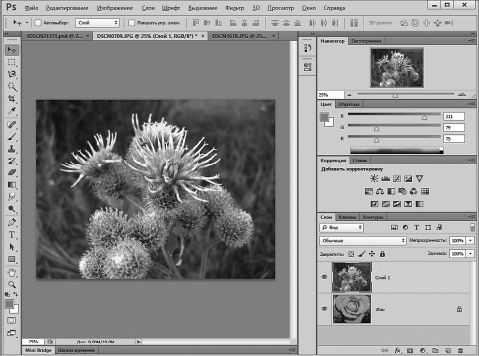
Рис. 2.26. Фотоснимок, скопированный из открытого файла, вставлен в редактируемый файл в виде слоя
Маска слоя похожа на альфа-канал – главное различие в том, что маска слоя применима лишь к тому слою, с которым она связана.
Для того чтобы добавить к слою маску, достаточно щелкнуть по кнопке Добавить слой-маску на палитре слоев. Добавленная маска по умолчанию будет залита белым цветом, то есть не изменит видимости пикселов изображения. На рис. 2.27. вы можете видеть палитру слоев со слоем, к которому добавлена маска. Мы залили маску градиентом – в результате получилось, что одно изображение плавно переходит в другое.
Если мы хотим редактировать маску слоя, достаточно щелкнуть по ней мышью в палитре Слои – вокруг миниатюры маски появятся угловые маркеры. Для редактирования слоя, к которому применена маска, нужно щелкнуть по миниатюре слоя.