Всего за 99 руб. Купить полную версию
Если ваш фотоснимок разорван – попытайтесь как можно точнее совместить его края, и как-нибудь закрепить их – например, проклеив по задней части скотчем. Удалить со снимка глубокую царапину, которая стала следствием совмещения разорванных краев, гораздо легче, чем совмещать в Photoshop отдельные фрагменты. Однако при необходимости можно провести и такую процедуру.
Рассмотрим примеры коррекции фотоснимков с использованием различных методик, которые позволят вам править ваши фотографии.
Устранение фактуры
Некоторые фотоснимки (рис. 5.1.) сделаны на фактурной бумаге. Если просматривать такие фотографии безо всякого компьютера – они выглядят очень даже хорошо. А вот после сканирования фактура сильно бросается в глаза. Кстати, на этом снимке фактура довольно слабая, причем, в области глаз она выражена не слишком сильно – а эта область обычно в таких снимках вызывает больше всего проблем – каждый глаз приходится очень долго восстанавливать, "чистить" от фактуры вручную.
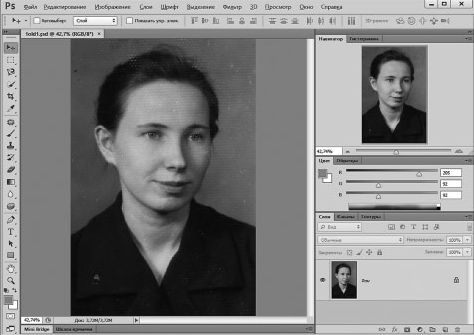
Рис. 5.1. Изображение с выраженной фактурой
Общее правило при работе с подобными изображениями звучит так: там, где нужно сохранить мелкие детали и как можно меньше повредить фотоснимок ретушью (например, в области глаз, губ) – надо действовать очень осторожно, вручную восстанавливая каждый участок изображения, а на больших площадях, где нет мелких деталей, можно использовать более грубые методы коррекции. Например, недостатки можно просто размыть инструментом Размытие или попытаться отретушировать с помощью Штамп , Заплатка и так далее.
Если рассматривать другие недостатки фотоснимка, то окажется, что он имеет несколько небольших царапин и повреждений.
Для начала устраним основные недостатки в виде фактуры. Как можно заметить, фон снимка, одежда снятой здесь девушки, некоторые части ее лица, не содержат мелких деталей, которые могут быть ощутимо повреждены инструментами размытия и ретуши. Поэтому данные участки можно обработать довольно сильно.
Для начала займемся фоном. Выделим фон инструментом Магнитное лассо , слегка откорректируем выделение с помощью Прямоугольная область (рис. 5.2.). Выделение нам нужно, в основном, для того, чтобы не затронуть достаточно грубыми методами коррекции те области фотографии, которые могут быть повреждены. После выделения выполним команду Выделение > Модификация > Сгладить и установим параметр Радиус смягчения в 1 пиксель. Это нужно для того, чтобы границы выделения были не слишком "жесткими", чтобы эффекты, применяемые на границах, плавно сходили на нет, а не выделялись бы на изображении слишком сильно.
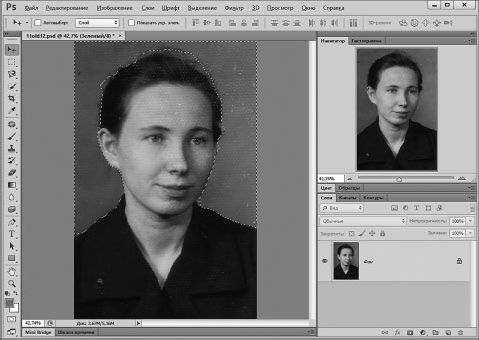
Рис. 5.2. Выделение фона фотографии
После того, как создано это выделение, его можно сохранить в альфа-канале – для того, чтобы воспользоваться им в случае чего – например, если на одном из следующих этапов коррекции нас не устроит обработка фона, мы можем воспользоваться альфа-каналом для точного выделения фона и последующей обработки.
Итак, после выделения, для начала, не удаляя фактуры, справимся с небольшими недостатками (пятнышками и царапинами) с помощью инструмента Штамп – это нужно для того, чтобы после коррекции фактуры недостатки не выделялись бы пятнами другого тона на фоне.
А теперь запустим фильтр Photoshop, служащий, согласно названию, для удаления пыли и царапин – Фильтр > Шум > Пыль и царапины (рис. 5.3.).
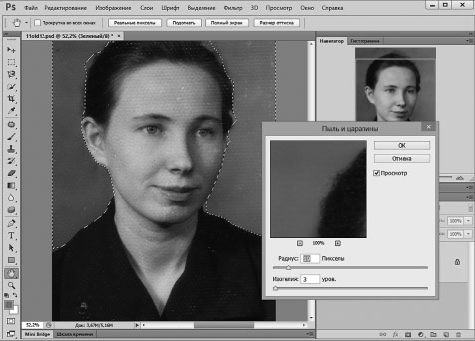
Рис. 5.3. Работа с фильтром Пыль и царапины
Этот фильтр удаляет, но при этом сильно размывает изображение. Особенно – в ходе удаления сильных недостатков – таких – как наша фактура. Это делает данный фильтр малоприменимым для ретуши областей, где нужно сохранить мелкие детали, а вот для правки фона он подходит отлично. Единственно – надо подобрать подходящие параметры фильтра. Цель подбора такова – с одной стороны – удалить фактуру, а с другой – не размывать полностью фон, который от такой операции смотрится неестественно, то есть оставить фон хотя бы в каком-то приличном виде. Параметр фильтра Радиус отвечает за силу воздействия фильтра по удалению недостатков, а параметр Изогелия позволяет настраивать чувствительность фильтра. Чем Изогелия меньше – тем "неразборчивее" фильтр, который удаляет с изображения буквально все, что попадет ему "под руку".
Мы остановились на параметрах этого фильтра Радиус 19 и Изогелия 3.
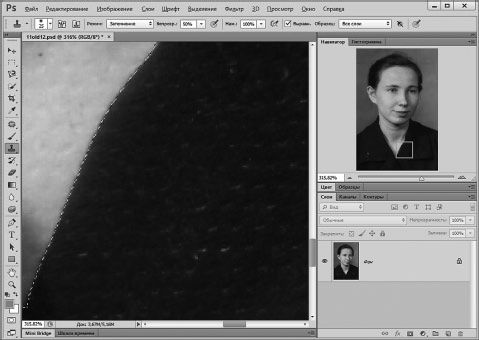
Рис. 5.4. Недостатки светлее, чем фон
Теперь точно так же выделим одежду. Но ее мы не можем обрабатывать с помощью фильтра Пыль и царапины – так мы слишком сильно размоем изображение. Здесь мы применим другую методику – откорректируем недостатки с помощью инструмента Штамп , настроенного особым образом. А именно – можно заметить (рис. 5.4.), что фактура и другие недостатки светлее чем одежда, внешний вид которой они портят. А это значит, что установив на панели свойств инструмента Штамп параметр Режим в значение Затемнение , мы будем заменять, работая Штампом , только те участки изображения, которые светлее образца. То есть, сможем обработать изображение весьма щадяще. Так же установим параметр Непрозрачность в 50% для того, чтобы инструмент действовал не слишком сильно и мы могли бы усиливать или ослаблять его действие.
Вот как, рис. 5.5., выглядит портрет в процессе правки области одежды с помощью специально настроенного Штампа .
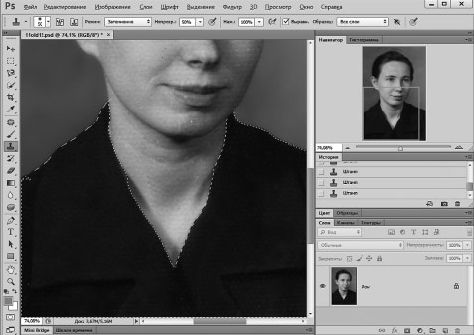
Рис. 5.5. Процесс правки изображения
Как видите, эта методика позволила сохранить фактуру ткани и устранить недостатки.
Теперь переходим к дальнейшей правке изображения. В частности, обратите внимание на рис. 5.6. – здесь можно видеть область фотографии, где фон соприкасается с волосами. Граница выглядит некрасиво – поэтому можно попытаться каким-то образом обработать фон на фотографии. Но это мы сделаем чуть позже, а пока займемся волосами.
В области волос, как можно видеть, наблюдаются и более темные, чем волосы, недостатки, и более светлые. Для удаления светлых недостатков, как вы уже знаете, с успехом применяется инструмент Штамп , параметр Режим которого установлен в Затемнение . А для удаления темных недостатков параметр Режим для этого инструмента надо установить в Замена светлым .
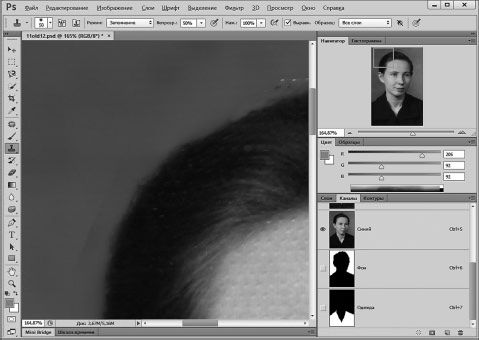
Рис. 5.6. Альфа-каналы выделений и недостатки обработки фона
Волосы, область лица и шеи, осторожно обработаем Штампом – здесь главное – ничего не ухудшить. Лучше всего пользоваться небольшой кистью и следить за игрой теней на лице – иначе можно случайно "закрасить" часть лица не тем цветом, что испортит работу.
Для того, чтобы сделать эту работу максимально качественно – лучше всего увеличить масштаб изображения до такого значения, чтобы каждый элемент фактуры был отчетливо виден – и вести борьбу с каждым недостатком в отдельности (рис. 5.7.).
Обратите внимание на палитру слоев на рис. 5.7. здесь для работы инструмента Штамп используется дополнительный слой. При правке таких сложных областей, как волосы и кожа, это особенно полезно, так как дает легкий способ отмены изменений в случае, если что-то оказалось сделанным не так. Обратите так же внимание на то, что у инструмента Штамп установлен параметр Выравн . Это значит, что образец для ретуши мы будем брать каждый раз в новом месте, желательно – в непосредственной близости от места ретуши. Это позволяет, один раз задав образец совместным действием клавиши Alt и Штамп , в дальнейшем проводить ретушь больших участков изображения, пользуясь лишь мышью – это удобно.