Всего за 99 руб. Купить полную версию
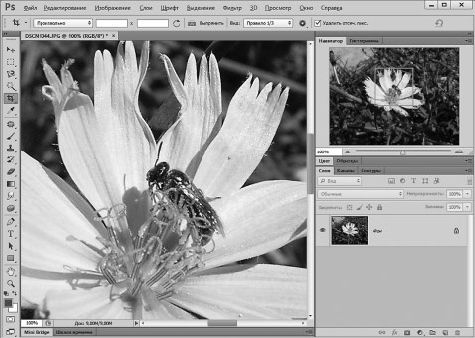
Рис. 4.4. Повышение резкости с помощью фильтра Усиление резкости
Фильтр повышает резкость на всем изображении – он увеличивает резкость отдельных деталей изображенных предметов, краевых пикселей предметов и так далее. Например, муха с рис. 4.4. в результате работы фильтра не только стала резче выделяться на фоне цветка – но и, например, отдельные части ее головы стали так же резче. То же самое можно сказать и о лепестках изображенного на фото цветка. Такое повышение резкости нужно не всегда – поэтому существует фильтр, поднимающий лишь резкость краевых пикселей объектов (например – краев лепестков цветка), оставляя остальные пиксели в прежнем состоянии. Для того чтобы вызвать этот фильтр – воспользуйтесь командой Фильтр > Усиление резкости > Резкость на краях .
На рис. 4.5. вы можете видеть результат работы фильтра.
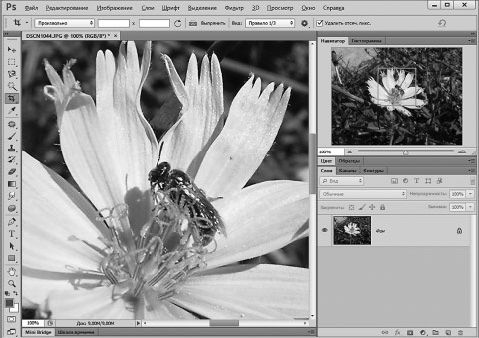
Рис. 4.5. Результат повышения резкости фильтром Резкость на краях
Обсудив автоматические средства коррекции резкости, перейдем к более сложной теме – а именно – к фильтру "Умная" резкость .
Для того, чтобы запустить это средство, надо выполнить команду Фильтр > Усиление резкости > "Умная" резкость (рис. 4.6.).
Этот фильтр позволяет улучшать резкость изображений, которые с трудом поддаются правке другими инструментами. Давайте рассмотрим его настройки этого фильтра.
Эффект – устанавливает уровень повышения резкости. Чем он больше – тем сильнее увеличится резкость изображения.
Радиус – нужен для установки количества пикселей, которые окружают краевые пиксели. Чем больше этот параметр – тем большая зона вокруг краевых пикселей изображения затрагивается при повышении резкости – и тем сильнее повышается резкость.
Удалить – это именно тот параметр, который делает фильтр "Умная" резкость уникальным в своем роде. С его помощью можно выбрать причину, которая привела к снижению резкости изображения, что ведет к использованию различных алгоритмов увеличения резкости. В частности, это следующие:
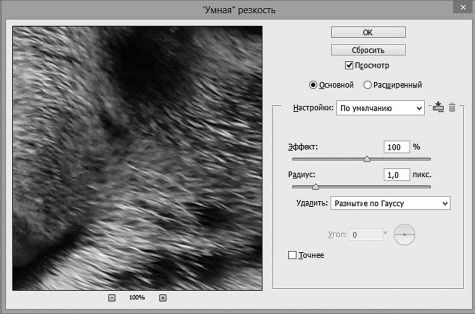
Рис. 4.6. Окно фильтра "Умная" резкость в основном режиме
Размытие при мал. глубине – лучше всего подходит для обработки изображений, резкость которых пострадала по вине оптики фотоаппарата.
Размытие по Гауссу – позволяет при коррекции изображения использовать алгоритм, подобный тому, который применяется в популярном (хотя и не самом простом в плане настроек) фильтре повышения резкости Контурная резкость .
Размытие в движении – полезен при правке изображений движущихся объектов (или фото, снятых движущимся фотоаппаратом), которые вышли нерезкими. Когда установлен именно этот параметр – становится активным параметр Угол , который задает направление движения.
Точнее – этот параметр заставляет фильтр вносить меньше искажений в обрабатываемое изображение.
Обратите внимание на то, что все вышесказанное относится к режиму работы фильтра Основной . Есть еще режим Расширенный . Работа в расширенном режиме позволяет раздельно повышать резкость для светов (светлых частей) и теней (темных частей) изображения. После переключения в Расширенный режим в окне фильтра появится пара новых вкладок – Тень и Свет , рис. 4.7..
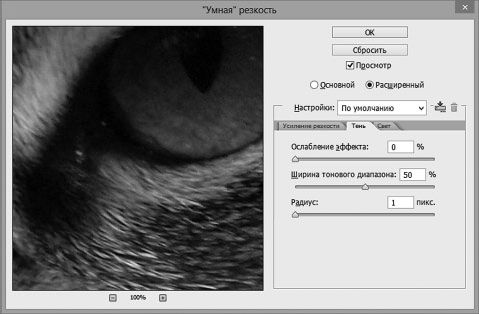
Рис. 4.7. Окно фильтра "Умная" резкость в расширенном режиме
Каждая из добавившихся вкладок содержит следующие параметры:
Ослабление эффекта – устанавливает уровень повышения резкости.
Ширина тонового диапазона – задает тональный диапазон для светов и теней, на который воздействует фильтр. Этот параметр особенно полезен для устранения цветных ореолов вокруг краевых пикселей. Ореолы проявляются при сильном поднятии резкости – для того, чтобы лучше их разглядеть – увеличьте масштаб изображения в окне предварительного просмотра фильтра (кнопками со значками "+" и " – ").
Радиус – устанавливает размер зоны, относимой к светам или теням.
На рис. 12 цветной вклейки (сверху) вы можете видеть исходный фотоснимок и фотоснимок после коррекции резкости с помощью фильтра "Умная" резкость . Здесь использовался основной режим повышения резкости, параметр Эффект был установлен на 152%, Радиус – 3,2 пикселя, в качестве алгоритма повышения резкости выбран Размытие при мал. глубине
Очень советую вам поэкспериментировать с данным фильтром – он отлично подходит для многих изображений. Но инструменты по коррекции резкости на этом не закончились – на очереди популярный фильтр Контурная резкость .
Этот фильтр можно найти по адресу Фильтр > Усиление резкости > Контурная резкость . В основе алгоритма повышения резкости лежит размытие изображения с последующим анализом и поднятием резкости краевых пикселей. Фильтр (рис. 4.8.) имеет три параметра.
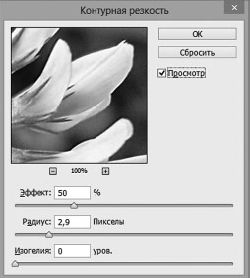
Рис. 4.8. Фильтр Контурная резкость
Эффект – регулирует интенсивность применения фильтра. Чем больше этот параметр – тем сильнее увеличится резкость изображения. Однако большие значения серьезно ухудшают внешний вид изображения. Особенно сильно ухудшения проявляются при больших значениях параметра Радиус и маленьких значениях параметра Изогелия . Обычно Эффект устанавливают в пределах 50-200% – при меньших значениях фильтр действует на изображение недостаточно, а при больших может повредить изображение.
Здесь рассматривается некий "усредненный" вариант коррекции фотоснимка – вам вполне могут встретиться фотографии, параметры фильтра для коррекции которых отличаются от обычно применяемых.
Радиус – позволяет задавать область увеличения резкости – то есть пикселов вокруг контура объекта, которые будут затронуты фильтром. Этот параметр сильно влияет на результаты коррекции. Обычно хватает значения радиуса, находящегося в пределах 1-3 пикселей. Максимальное для обычных изображений значение не превышает 4-5 пикселов. Однако для изображений, содержащих объекты, снятые крупным планом (например – для макроснимков) этот параметр может принимать и большие значения.
Изогелия – определяет, насколько сильно пиксели контуров будут отличаться от пикселей фона. Чем этот параметр меньше – тем сильнее будет повышена резкость. Но, если вы редактируете слишком шумное изображение, на маленьких значениях этого параметра шумы будут выделяться наряду с контурами изображения.
Рассмотрим некоторые рекомендации по работе с фильтром. Для начала установите масштаб изображения в 100% – это позволит вам реально оценивать степень коррекции резкости. Далее – можете подбирать значения параметров. Рассмотрим порядок их подбора.
1. Установите параметр Изогелия в 0, Радиус в 1 пиксел, Эффект в 500%. После этого резкость изображения поднимется, но оно будет выглядеть испорченным.
Не обращайте на это внимания и переходите к следующему этапу коррекции.
2. Постепенно поднимайте параметр Изогелия – это позволит избавиться от выделения шумов.
3. Уменьшите Эффект для того, чтобы придать изображению законченный вид.
4. Увеличьте Радиус – это увеличит резкость.
5. Если результат не соответствует вашим ожиданиям – попытайтесь изменять параметры (учитывая их действие на изображение) для достижений нужной резкости.
Рассмотрим пример коррекции вполне благополучного изображения (рис. 4.9.), которому не хватает резкости.