Всего за 99 руб. Купить полную версию
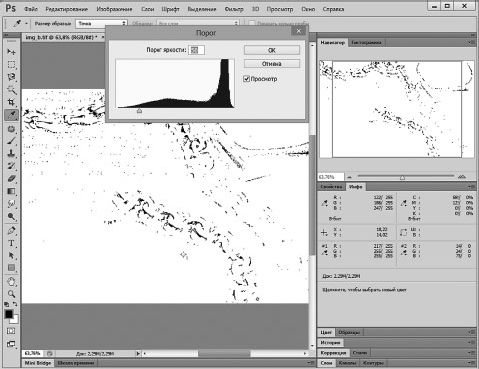
Рис. 3.12. Поиск черной точки
Здесь нам нужно установить в группе Модели параметр Улучшить контраст по каналам , после чего настроить параметры в группе Целевые цвета и потеря цветов . А именно, мы будем настраивать цвета, которые примут после коррекции белая, черная и серая точки. Для настройки цветов надо щелкать по их образцам (черному, серому и белому прямоугольникам) и в появившемся окне устанавливать нужные параметры.
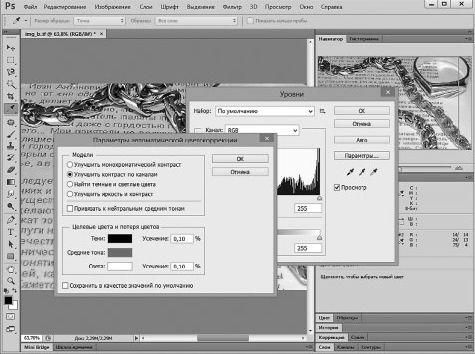
Рис. 3.13. Окно свойств автоматической цветокоррекции с помощью уровней
Установим параметры цветов в следующие (мы уже говорили о них выше) – черный – R12 G12 B12, белый – R240 G240 B240, серый цвет – R128 G128 B128.
Например, щелкнув по черному прямоугольнику, мы увидим окно для выбора цвета (рис. 3.14.).
В поля для ввода параметров цвета для модели RGB введем цифру 12 для каждого из цветов. Точно так же поработаем с другими цветами.
После предварительной подготовки начинаем коррекцию. А именно – нажимаем кнопку с черной пипеткой и щелкаем по маркеру, поставленному на черной точке при работе с инструментом Порог , берем белую и щелкаем по "белому" маркеру. А после этого – берем серую пипетку и начинаем искать на изображении серую точку. Она на данном изображении будет лежать где-то в области тени, отбрасываемой украшениями на бумагу. Здесь таких областей не много, но мы нашли одну из них. Вот как выглядит окно Photoshop в ходе проведения коррекции (рис. 3.15.).
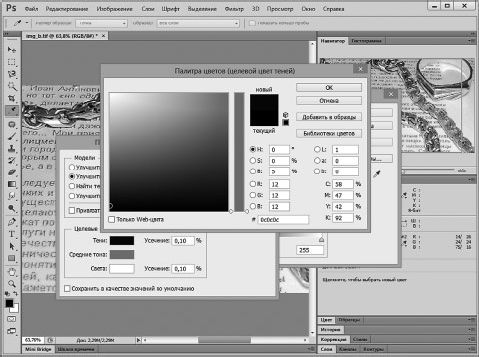
Рис. 3.14. Окно для выбора цвета
На рис. 4. цветной вклейки (в нижней его части) вы можете видеть результаты коррекции этого изображения. Этот метод коррекции применим к очень многим изображениям. Но есть и более интересные методы правки. Например – с помощью редактирования цветовых кривых.
Цветокоррекция с помощью цветовых кривых
Правка цветов изображения с помощью средства Кривые основана на тех же принципах, что и правка с помощью Уровни . В окошке средства тоже есть три пипетки, которые можно использовать для автоматической цветокоррекции. Однако мы не будем ими пользоваться, проведя коррекцию вручную, а именно исправим рис. 3. цветной вклейки. Как уже говорилось, при попытке применить к этому изображению средство автоматической цветокоррекции, мы не получили удовлетворительных результатов. Значит – надо править его вручную. То, что автокоррекция оказалась безуспешной, означает очень серьезные проблемы с цветами в изображении – это значит, что в ходе коррекции мы, исправив цвета, можем ухудшить внешний вид изображения.
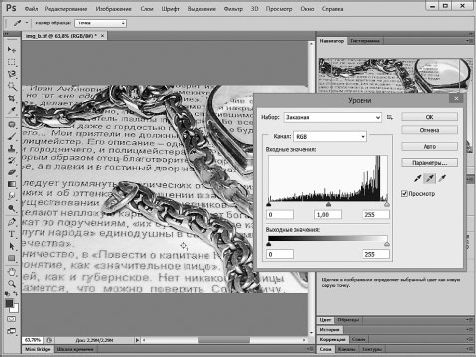
Рис. 3.15. Окно программы в ходе коррекции
Для начала найдем на изображении черную, белую и серую точки (рис. 3.16.).
Как видно из значений цветов в каждой из точек (да и внешний вид изображения тоже однозначно говорит об этом), в изображении присутствует много лишнего красного цвета. А именно, для черной точки это R22, G12, B10, для белой R255, G221, B124, и для серой – R174, G99, B31. А нам надо превратить эти точки в точки с нейтральными тонами. Причем, черную точку мы устанавливаем, ориентируясь на минимальное значение цвета в данной точке (10 в нашем случае), белую – на максимальное (255), а серую – на среднее (99). Допустимо выставлять эти точки на другие значения, расположенные близко к указанным.
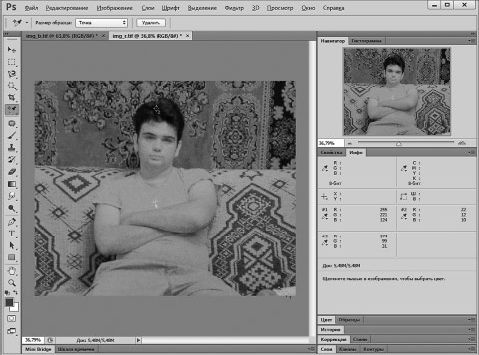
Рис. 3.16. Черная, белая, серая точки
Выполним команду меню Изображение > Коррекция > Кривые ), после чего будем переключаться на отдельные цветовые каналы изображения и править их, помня, что верх кривой отвечает за светлые тона, низ – за темные, и средняя часть – за тона среднего диапазона. Перемещая верхнюю часть кривых, нам надо добиться значений всех цветов в белой точке в 255, среднюю – в значение 99 в серой точке, и перемещая нижнюю, установить все цвета в черной точке на уровень 10. Проделаем эту операцию с красным (Red) каналом изображения, наблюдая за изменениями цветовой информации в палитре Инфо. На рис. 3.17., 3.18. и 3.19. вы можете видеть окно программы с кривыми для разных цветов после коррекции.
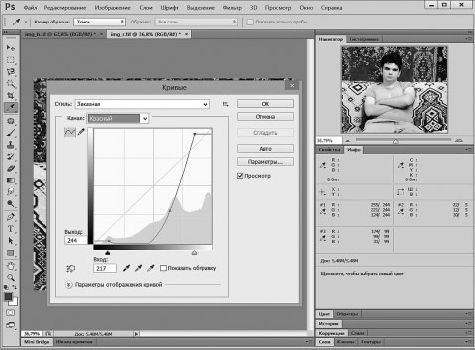
Рис. 3.17. Окно программы с кривой красного цвета
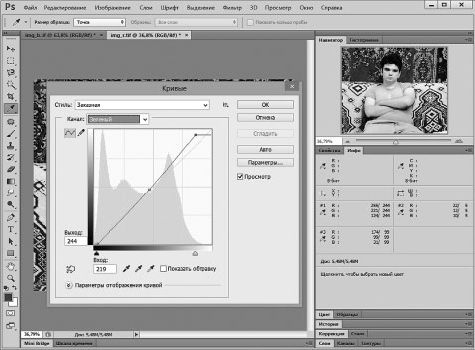
Рис. 3.18. Окно программы с кривой зеленого цвета
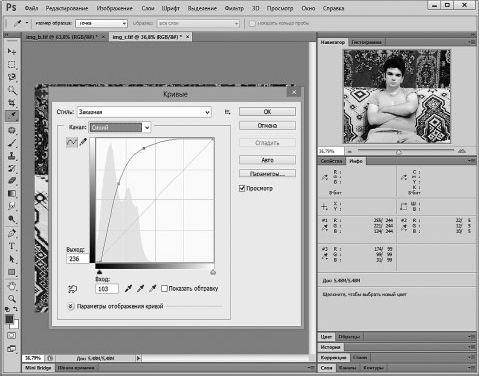
Рис. 3.19. Окно программы с кривой синего цвета
Обратите внимание на то, что мы, в итоге, добились цветовых значений в белой точке R244, G244, B244, в черной – R5, G5, B5, в серой – R99, G99, B99. Изображения, подобные тому, с которым мы работали, могут нуждаться в дополнительном улучшении качества, например, в удалении цифрового шума. Мы рассмотрим соответствующие техники работы в одной из следующих глав.
В итоге у нас получилось то, что вы можете видеть в нижней части рис. 3. цветной вклейки.
Теперь поговорим о выборочной цветокоррекции.
Выборочная цветокоррекция
Для выборочной цветокоррекции можно использовать инструмент Губка . На рис. 3.20. обратите внимание на панель свойств этого инструмента.
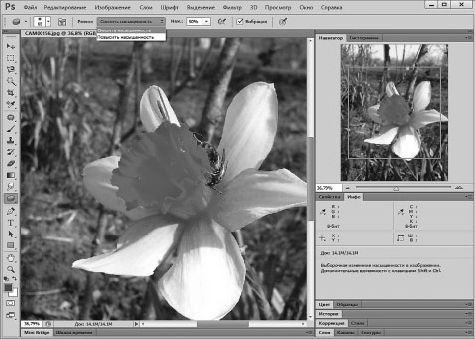
Рис. 3.20. Инструмента Губка
Главный параметр инструмента – это Режим . Он может принимать два значения – Повысить насыщенность и Снизить насыщенность ). Названия режимов говорят сами за себя – губкой можно либо повышать насыщенность окраски объектов, либо понижать. Если слишком долго "тереть" участок изображения губкой в режиме снижения насыщенности цвета, то он, в конце концов, обесцветится полностью. Ну а если перестараться с губкой в режиме повышения насыщенности – цвета неестественно усилятся. Губка хорошо показывает себя на небольших площадях изображения. Помимо вышеописанных существует еще одно средство для коррекции цвета – оно называется Варианты .
Цветокоррекция с помощью средства Варианты
Средство Изображение > Коррекция > Варианты используется для быстрой цветокоррекции. Его применение основано на методе последовательных приближений – исходное изображение можно постепенно модифицировать для достижения желаемого результата.
Перед запуском Вариантов надо проанализировать изображение и понять, в чем же заключается недостаток этого изображения. Наиболее рациональным можно считать применение Вариантов для коррекции изображений с ярко выраженными цветовыми сдвигами – например – в сторону синего или красного.
Перед использованием средства вам помогут знания о противоположных цветах. Это – следующие пары цветов: красный и голубой (red и cyan), зеленый и пурпурный (green и magenta), синий и желтый (blue и yellow). Противоположные цвета подавляют друг друга. То есть – для того, чтобы устранить сдвиг цветового баланса изображения в сторону зеленого – надо либо уменьшить зеленого, либо добавить пурпурного, который подавит зеленый цвет.
Окно Варианты (рис. 3.21.), разбито на несколько рабочих областей. Его же вы можете видеть на рис. 5. цветной вклейки.
В левой верхней части окна вы можете видеть миниатюру исходного и результирующего состояния изображения. Для того чтобы в ходе работы со средством перейти к исходному значению изображению – просто щелкните мышью по миниатюре Исходное .
В левой нижней области окна есть семь миниатюр. Миниатюра Результат отображает текущее состояние изображения, а все остальные показывают один из возможных вариантов правки. Так, миниатюра Больше зеленого добавляет изображению зеленого цвета, Больше желтого – добавляет желтого, Больше голубого добавляет голубого, Больше красного добавляет красного, Больше синего – синего, и Больше пурпурного – добавляет к изображению пурпурного цвета. Миниатюры показывают, как изменится изображение при добавлении того или иного цвета. При щелчке по одной из них к текущему состоянию добавляется немного (сколько – зависит от параметра Точно – Грубо ) выбранного цвета. После этого параметры всех миниатюр пересчитываются, то есть можно приступать к очередному шагу правки.