Как быстро и эффективно искать данные в Интернете
То, что Интернет – это настоящий Клондайк самой разной информации, знают даже дети. Какой бы вопрос нас не заинтересовал – почти всегда мы сразу ищем ответ на него в Сети. Выбрать телевизор, поехать в отпуск, отправить ребенка в школу, купить автомобиль, написать реферат или диссертацию, сделать ремонт, найти спутника жизни или завести легкий роман, узнать прогноз погоды, посмотреть футбольный матч или послушать музыку – вот лишь малый перечень того, чем интересуется среднестатистический пользователь Интернета.
В Интернете есть все, надо только уметь искать. Далее мы расскажем о том, как правильно выполнять поиск интересующих сведений в Сети.
На чем базируется работа поисковиков?
Чтобы уметь быстро и точно искать интересующие сведения, нужно хотя бы в общих чертах понимать, по какому принципу функционируют современные поисковые системы.
Поисковая система – это в некотором роде программный комплекс, обеспечивающий поиск требуемых данных в Сети. Функционирование поисковой системы базируется на периодическом просмотре веб-ресурсов и автоматической регистрации обнаруженных на них изменений. Эти сведения являются своеобразным фундаментом, на котором формируется база данных со ссылками на веб-ресурсы. В процессе построения базы данных поисковая система фиксирует и ряд дополнительных компонентов, признаков и факторов – например, частота появления слова на странице, его оформление, какое количество ссылок на данный ресурс имеется на других веб-страницах, и т.п. Вся эта информация тем или иным образом принимается во внимание в процессе осуществления поиска.
Поскольку имеющиеся данные периодически следует обновлять, поисковые системы через определенные промежутки времени вновь просматривают посещенные ранее веб-ресурсы, и фиксируют все появившиеся изменения.
Для примера рассмотрим, как действует поисковой робот всемирно известной системы Google. Когда он просматривает веб-ресурс, то прежде всего он интересуется тем, какие слова и в каких местах веб-страницы ему попадаются. Затем перечень адресов и ключевых фраз, которые им соответствуют, поисковой робот сохраняет в своей базе данных.
Помимо этого, он также сохраняет сведения о частоте упоминаний слова на веб-ресурсе с применением условной величины, которую принято называть "вес слова". После анализа всех этих данных Google автоматически генерирует списки ссылок, данные в которых отсортированы по весу слов из поискового запроса, а также по месту их расположения (название веб-ресурса, гиперссылки, метатеги, т др.).
ПРИМЕЧАНИЕ
Не все пользователи знают, что каждая поисковая система имеет свой механизм для расчета веса ключевых слов при сканировании веб-страниц. Во многом именно поэтому разные поисковые машины на одни и те же запросы предлагают разные результаты поиска.
Чтобы найти интересующую информацию, пользователь самостоятельно формирует соответствующий поисковой запрос, и вводит его в поисковую систему. Как правило, результаты поиска ему выводятся в порядке релевантности, то есть по соответствию обнаруженных веб-ресурсов заданному поисковому запросу. В этом случае первые позиции списка результатов будут принадлежать ссылкам на веб-ресурсы, содержащие максимум ключевых слов из введенного запроса. Правда, в некоторых поисковых системах вы можете изменить порядок сортировки ссылок в результатах поиска – например, по дате (вначале – новые веб-ресурсы, затем – старые), по доменной принадлежности, по цене и т.п.
Стоит отметить, что разные поисковые системы, несмотря на внешнюю схожесть и почти одинаковый инструментарий, они имеют немало скрытых отличий. Это, например, порядок определения релевантности итогов поиска, размер и периодичность обновления баз данных, удобство в эксплуатации, оперативность обработки и вывода итогов поиска, и др. Кроме этого, поисковые системы могут различаться по поддержке языков запроса (одна система может работать с двумя-тремя языками, а другая – с десятком языков), расстановка приоритетов, области сканирования. Это также зачастую становится причиной получения разных результатов поиска у разных поисковых систем при вводе в них одного и того же запроса.
Таким образом, поисковая система автоматически генерирует перечень ссылок на веб-ресурсы на основании заданного пользователем запроса. Учтите, что если запрос сформулирован неточно или некорректно – трудно рассчитывать на получение удовлетворительного результата. Одним из главных условий формирования правильного поискового запроса является умение пользователя максимально сузить область поиска, а также правильно найти для запроса те ключевые фразы и слова, которые несут главную смысловую нагрузку. При этом стоит учитывать, что наибольшую эффективность среди всех ключевых слов имеют существительные, далее с большим отрывом следуют прилагательные, и в самом конце по эффективности находятся глаголы, причастия и деепричастия.
Любая поисковая система пользуется своей собственной методикой поиска, и от того, насколько она эффективна, в определяющей степени зависит популярность данной системы у пользователей. Эта методика тщательно охраняется от посторонних (конкурентов, недоброжелателей и просто любопытных), а также, опять же – с целью сохранения конфиденциальности, постоянно дорабатывается и совершенствуется. Одним из наиболее распространенных приемов (особенно это касается поисковых систем, поддерживающих русский язык) является механизм морфологического поиска. Сущность его заключается в том, что система ищет не просто введенное в строке запроса слово, но и любые его формы, падежи и синонимы.
В соответствии с общепринятой терминологией, все виды поиска можно разделить на три категории: простой, расширенный и сложный. Для решения большинства поисковых задач пользователи применяют простой поиск. Более того – именно этот вид поиска применяется большинством поисковых систем по умолчанию. Сущность его заключается в составлении поискового запроса и получения по результатам поиска списка ссылок на соответствующие веб-ресурсы. В данном случае ключевая роль отводится грамотному подбору слов для формирования запроса. Здесь важно помнить следующее: слова или фразы поискового запроса должны встречаться в отыскиваемых ресурсах, и отсутствовать – в тех ресурсах, которые интереса не представляют.
Утилита WebMultiSearcher – удобный инструмент для быстрого поиска
Одна из удобных утилит, предназначенных для поиска данных в Интернете, называется WebMultiSearcher. Одним из ее преимуществ является то, что она распространяется бесплатно, дистрибутив программы в виде zip-архива можно скачать по адресу http://www.vicscale.narod.ru/files/WebMultiSearcherSetup.zip. Интерфейс WebMultiSearcher не поддерживает русский язык и является англоязычным, но ввиду простоты и очевидности работа с программой не представляет собой никакой сложности – можно легко догадаться, для чего предназначена та или иная команда.
Чтобы установить программу на компьютер, распакуйте скачанный архив, запустите инсталляционный файл и далее следуйте указаниям Мастера установки. По окончании инсталляции в меню Пуск будет создана программная папка WebMultiSearcher, а на Рабочем столе появится ярлык запуска программы.
Пользовательский интерфейс WebMultiSearcher, который отображается на экране после ее запуска, показан на рис. 6.1.
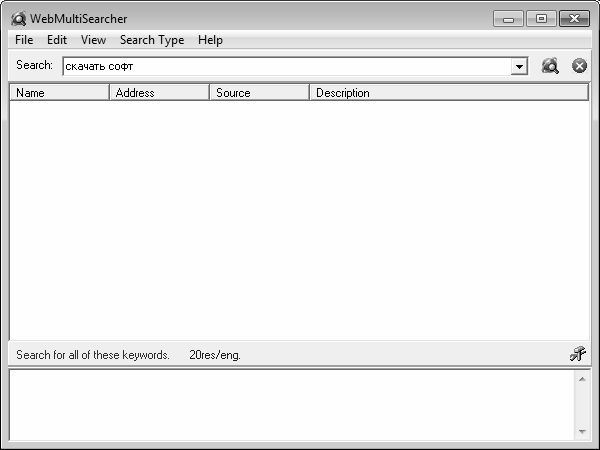
Рис. 6.1. Программа WebMultiSearcher
В верхней части окна программы находится главное меню, команды которого предназначены для выбора режима работы и активизации соответствующих функций программы. Инструментальная панель, столь привычная пользователям традиционных Windows-приложений, отсутствует, но справедливости ради отметим, что особой надобности в ней и нет. Тем более что нажатием правой кнопки мыши вызывается контекстное меню, команды которого дублируют некоторые команды главного меню.
Перед тем как приступить к эксплуатации программы, рекомендуется просмотреть и, при необходимости – отредактировать параметры ее настройки, чтобы установить требуемые режимы поиска и вообще – максимально адаптировать ее к своим потребностям. Для этого нужно выполнить команду главного меню View ► Options – в результате на экране откроется окно, которое показано на рис. 6.2.