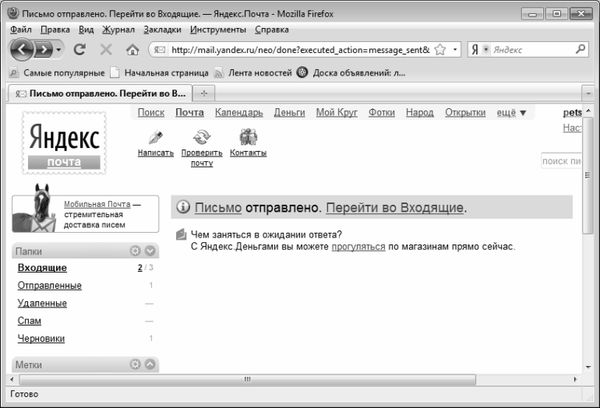
Рис. 5.6. Информация об успешной отправке письма
Чтобы прочитать полученное электронное письмо, щелкните на нем в списке мышью – в результате оно откроется для просмотра. Если вы хотите ответить на полученное почтовое сообщение, войдите в режим его просмотра и щелкните на ссылке Ответить. После этого действуйте так же, как и при написании нового письма. При этом учтите, что при создании ответного почтового сообщения в нем автоматически будут заполнены поля Кому и Тема (причем тему вы можете отредактировать), а в текстовом поле останется текст исходного сообщения (вы можете удалить его либо оставить). Значение поля Тема формируется следующим образом: перед исходным значением в отправляемом письме появляется слово Re:. Иначе говоря, если в исходном почтовом сообщении была тема Квартальный отчет, то в ответном по умолчанию значение поля Тема будет сформировано следующим образом: Re: Квартальный отчет.
Если у исходного почтового сообщения было несколько получателей (то есть отправлено оно было не только вам, но и еще нескольким адресатам), то вы можете написать ответное сообщение сразу всем – для этого используйте ссылку Ответить всем, которая находится рядом со ссылкой Ответить.
Чтобы переслать полученное почтовое сообщение другим адресатам (например, если вы хотите разослать своим подчиненным полученное вами распоряжение высшего руководства), то щелкните на ссылке Переслать, и в поле Кому введите адреса получателей. Дальнейшие действия будут такими же, как и при создании ответного сообщения.
СОВЕТ
Для выполнения некоторых действий с электронными письмами (удаление, пометка как спам и др.) можно не открывать письмо, а лишь выбрать его путем установки соответствующего флажка. Такой флажок имеется у каждого письма, он находится в крайней левой колонке списка.
Для удаления почтовых сообщений используйте кнопку Удалить. Как мы уже отмечали ранее, при этом письмо будет помещено в папку Удаленные, откуда впоследствии можно выполнить его окончательное удаление.
Если полученное вами письмо является спамом, рекомендуется не просто удалить его, а удалить как спам. Для этого пометьте письмо флажком и щелкните на ссылке Это спам – в результате письмо будет перемещено в папку Спам, откуда его можно окончательно удалить. При этом администрация почтового сервера получит уведомление о том, что данное письмо является спамом, и предпримет в отношении тех, кто занимается рассылкой спама, соответствующие меры.
Как мы уже отмечали ранее, почтовые службы популярных ресурсов предоставляют своим пользователям широкие возможности для настройки почтовых ящиков. Здесь мы не будем подробно на них останавливаться, поскольку разобраться в настройках ящика несложно даже новичку. Но одну полезную возможность, которая предусматривает формирование так называемых "черных" и "белых" списков, все же рассмотрим.
Смысл "черного списка" состоит в том, чтобы предотвратить попадание в почтовый ящик пользователя нежелательной для него почтовой корреспонденции. Задача "белого списка" является прямо противоположной, а именно – недопущение попадания в состав нежелательной корреспонденции важных для пользователя сообщений.
Для перехода в режим настройки "черного" и "белого" списков щелкните на ссылке Настройка, а затем – на ссылке Фильтры. В результате откроется интерфейс, как на рис. 5.7.
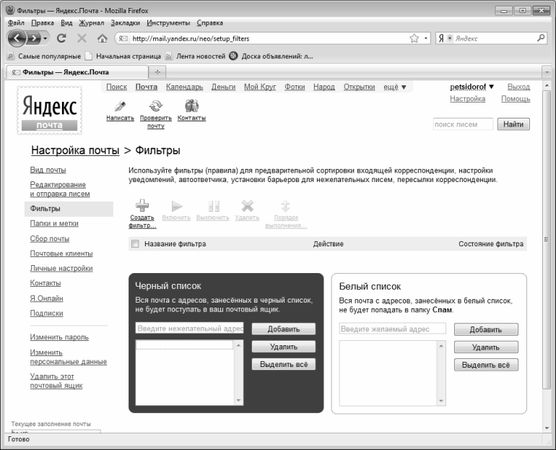
Рис. 5.7. Режим формирования "черного" и "белого" списков
Порядок добавления адресов в "черный" или "белый" список одинаков и прост. Для этого в текстовой строке (по умолчанию в ней отображается текст Введите нежелательный/желаемый адрес) нужно ввести адрес, который вы хотите добавить в список, после чего нажать кнопку Добавить – в результате введенный адрес отобразится в списке, а текстовая строка освободится для ввода нового адреса. Вы можете включать в состав "черного" и "белого" списков неограниченное число адресов. Чтобы удалить адрес из списка, выделите его щелчком мыши и нажмите кнопку Удалить. При этом будьте внимательны, поскольку система не выдает дополнительный запрос на подтверждение операции удаления.
Письма, приходящие с адресов, включенных "черный список", не будут попадать в ваш почтовый ящик. Письма, приходящие с адресов, включенных в "белый список", всегда будут попадать в папку Входящие вашего почтового ящика – даже если они будут иметь явные признаки спама.
Работа с электронной корреспонденцией в программе Microsoft Outlook
Как мы уже отмечали ранее, работать с электронной корреспонденцией можно не только на почтовом сервере, но и с помощью специальных почтовых программ, называемых также почтовыми клиентами. Одной из таких программ является Microsoft Outlook, автором и разработчиком которой является компания Microsoft. Эта программа входит в состав популярного офисного пакета Microsoft Office, а поскольку этот пакет чрезвычайно популярен, то практически каждый пользователь имеет возможность работать с этим почтовым клиентом.
Отметим, что Microsoft Outlook предназначена не только для работы с электронной почтой – она представляет собой удобный органайзер, позволяющий решать широкий спектр самых разных задач (планирование времени, напоминание о событиях и др.). Но в этой книге мы рассмотрим функциональные возможности Microsoft Outlook только с точки зрения работы с электронной корреспонденцией.
Пользовательский интерфейс и основные инструменты программы
Для запуска программы используйте ее ярлык на Рабочем столе или команду Пуск ► Все программы ► Microsoft Office ► Microsoft Outlook. В результате откроется основной интерфейс программы, который представлен на рис. 5.8.
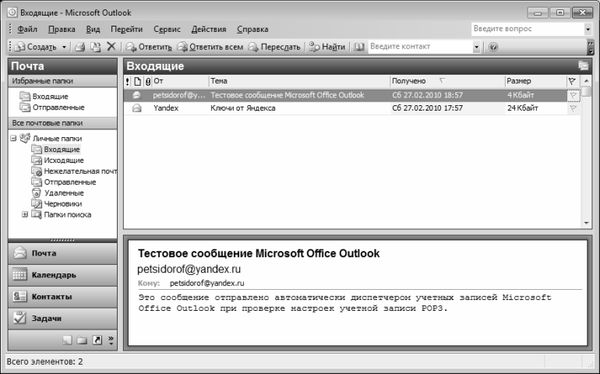
Рис. 5.8. Программа Microsoft Outlook
В верхней части окна находится главное меню программы, включающее в себя следующие пункты: Файл, Правка, Вид, Перейти, Сервис, Действия и Справка. Перечень команд, которые входят в состав пунктов главного меню, может зависеть от текущего режима работы. Кроме этого, многие команды главного меню дублируются соответствующими командами контекстного меню, вызываемого нажатием правой кнопки мыши, а также – путем нажатия комбинаций "горячих клавиш".
Сразу под главным меню располагается инструментальная панель Стандартная; кроме нее, в программе предусмотрено использование еще двух инструментальных панелей: Веб-узел и Дополнительно. Управление отображением инструментальных панелей осуществляется с помощью соответствующих команд подменю Вид ► Панели инструментов. При необходимости можно выполнить настройку любой инструментальной панели, самостоятельно определив ее содержимое – для перехода в соответствующий режим предназначена команда Вид ► Панели инструментов ► Настройка.
В левой части интерфейса отображается область переходов, которую удобно использовать для перехода в разные режимы работы программы (на рис. 8.8 в ней отображается перечень почтовых папок). Для управления отображением области переходов предназначена команда главного меню Вид ► Панель Outlook, вызываемая также нажатием комбинации клавиш Alt+F1. Кнопки области переходов, расположенные в ее нижней части (Почта, Календарь и др.) дублируют некоторые команды меню Перейти.
Центральную часть интерфейса занимает рабочая область программы, содержимое которой зависит от выбранного режима работы. На рис. 8.8 показано содержимое рабочей области в режиме Почта (именно этот режим мы и будем рассматривать далее). В данном случае рабочая область состоит из двух частей: вверху показано содержимое папки, на которой в области переходов установлен курсор, а внизу – текст письма, которое выделено в списке.
Вдоль нижней границы окна программы находится строка состояния. Для управления отображением строки состояния предназначена команда главного меню Вид ► Строка состояния.
Перед тем, как приступить к работа с электронной почтой в Microsoft Outlook, необходимо предварительно настроить хотя бы одну учетную запись почты. О том, как это делать, рассказывается далее.
Настройка учетных записей
В программе Microsoft Outlook учетная запись электронной почты содержит информацию о почтовом ящике: имя, пароль, сервера входящей и исходящей почты, и др. Учетная запись создается на каждый почтовый ящик, поэтому, сколько ящиков вы хотите обрабатывать в Microsoft Outlook – столько учетных записей и нужно будет создать.
Для перехода в режим настройки учетной записи электронной почты предназначена команда главного меню Сервис ► Учетные записи электронной почты. При активизации данной команды на экране отображается окно, изображенное на рис. 5.9.