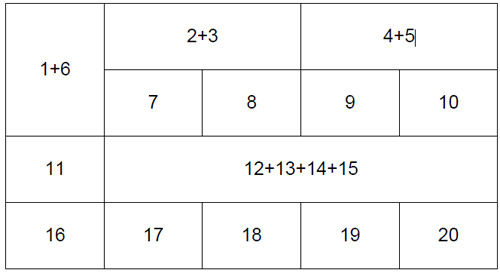
Рис. 5.3. Таблица, показанная на рис. 5.2, после объединения некоторых ячеек (объединенные ячейки обозначены сложением их номеров)
Чтобы объединить несколько ячеек по горизонтали в одну, нужно выполнить следующие шаги.
1. Найти в коде HTML тег <TD> (<TH>), соответствующий первой из объединяемых
ячеек (если считать ячейки слева направо).
2. Вписать в него атрибут COLSPAN и присвоить ему количество объединяемых ячеек, считая и самую первую из них.
3. Удалить теги <TD> (<TH>), создающие остальные объединяемые ячейки данной строки.
Давайте объединим ячейки 2 и 3 таблицы (см. листинг 5.10). Исправленный фрагмент кода, создающий первую строку этой таблицы, приведен в листинге 5.11.
Листинг 5.11
<TR>
<TD>1</TD>
<TD COLSPAN="2">2 + 3</TD>
<TD>4</TD>
<TD>5</TD>
</TR>
Точно так же создадим объединенные ячейки 4 + 5 и 12 + 13 + 14 + 15.
Объединить ячейки по вертикали чуть сложнее. Вот шаги, которые нужно для этого выполнить.
1. Найти в коде HTML строку (тег <TR>), в которой находится первая из объединяемых ячеек (если считать строки сверху вниз).
2. Найти в коде этой строки тег <TD> (<TH>), соответствующий первой из объединяемых ячеек.
3. Вписать в него атрибут ROWSPAN и присвоить ему количество объединяемых ячеек, считая и самую первую из них.
4. Просмотреть последующие строки и удалить из них теги <TD> (<TH>), создающие остальные объединяемые ячейки.
Нам осталось объединить ячейки 1 и 6 нашей таблицы. Листинг 5.12 содержит исправленный фрагмент ее HTML-кода (исправления затронут первую и вторую строки).
Листинг 5.12
<TR>
<TD ROWSPAN="2">1 + 6</TD>
<TD COLSPAN="2">2 + 3</TD>
<TD COLSPAN="2">4 + 5</TD>
</TR>
<TR>
<TD>7</TD>
<TD>8</TD>
<TD>9</TD>
<TD>10</TD>
</TR>
Обратим внимание, что мы удалили из второй строки тег <TD>, создающий шестую ячейку, поскольку она объединилась с первой ячейкой.
Объединение ячеек сейчас применяется не очень часто. Однако ранее, в период расцвета табличного Web-дизайна (о табличном Web-дизайне см. в главе 10), трудно было встретить таблицу без объединенных ячеек. Так или иначе, знать о нем не помешает.
Что дальше?
В этой главе мы познакомились со средствами HTML, предназначенными для формирования таблиц, и создали нашу первую таблицу, перечисляющую версии языка HTML. Должны же посетители нашего Web-сайта знать, с чего все начиналось...
В следующей главе мы познакомимся со средствами навигации по Web-сайту. Это всевозможные гиперссылки, как текстовые, так и графические (изображения- гиперссылки и карты-изображения). И наконец-то объединим разрозненные Web- странички в единый Web-сайт!
ГЛАВА 6. Средства навигации
В предыдущих главах мы наполняли Web-страницы содержимым: текстом, графическими изображениями, аудио- и видеороликами и таблицами. Теперь, по крайней мере, некоторые Web-страницы у нас полностью готовы. (А остальные можно сделать по образу и подобию уже созданных.)
Осталось связать эти разрозненные Web-страницы воедино - в Web-сайт. Как это осуществить? С помощью средств навигации - гиперссылок.
Гиперссылка обычно выглядит как подчеркнутый фрагмент текста; если навести на него курсор мыши, он примет вид "указующего перста". При щелчке на гиперссылке Web-обозреватель загрузит Web-страницу, интернет-адрес которой указан в параметрах данной гиперссылки (целевую Web-страницу). Гиперссылка может иметь вид графического изображения или его фрагмента, такие гиперссылки сейчас очень популярны.
Текстовые гиперссылки
Начнем с самых простых - текстовых гиперссылок, которые представляют собой фрагмент текста.
Создание гиперссылок
Создать текстовую гиперссылку очень просто. Достаточно найти в блочном элементе (например, абзаце) фрагмент текста, который нужно превратить в гиперссылку, и заключить его в парный тег <A>. Интернет-адрес целевой Web-страницы указывают в атрибуте HREF этого тега.
Гиперссылка (т. е. тег <A>) представляет собой встроенный элемент Web-страницы, т. е. это часть блочного элемента, например, абзаца:
Вот гиперссылка, которая указывает на Web-страницу page125.html, хранящуюся в папке pages, вложенной в корневую папку сайта, на сайте http://www.somesite.ru:
<A HREF="http://www.somesite.ru/pages/page125.html">Страница №125</A>
А эта гиперссылка указывает на архивный файл archive.zip, хранящийся в той же папке, что и Web-страница, которая в данный момент открыта в Web-обозревателе (текущая Web-страница):
<A HREF="archive.zip">Архив</A>
При щелчке на гиперссылке Web-обозреватель предложит загрузить этот архивный файл и либо открыть его, либо сохранить на диске клиентского компьютера. Пример:
<P><A HREF="22.html">Предыдущая страница</A>,
<A HREF="24.html">следующая страница</A>.</P>
Этот фрагмент HTML-кода создает абзац, содержащий сразу две гиперссылки, которые указывают на разные целевые Web-страницы.
Текст, являющийся гиперссылкой, можно оформлять, используя любые теги, приведенные в главе 3.
Пример:
<A HREF="http://www.somesite.ru/pages/page125.html">Страница
<EM>№125</EM></A>
Тег <A> поддерживает необязательный атрибут TARGET. Он задает цель гиперссылки, указывающую, где будет открыта целевая Web-страница. Так, если атрибуту TARGET присвоить значение "_blank", целевая страница будет открыта в новом окне Web- обозревателя.
Например, если мы изменим код первого примера гиперссылки таким образом (исправления выделены полужирным шрифтом):
<A HREF="http://www.somesite.ru/pages/page125.html" TARGET="_blank">Страница №125</A>
"Страница №125" будет открыта в новом окне Web-обозревателя.
Чтобы задать обычное поведение гиперссылки (когда целевая Web-страница открывается в том же окне Web-обозревателя), нужно присвоить атрибуту TARGET значение "_self" (это его значение по умолчанию) или вообще убрать данный атрибут из тега <A>.
Имеется также возможность создать гиперссылку, которая никуда не указывает ("пустая" гиперссылка). Для этого достаточно задать в качестве значения атрибута HREF значок # ("решетка")
<A HREF="#">А я никуда не веду!</A>
При щелчке на такой гиперссылке ничего не произойдет.
НА ЗАМЕТКУ
"Пустыми" гиперссылками мы будем активно пользоваться в частях III и IV, когда начнем писать Web-сценарии.
Правила отображения гиперссылок Web-обозревателем:
- обычные гиперссылки выделяются синим цветом;
- гиперссылки, по которым посетитель уже "ходил" (посещенные гиперссылки), выводятся темно-красным цветом;
- гиперссылка, по которой посетитель в данный момент щелкает (активная гиперссылка), выводится ярко-красным цветом;
- текст любых гиперссылок подчеркивается;
- при помещении курсора мыши на гиперссылку Web-обозреватель меняет его форму на "указующий перст".
Таково поведение по умолчанию, которое мы можем изменить, создав соответствующее представление. О том, как это сделать, будет рассказано в части II.
Интернет-адреса в WWW
Об интернет-адресах файлов мы говорили еще в главе 1. Однако WWW привносит в них кое-что новое, что нам обязательно нужно знать.
Рассмотрим первый пример гиперссылки из предыдущего раздела. Ее интернет-адрес таков: http://www.somesite.ru/pages/page125.html. Он содержит и интернет- адрес Web-сервера, и путь файла, который нужно получить. Поэтому он называется полным. Полные интернет-адреса используют, если нужно создать гиперссылку, указывающую на файл, в составе другого Web-сайта.
Однако если гиперссылка указывает на файл, входящий в состав того же Web- сайта, что и файл текущей Web-страницы, предпочтительнее сокращенный интернет-адрес, содержащий только имя нужного файла (интернет-адрес Web-сервера и так известен Web-обозревателю).
Существуют два типа сокращенных интернет-адресов. Адреса первого типа задают путь к файлу, который нужно получить (целевому файлу), относительно корневой папки Web-сайта. Они содержат в своем начале символ / (слэш), который и говорит Web-серверу, что путь нужно отсчитывать относительно корневой папки.
НА ЗАМЕТКУ
О корневой папке сайта также было рассказано в главе 1. Вкратце: это особая папка, находящаяся на диске компьютера, на котором хранится Web-сайт и работает Web- сервер; в этой папке должны помещаться все файлы Web-сайта.
Например, интернет-адрес
/page3.html
указывает на файл page3.html, хранящийся в корневой папке Web-сайта. А интернет-адрес
/articles/article1.html