Сохраним Web-страницу в файле с именем t_audio.htm. Поместим выбранный аудиофайл (у автора - sound.wav) в папку, где находятся все файлы нашего Web- сайта (и t_audio.htm в том числе). И сразу же откроем только что созданную Web- страницу в Web-обозревателе (рис. 4.2).
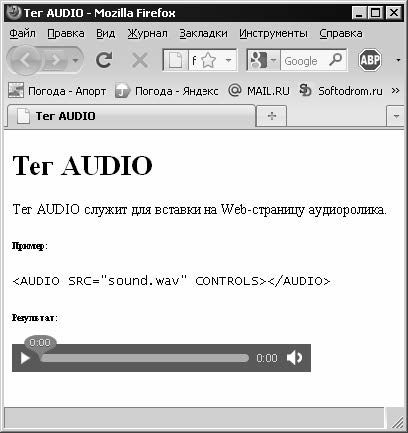
Рис. 4.2. Web-страница t_audio.htm в Web-обозревателе
Мы увидим код примера и, ниже, результат его выполнения - симпатичные элементы для управления воспроизведением аудиоролика. Мы можем нажать кнопку воспроизведения и прослушать его.
Вставка видеоролика
Для вставки на Web-страницу видеоролика предназначен парный тег <VIDEO>. Интернет-адрес видеофайла указывается с помощью знакомого нам атрибута SRC этого тега:
<VIDEO SRC="film.ogg"></VIDEO>
Встретив этот тег, Web-обозреватель выведет в том месте Web-страницы, где он проставлен, панель просмотра содержимого видеоролика. В зависимости от указанных нами в теге <VIDEO> атрибутов, он может сразу загрузить и воспроизвести аудиофайл, только загрузить его без воспроизведения или вообще ничего не делать. Также он может вывести на Web-страницу элементы управления воспроизведением видеоролика.
Как и тег <AUDIO>, тег <VIDEO> создает блочный элемент Web-страницы и поддерживает атрибуты AUTOPLAY, CONTROLS и AUTOBUFFER:
<VIDEO SRC="film.ogg" AUTOPLAY CONTROLS></VIDEO>
Если воспроизведение видеоролика еще не запущено, в панели просмотра будет выведен первый его кадр или вообще ничего (конкретное поведение зависит от Web-обозревателя). Но мы можем указать графическое изображение, которое будет туда выведено в качестве заставки. Для этого служит атрибут POSTER тега <VIDEO>; его значение указывает интернет-адрес нужного графического файла:
<VIDEO SRC="film.ogg" CONTROLS POSTER="filmposter.jpg"></VIDEO>
Здесь мы указали для видеоролика изображение-заставку, которое будет выведено в панели просмотра перед началом его воспроизведения и которое хранится в файле filmposter.jpg.
Ну что, попрактикуемся? Сначала найдем видеофайл подходящего формата. Автор отыскал небольшой видеоролик формата OGG и дал ему имя film.ogg. Вы можете выбрать любой другой видеоролик, но, разумеется, в приводимом далее HTML- коде придется указать имя его файла.
НА ЗАМЕТКУ
Если вы не найдете видеоролика подходящего формата, то можете сами создать его, перекодировав видеоролик, сохраненный в другом формате. Для этого подойдет утилита SUPER ©, которую можно найти по интернет-адресу http://www.erightsoft.com/SUPER.html. Она поддерживает очень много мультимедийных форматов, в том числе и OGG.
Откроем Web-страницу index.htm и впишем в раздел тегов тег <VIDEO>. Создадим описывающую этот тег Web-страницу, HTML-код которой приведен в листинге 4.3.
Листинг 4.3
<!DOCTYPE html>
<HTML>
<HEAD>
<META HTTP-EQUIV="Content-Type" CONTENT="text/html; charset=utf-8">
<TITLE>Тег VIDEO</TITLE>
</HEAD>
<BODY>
<H1>Тег VIDEO</H1>
<P>Тег VIDEO служит для вставки на Web-страницу видеоролика.</P>
<H6>Пример:</H6>
<PRE><VIDEO SRC="film.ogg" CONTROLS></VIDEO></PRE>
<H6>Результат:</H6>
<VIDEO SRC="film.ogg" CONTROLS></VIDEO>
</BODY>
</HTML>
Сохраним Web-страницу в файле с именем t_video.htm. Поместим выбранный видеофайл (у автора - film.ogg) в папку, где находятся все файлы нашего Web-сайта (и t_video.htm в том числе). И откроем готовую Web-страницу t_video.htm в Web- обозревателе (рис. 4.3).
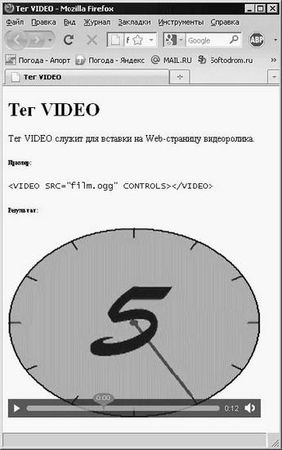
Рис. 4.3. Web-страница t_video.htm в Web-обозревателе
Ниже кода примера мы увидим результат его выполнения - панель просмотра и элементы для управления воспроизведением. Нажмем кнопку воспроизведения и посмотрим "кино". Отметим, что после начала воспроизведения элементы управления пропадут; чтобы получить к ним доступ, следует навести на панель просмотра курсор мыши. Как только воспроизведение видеоролика закончится, эти элементы управления снова появятся на экране.
Дополнительные возможности тегов <AUDIO> и <VIDEO>
Но постойте! Раньше мы узнали, что набор поддерживаемых мультимедийных форматов у разных Web-обозревателей различается. И может случиться так, что аудио- или видеоролик, который мы поместили на Web-страницу, окажется какому- то Web-обозревателю не "по зубам". Как быть?
Специально для таких случаев HTML 5 предусматривает возможность указать в одном теге <AUDIO> или <VIDEO> сразу несколько мультимедийных файлов. Web- обозреватель сам выберет из них тот, формат которого он поддерживает.
Если мы собираемся указать сразу несколько мультимедийных файлов в одном теге <AUDIO> или <VIDEO>, то должны сделать две вещи.
1. Убрать из тега <AUDIO> или <VIDEO> указание на мультимедийный файл, т. е. атрибут SRC и его значение.
2. Поместить внутри тега <AUDIO> или <VIDEO> набор тегов <SOURCE>, каждый из которых будет определять интернет-адрес одного мультимедийного файла.
Одинарный тег <SOURCE> указывает как интернет-адрес мультимедийного файла, так и его тип MIME. Для этого предназначены атрибуты SRC и TYPE данного тега соответственно:
<VIDEO>
<SOURCE SRC="film.ogg" TYPE="video/ogg">
<SOURCE SRC="film.mov" TYPE="video/quicktime">
</VIDEO>
Данный тег <VIDEO> определяет сразу два видеофайла, хранящих один и тот же фильм: один - формата OGG, другой - формата QuickTime. Web-обозреватель, поддерживающий формат OGG, загрузит и воспроизведет первый файл, а Web- обозреватель, поддерживающий QuickTime, - второй файл.
Отметим, что тип MIME видеофайла (и, соответственно, атрибут TYPE тега <SOURCE>) можно опустить. Но тогда Web-обозревателю придется загрузить начало файла, чтобы выяснить, поддерживает ли он формат этого файла. А это лишняя и совершенно ненужная нагрузка на сеть. Так что тип MIME лучше указывать всегда.
А если Web-обозреватель вообще не поддерживает теги <AUDIO> и <VIDEO>? В таком случае он их проигнорирует и ничего на Web-страницу не выведет. Однако мы можем указать текст замены, в котором описать возникшую проблему и предложить какой-либо путь ее решения (например, сменить Web-обозреватель). Такой текст замены ставят внутри тега <AUDIO> или <VIDEO> после всех тегов <SOURCE> (если они есть), например, как в листинге 4.4.
Листинг 4.4
<VIDEO>
<SOURCE SRC="film.ogg" TYPE="video/ogg">
<SOURCE SRC="film.mov" TYPE="video/quicktime">
Ваш Web-обозреватель не поддерживает вывод мультимедийных данных средствами HTML 5. Попробуйте другой.
</VIDEO>
Отметим, что мы не указали в тексте замены теги, создающие абзац. Теги <AUDIO> и <VIDEO> сами по себе - блочные элементы, так что в этом нет нужды.
Вот и все об интернет-мультимедиа и средствах HTML 5 для его поддержки.
Что дальше?
В этой главе мы научились помещать на Web-страницы графические изображения, аудио- и видеоролики. И начали изучать HTML 5.
В следующей главе нас ждут таблицы.
ГЛАВА 5. Таблицы
В предыдущих главах мы узнали, как структурировать и оформлять текст и как помещать на Web-страницу графические изображения, аудио- и видеофайлы. Этих знаний хватит для создания большинства Web-страниц. Но не всех.
Что часто встречается в печатных изданиях, помимо текста и картинок? Таблицы! Таблицами пестрят учебники и справочники, таблицы часто попадаются в газетах и журналах, даже художественные произведения иногда огорошивают нас таблицами. И это понятно. Таблицы - лучший способ уместить множество сведений на ограниченной площади страницы.
Предоставляет ли HTML средства для создания таблиц? Да, и уже довольно давно. Сейчас мы с ними познакомимся.
Создание таблиц
Таблицы HTML создаются в четыре этапа.
На первом этапе в HTML-коде с помощью парного тега <TABLE> формируют саму таблицу:
<TABLE>
</TABLE>
Таблица HTML представляет собой блочный элемент Web-страницы. Это значит, что она размещается отдельно от всех остальных блочных элементов: абзацев, заголовков, больших цитат, аудио- и видеороликов. Так что вставить таблицу в абзац мы не сможем. (Нужно сказать, что таблица в абзаце выглядела бы, по меньшей мере, странно...)
На втором этапе формируют строки таблицы. Для этого предусмотрены парные теги <TR>; каждый такой тег создает отдельную строку. Теги <TR> помещают внутрь тега <TABLE> (листинг 5.1).
Листинг 5.1
<TABLE>
<TR>
</TR>
<TR>
</TR>
<TR>
</TR>
</TABLE>