Всего за 49 руб. Купить полную версию
Cool\'n\'Quiet Control
Параметр включает или отключает технологию Cool\'n\'Quiet, которая уменьшает энергопотребление процессоров AMD Athlon 64. Ее использование почти не отличается от технологии EIST.
Возможные значения:
■ Auto (Enabled) – технология Cool\'n\'Quiet включена (для ее использования необходима также поддержка со стороны операционной системы Windows ХР SP2 или Windows 2003 SP1);
■ Disabled – технология Cool\'n\'Quiet отключена.
CPU Internal Thermal Control
Параметр отключает систему защиты от перегрева, которая реализована в новых процессорах семейства Intel Pentium 4.
Возможные значения:
■ Auto – система защиты от перегрева включена, рабочие параметры процессора выбираются автоматически (рекомендуемое значение);
■ Disabled – система защиты от перегрева отключена, из-за чего процессор может выйти из строя, если его максимальная рабочая температура будет превышена.
Thermal Management
Параметр задает один из двух режимов для системы защиты от перегрева в новых процессорах семейства Intel Pentium 4.
Возможные значения:
■ Thermal Monitor 1 (ТМ1) – при перегреве процессор будет пропускать несколько рабочих тактов, что приведет к его охлаждению;
■ Thermal Monitor 2 (ТМ2) – для охлаждения процессор снижает внутреннюю тактовую частоту, что уменьшает нагрузку более плавно, чем при пропуске тактов. Режим поддерживается более новыми моделями процессоров.
В некоторых версиях BIOS есть аналогичный параметр CPU Thermal Monitor 2 (ТМ2), управляющий режимом ТМ2. Для него также иногда встречаются дополнительные параметры, например ТМ2 Bus Ratio и ТМ2 Bus VID, которые устанавливают коэффициент умножения и напряжение питания при перегреве (рис. 4.5).
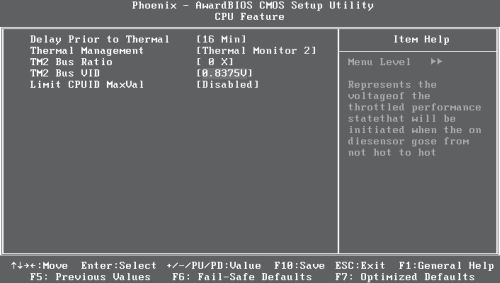
Рис. 4.5. Настройки защиты от перегрева процессоров Pentium 4
Delay Prior То Thermal Параметр устанавливает время задержки, чтобы включить систему защиты от перегрева, что необходимо для исключения ложных срабатываний этой системы при первоначальной загрузке. Возможные значения: 4Min, 8 Min, 16 Min, 32 Min – время в минутах до начала включения системы защиты от перегрева. Рекомендуется устанавливать несколько большее значение времени, чем необходимо для полной загрузки операционной системы.
Информационные параметры процессора
Многие современные версии BIOS содержат информационные параметры, которые отображают текущие режимы работы процессора. Вот наиболее часто встречающиеся:
■ CPU Туре – тип и модель центрального процессора;
■ CPU Speed (Frequency) – текущая тактовая частота процессора;
■ FSB Speed (Current FSB Frequency) – частота внешней шины процессора;
■ Cache L1/L2/L3 (Cache RAM) – объем установленной кэш-памяти;
■ Ratio Actual Value – текущее значение коэффициента умножения;
■ Ratio Status – параметр показывает, доступно ли изменение коэффициента умножения для данной модели процессора.
...
ПРИМЕЧАНИЕ
В некоторых версиях BIOS информацию об установленном процессоре можно найти в разделе Standard CMOS Features или Main.
5. Параметры загрузки компьютера и управление паролями
С помощью параметров, рассмотренных в этом разделе, настраивается первоначальная загрузка компьютера, и они не влияют на обычную работу системы. В большинстве версий BIOS эти параметры находятся в разделе Advanced BIOS Features (рис. 5.1); в этом же разделе есть и другие параметры, которые будут описаны далее.
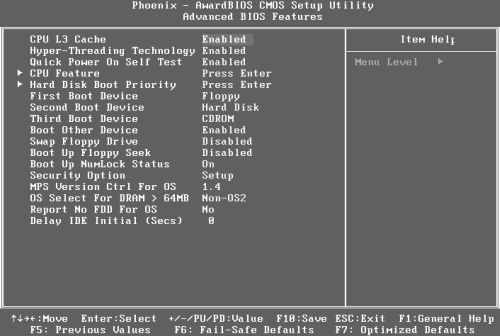
Рис. 5.1. Параметры раздела Advanced BIOS Features
В версиях BIOS с горизонтальной строкой меню, например в современных платах ASUS или ASRock, параметры загрузки собраны в специальном разделе Boot (рис. 5.2).
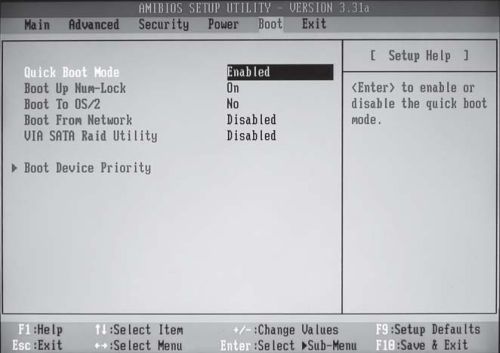
Рис. 5.2. Параметры раздела Boot
Порядок загрузки системы Необходимость сменить порядок загрузки компьютера – одна из наиболее распространенных задач, для решения которой приходится прибегать к настройкам BIOS. Правильно установив эти параметры, можно ускорить загрузку и застраховаться от проблем, возникающих иногда на этом этапе.
Boot Sequence
Параметр определяет порядок поиска операционной системы на всех устройствах хранения информации. Значение этого параметра – последовательность устройств, на которых компьютер будет искать операционную систему, а точнее загрузочный сектор.
В качестве загрузочных может быть использовано несколько следующих устройств.
■ Дисковод. Обозначается буквой А:.
■ Жесткие диски. Если в системе один жесткий диск, он всегда будет обозначен буквой С:, а при подключении дополнительных используются буквы D:, Е:, F:. Обратите внимание, что буквами обозначаются физические диски, а не логические разделы одного HDD.
■ Приводы для CD или DVD. Обозначаются CDROM, а если в системе два устройства, компьютер будет загружаться с того, которое установлено как Master.
■ Накопители SCSI и другие устройства, перечень которых зависит от конкретной модели системной платы и версии BIOS.
Система может поддерживать несколько типов накопителей, в связи с этим параметр Boot Sequence имеет различные наборы значений. Приведем наиболее часто используемые.
■ А, С, SCSI. При этом значении система сначала попытается загрузиться с дискеты. Если же на дискете компьютер не обнаружит операционную систему, процесс остановится с выводом соответствующего сообщения, например: Non-system disk or disk error. Insert system disk and press any key when ready. В этом случае нужно заменить дискету на системную или же извлечь ее, чтобы загрузиться с жесткого диска.
Если дискеты в дисководе не окажется, будет попытка загрузки с жесткого диска, а при неудаче и в этом случае система перейдет к загрузке с устройства SCSI.
■ С, A, SCSI. В этом случае компьютер сначала попытается загрузиться с жесткого диска, затем – с дискеты и в последнюю очередь – с устройства SCSI. Установка первоочередной загрузки с жесткого диска позволяет системе при обычной загрузке Windows не тратить лишнее время, обращаясь к дисководу.
■ С only. Загрузка только с жесткого диска. Это значение в сочетании с парольной защитой BIOS усложняет несанкционированный доступ к системе.
■ С, CDROM, А. Последовательность поиска будет следующей: жесткий диск, привод компакт-дисков, дисковод.
■ CDROM, С, А. Первоочередная загрузка будет выполняться с привода для CD, что необходимо для начала установки операционной системы с компакт-диска.
■ D, A, SCSI. Этот вариант следует использовать, только если в системе два жестких диска и необходимо загрузиться со второго.
■ SCSI, А, С. Этот вариант применяется, если операционная система была установлена на жесткий диск с интерфейсом SCSI.
В новых версиях BIOS параметр Boot Sequence практически не встречается, а чтобы установить порядок загрузки, используются несколько отдельных параметров, которые будут рассмотрены далее.
First Boot Device (1st Boot Device)
Параметр определяет носитель для первоочередной загрузки системы. Если с этого устройства загрузиться невозможно, компьютер обратится к тем, которые указанны в параметрах Second Boot Device и Third Boot Device. Эти параметры широко применяются вместо Boot Sequence, поскольку обеспечивают большую гибкость в выборе порядка загрузки.
В качестве значений параметра First Boot Device используются имена отдельных устройств:
■ Floppy – дисковод;
■ HDD-0 (IDE-0), HDD-1 (IDE-1), HDD-2 (IDE-2), HDD-3 (IDE-3) – жесткий диск, подключенный к одному из IDE-каналов;
■ CDROM (CD/DVD) – привод для компакт-дисков, подключенный к одному из IDE-каналов;
■ LS-120 – устройство SuperDisk (LS-120);
■ ZIP-100 – ZIP-дисковод;
■ USB FDD, USB CDROM, USB HDD, USB-ZIP – одно из устройств с интерфейсом USB;
■ SCSI – устройство с интерфейсом SCSI;
■ LAN (Network) – загрузка через локальную сеть;
■ АТА100 RAID – RAID-массив из дисков IDE;
■ Disabled (None) – устройства для загрузки нет.
Выбирая определенные значения для параметров First/Second/Third Boot Device, можно настроить любую необходимую последовательность загрузки.