Всего за 59.9 руб. Купить полную версию
2.4. Панель управления Windows
Панель управления Windows представляет собой совокупность элементов, предназначенных для настройки основных компонентов операционной системы, а также выполнения ряда важных операций (установка и удаление программ, и др.). Запуск панели управления осуществляется с помощью команды Пуск → Панель управления – при ее активизации на экран выводится окно, которое показано на рис. 2.22.
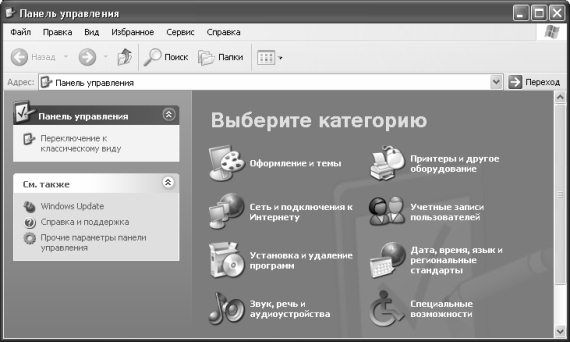
Рис. 2.22. Панель управления
Начиная с версии Windows XP, в системе было реализовано новое представление панели управления. Однако вы можете в любой момент вернуться к варианту панели управления, который использовался в прежних версиях Windows – для этого достаточно щелкнуть мышью на ссылке Переключение к классическому виду .
Содержимое панели управления в зависимости от функционального назначения сгруппировано по категориям, для открытия которых предназначены соответствующие значки-ссылки (см. рис. 2.22). Далее мы подробнее познакомимся с основными категориями панели управления и входящими в их состав компонентами.
2.4.1. Оформление и темы
Данная категория содержит себя перечисленные ниже элементы.
Экран – этот режим предназначен для настройки параметров экрана. В частности, здесь выполняется оформление рабочего стола (выбор фонового изображения, экранной заставки, и др.), настройка темы оформления, а также отображения элементов интерфейса (открытых окон, всплывающих подсказок, значков, кнопок, и др.), разрешения и частоты обновления экрана, параметров питания монитора и т. д. С одной из вкладок данного окна, которая называется Рабочий стол , мы уже познакомились выше (см. рис. 2.2 и 2.4).
Панель задач и меню "Пуск" – в данном режиме осуществляется настройка панели задач и меню Пуск . При щелчке мышью на данном значке открывается окно Свойства панели задач и меню "Пуск" (см. рис. 2.8 и 2.18), с которым мы вкратце познакомились выше.
Свойства папки – здесь можно выполнить настройку представления хранящихся в компьютере папок. Например, вы можете включать/выключать отображение списка типичных задач в папках (то есть переключаться между классическим представлением содержимого папок и отображением, которое стало использоваться в Windows XP), управлять отображением скрытых и системных файлов и папок, включить режим открытия папок в отдельных окнах, и т. д.
2.4.2. Сеть и подключения к Интернету
Категория Сеть и подключения к Интернету включает в себя элементы, связанные с работой в Интернете и локальной сети.
Сетевые подключения – в данном режиме создаются новые и редактируются имеющиеся подключения к Интернету, а также выполняются действия по настройке и установке локальной сети.
Свойства обозревателя – с помощью данной ссылки осуществляется переход в режим настройки обозревателя Internet Explorer. Необходимые действия выполняются в окне Свойства: Интернет , на соответствующих вкладках которого содержатся параметры безопасности, конфиденциальности, ограничения доступа, включаются/выключаются режимы отображения рисунков, анимации, улучшенной передачи цветовых оттенков, воспроизведения звуков и др. При необходимости вы можете быстро восстановить настройки интернет-обозревателя, используемые по умолчанию. Отметим, что в данный режим можно также войти из окна Internet Explorer – с помощью команды главного меню Сервис → Свойства обозревателя .
2.4.3. Звук, речь и аудиоустройства
В состав данной категории включены следующие элементы.
Звуки и аудиоустройства – в этом режиме выполняется настройка звукового уведомления о системных событиях (таких, как запуск Windows, подключение внешнего устройства, получение электронного почтового сообщения, и т. п.). Вы можете выбрать и использовать звуковую схему (предлагается набор стандартных схем, но вы можете создавать их и самостоятельно). Звуковая схема представляет собой совокупность настроек, являющихся единым целым и использующихся для звукового уведомления о системных событиях.
Речь – этот элемент предназначен для настройки параметров преобразования текста в речь, а также модуля распознавания речи (при наличии такого модуля на данном компьютере).
2.4.4. Производительность и обслуживание
Данная категория содержит элементы, используемые для администрирования и обслуживания Windows, а также для настройки электропитания.
Администрирование – здесь производятся действия по администрированию системы, такие как: оценка производительности системы, настройка системных оповещений, настройка управления компьютером, просмотр системных журналов, просмотр и редактирование локальной политики безопасности, и др.
Система – в этом режиме осуществляется просмотр и редактирование свойств системы (общие сведения о системе, установка оборудования, настройка параметров быстродействия, загрузки и восстановления системы, работа с диспетчером устройств, настройка параметров автоматического обновления системы и др.).
Назначенные задания – данный режим предназначен для создания, настройки и удаления автоматически выполняемых заданий. Иначе говоря, вы можете сформировать операционной системе задания, которые она будет выполнять автоматически при, например, загрузке или наступлении иных событий.
Электропитание – здесь осуществляется настройка снабжения компьютера электропитанием. Если щелкнуть мышью на данном значке, откроется окно Свойства: Электропитание (рис. 2.23).
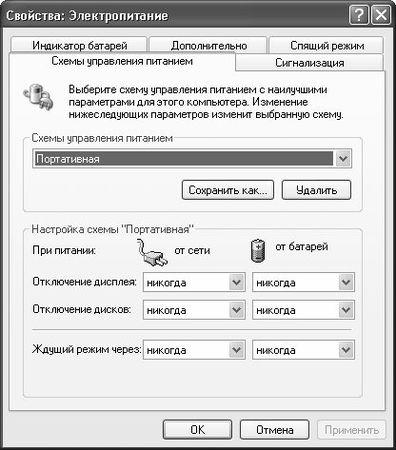
Рис. 2.23. Настройка параметров электропитания
В данном окне осуществляется выбор и настройка схемы управления электроснабжением, определяются параметры работы источника бесперебойного питания, устанавливаются параметры энергосбережения и др.
2.4.5. Принтеры и другое оборудование
Категория Принтеры и другое оборудование включает в себя следующие элементы.
Игровые устройства – этот режим следует использовать для настройки игровых устройств, установленных на данном компьютере, а также для их диагностики, добавления и удаления.
Мышь – как нетрудно догадаться по названию, данный элемент предназначен для настройки параметров мыши. Например, вы в любой момент можете поменять местами назначение кнопок мыши (что очень актуально для пользователя-левши), установить оптимальную скорость выполнения двойного щелчка, включить залипание кнопки мыши, изменить значок указателя, настроить параметры колесика мыши, и др.
Клавиатура – в данном режиме осуществляется настройка работы клавиатуры.
Сканеры и камеры – с помощью данного элемента осуществляется добавление и удаление устройств, предназначенных для работы с видеоизображениями, а также изменение параметров имеющихся устройств.
Принтеры и факсы – этот режим используется для подключения и удаления принтеров и устройств приема/отправки факсов, а также изменения их свойств в случае необходимости.
Телефон и модем – здесь определяются параметры набора номера телефона, устанавливаются службы доступа к телефонии, а также настраиваются иные параметры работы модема.
2.4.6. Дата, время, язык и региональные стандарты
Данная категория содержит два элемента.
Дата и время – здесь производится настройка системной даты и времени, выбирается часовой пояс, а также указывается time-сервер в Интернете, с которым компьютер периодически будет проводить сверку системного времени (учтите, что для этого необходимо наличие действующего подключения к Интернету). В данный режим можно войти также с помощью двойного щелчка левой кнопкой мыши на значке системного времени, который расположен в правом углу панели задач.
Язык и региональные стандарты – в данном режиме осуществляется настройка языковых параметров и стандартов: указываются образцы представления чисел, денежных сумм, времени и даты (для даты указываются образцы полного и краткого представления). Также здесь указывается географическое расположение пользователя (страна), чтобы соответствующие интернет-службы могли поставлять местную информацию (прогноз погоды и т. д.).
2.4.7. Установка и удаление программ
Эта категория позволяет оперативно, а главное – качественно инсталлировать новые либо удалять ставшие ненужными приложения. Здесь же осуществляется установка компонентов Windows, а также выбор программ, которые будут использоваться по умолчанию (этот механизм мы рассмотрели выше, в разделе "Все программы").