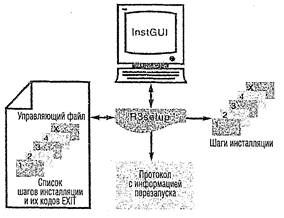
Рис. 4.2.Инсталляция с помощью R3setup
При применении InstGUI пользователю клиентской системы передаются генерируемые на каждом шаге подтверждающие сообщения.
Если происходит ошибка, то можно устранить проблему и продолжить процесс инсталляции с того места, где была допущена неточность.
Основное преимущество данной архитектуры состоит не только в единообразном интерфейсе для пользователя в форме InstGUI. Устранена такая проблема, как различия в процедурах инсталляции в среде UNTX, Windows NT и разных РСУБД. Все процессы инсталляции управляются через R3Setup. Разделение на клиентскую (InstGUI) и серверную (R3setup) части означает, что установщик больше не привязан к будущему серверу SAP R/3. Таким образом, при инсталляции R/3 после запуска R3setup на целевой машине можно войти в R3Setup с другого компьютера. Если сетевое соединение между InstGUI и R3setup обрывается во время установки, или если InstGUI останавливается, то процесс R3setup продолжает выполняться. Соединение можно восстановить в любое время.
Управление InstGUI
При запуске InstGUI на любом компьютере сначала определяется порт TCP/IP для коммуникации с R3setup (который будет запушен позже). Требуемая для запуска R3setup командная строка выводится на целевом компьютере (см. рис. 4.3).
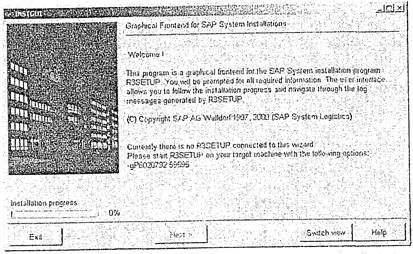
Рис. 4.3.Запуск InstGUI
Если R3setup запускается с этими параметрами на целевом компьютере, то InstGUI устанавливает соединение с R3setup. Когда соединение успешно установлено, экран изменяется (см. рис. 4.4).
В InstGUI можно переключаться между двумя представлениями с помощью Switch view (см. рис. 4.4):
► Step view
Окно InstGUI показывает выполняемый шаг инсталляции и позволяет создать любые требуемые записи. Чтобы получить доступ к справочной системе для RSsetup, нужно щелкнуть на Help: файлы Help хранятся в каталоге установки.
► Log view
R3setup записывает специальный файл журнала выполнения, который можно просмотреть прямо из InstGUI. Этот журнал содержит текущий шаг инсталляции и все предупреждения или ошибки, которые произошли до данного момента (см. рис. 4.5).
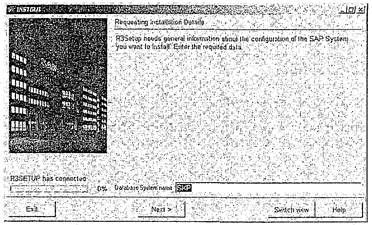
Рис. 4.4.Успешное соединение InstGUI и R3setup
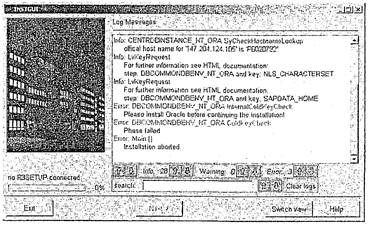
Рис. 4.5.Log View сообщения об ошибке, выведенного в InstGUI
4.3. Процедура инсталляции
Настройка рабочей системы SAP R/3 требует установки следующих компонентов.
► Инстанция базы данных и программное обеспечение РСУБД
► Центральная инстанция
► Дополнительные диалоговые инстанции (если требуется)
► Инстанции, действующие как автономные шлюзы для других систем SAP R/2 и R/3 (если требуется)
► Клиенты
Установка каждого компонента с помощью R3setup происходит в два этапа. На первом необходимо ввести специфические данные конфигурации пользователя, требуемые будущей системе SAP R/3. Второй этап состоит из реальной обработки - в идеале, без дополнительного ввода со стороны пользователя.
Когда устанавливается новая система SAP R/3, процесс инсталляции идет с сервера на клиентскую часть. На первом шаге устанавливают РСУБД и базу данных на будущем сервере базы данных. На следующем шаге устанавливают центральную инстанцию на выбранном сервере приложений. После этого можно будет установить дополнительные инстанции. Процедура R3setup не включает установку клиентов; их можно установить в любое время (см. раздел 4.5).
Управляющие файлы
R3setup проверяет и настраивает управляющие файлы, которые определяют последовательность установки (см. рис. 4.2). Готовые шаблоны управляющих файлов хранятся в каталоге установки во время установки R3setup. Управляющие файлы являются редактируемыми текстовыми файлами, их имена отражают тип установки (см. таблицу 4.3).
Таблица 4.3.Список стандартных управляющих файлов для R3setup
| Управляющий файл | Содержание | Комментарии |
| CNTRDB.R35 | Установка на одном сервере центральной инстанции и инстанции базы данных | Больше недоступен для SAP R/3 4.6C на UNIX |
| CENTRAL.R35 | Установка центральной инстанции | |
| DATABASE.R35 | Установка инстанции базы данных | |
| DIAL0G.R35 | Установка дополнительной инстанции приложений | |
| GATEWAY.R35 | Установка инстанции шлюза | |
| CDINST.R35 | Установка R3setup | Недоступен в системе UNIX |
Управляющие файлы состоят из отдельных разделов, каждый из которых начинается с описательного имени в квадратных скобках и описывает шаг установки.
Этап 1 - Ввод
Основная часть раздела содержит пары, состоящие из ключевого слова и значения. R3setup запрашивает специфические для системы значения во время этапа ввода. Затем программа проверяет записи и записывает их в управляющий файл.
Необходимо указать следующие записи:
► Имя системы SAP R/3
► Имя инстанции базы данных - идентично имени системы SAP R/3, за исключением систем нескольких компонентов на одной базе данных (MCOD) (см. раздел 4.4.2)
► Число инстанций R/3
► Сервер для каталога переноса
► Каталоги для временного хранения файлов экспорта базы данных
► Файловая структура базы данных
► Уровень параллельности обработки при загрузке базы данных
Могут потребоваться дополнительные данные в зависимости от используемой РСУБД и операционной системы.
Область [ЕХЕ] управляющего файла перечисляет пронумерованные шаги установки в порядке выполнения в виде блок-схемы.
Следующий раздел управляющего файла CENTRDB.R3S для установки центральной инстанции и базы данных показывает фрагмент блок-схемы установки вместе с выполняемыми здесь шагами (см. листинг 4.1)
Листинг 4.1.Фрагмент управляющего файла CENTRDB.R3S
[ЕХЕ]
10=CENTRDBINSTANCE_NT_ORA
20=DBCOMMONDBENV_NT_ORA
30=DBSAPDATAPATH_NT_IND
40=CALCRAM_IND_IND
50=CDSERVER46CSR2_NT_ORA
60=OSGROUPSAPLOCALADMIN_NT_IND
70=OSGROUPSAPLOCAL_NT_IND
………………………
610=DBCREATEDB_NT_ORA
620=DBPOSTBUILD_NT_ORA
630=DBCREATEROLLSEGSTART_NT_ORA
640=DBCREATETSP_NT_ORA
650=DBCREATEROLLSEG_NT_ORA
660=ORADBUSR_NT_ORA
………………………
890=RFCRSWBOINI_IND_IND
900=RFCRADDBDIF_IND_IND
910=R3CIFILEPERMISSIONS_NT_IND
920=QUERIESFINISHED_NT_IND
[CENTRDBINSTANCE_NT_ORA]
CLASS=CNTCommonParameters
CONFIRMATION=SAPSYSTEMNAME SAPSYSNR SAPLOG SAPNTDOMAIN
SAPTRANSHOST DB_SID
INSTALLATIONTYPE=CI
MSGID=RI_GIST_CENTRALINSTANCE_IND_IND
SAPLOG=(RI_GIKY_NA_COM_SAPLOG, entry { { label RI_GIKY_NA_COM_SAPMNT_LABEL }{ regexp [A-Z][:]?$} } )
SAPNTDOMAIN=(RI_GIKY_NA_COM_SAPNTDOMAIN, entry { { label "Domain of all SAP Users and Groups" } } )
SAPSYSNR=00 (RI_GIKY_NA_COM_SAPSYNR, entry { { label RI_GIKY_NA_COM_SAPSYNR_LABEL } { regexp (([0-8][0-9]) | (9[0-6]) )$ } } )
SAPSYSTEMNAME=C11 (RI_GIKY_NA_COM_SAPSYSTEMNAME, entry {{ label RI_GIKY_NA_COM_SAPSYSTEMNAME_LABEL } { regexp [A-Z][A-Z0-9][A-Z0-9]$} } )
SAPTRANSHOST=(RI_GIKY_NA_COM_SAPTRANSHOST, entry {{ label RI_GIKY_NA_COM_SAPTRANSHOST_LABEL}} )
[DBCOMMONDBENV_NT_ORA]
CLASS=COraDbIniDefKey
CONFIRMATION=NLS_CHARACTERSET SAPDATA_HOME DB_HOME_NAME
DB_HOME_NAME=(RI_GIKY_NA_COM_ORANT_DBHOMENAME)