rdisp/wp_no_btc=3
rdisp/wp_no_spo=1
em/initial_size_MB=800
rdisp/PG_SHM=0
rdisp/ROLL_SHM=0
rdisp/ROLL_MAXFS=64000
rdisp/PG_MAXFS=65024
abap/buffersize=320000
При инсталляции системы SAP R/3 создаются необходимые профили, в которые включаются заданные по умолчанию значения (определяемые на основе спецификаций пользователя). При первом запуске системы часто возникает необходимость вручную изменить эти установки и параметры. В главе 14 рассказывается о том, как это делается и какие параметры можно изменять подобным способом. В данной главе предполагается, что при запуске БД и инстанции SAP R/3 доступны все профили.
Оценка профилей
Исходный код ядра SAP уже задает стандартные (используемые по умолчанию) значения для большинства системных параметров. Тем не менее необходимо определить в профилях специальные свойства системной среды, которая будет использоваться, такие как имя компьютера, имя системы, и распределение ресурсов. Сами профили считываются во время запуска инстанции. Чтобы какие-либо изменения в профиле инстанции вступили в силу, необходимо перезапустить соответствующую инстанцию.
Значения, определенные в системном профиле DEFAULT.PFL, переопределяют стандартные настройки исходного кода. Значения, представленные в профиле инстанции, переопределяют значения параметров DEFAULT.PLF для инстанции (см. рис. 2.1).
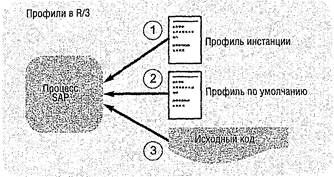
Рис. 2.1.Иерархия оценки определения параметра
2.2. Остановка БД и инстанций SAP R/3
Остановка системы SAP R/3 происходит в порядке, обратном для запуска: сначала останавливают диалоговые инстанции, затем центральную инстанцию SAP R/3 и, наконец, базу данных. В системе Windows используется подключаемый модуль R/3 Manager для ММС или пункт меню SAP Service Manager соответствующей функции (Stop вместо Start). База данных должна быть остановлена явно; используемая РСУБД определяет, какую процедуру необходимо для этого использовать.
stopsap
В UNIX необходимо использовать командный файл оболочки под названием stopsap. Его можно использовать следующим образом:
► stopsap [all]
Чтобы остановить инстанции SAP R/3 и базу данных.
► stopsap r3
Чтобы остановить инстанции системы SAP R/3.
► stopsap db
Чтобы остановить базу данных, когда система SAP R/3 уже выключена.
Процедура остановки записывается в журнал точно так же, как процедура запуска. Для этого используются следующие файлы журналов stopdb.log и stopsap_<имя_компьютера>_<имя_инстанции>.log. Они находятся в домашнем каталоге пользователя <sid>adm.
На этом этапе мы будем предполагать, что центральная инстанция системы SAP R/3 активна.
2.3. Запуск клиента
При инсталляции ПО для уровня презентаций запрашиваются данные в возможной целевой системе SAP R/3, и создаются пиктограммы для доступа к ним. Вызов SAP GUI "скрыт" в пиктограммах в следующей структуре вызова:
□ sapgui /Н/<имя компьютера>/S/sapdp<номер_инстанции>
Чтобы клиент мог установить соединение с инстанцией SAP R/3, ему должны быть переданы имя компьютера и номер инстанции. Для каждого вызова SAP GUI на рабочем столе клиентской машины можно создать пиктограмму. Однако в этом случае может оказаться, что работать с большим числом пиктограмм очень сложно, и эффективнее использовать программу SAPLOGON, которая позволяет создавать всевозможные соединения и выбирать их имена. Данные для SAPLOGON создаются только один раз и сохраняются в следующих файлах:
► saplogon.ini
► sapmsg.ini
► saproute.ini
Эти файлы конфигурации можно передать на другие клиентские машины, что значительно сокращает объем работы по сравнению с вводом данных вручную. Если заранее присвоить имена всем возможным соединениям, то не нужно будет создавать пиктограмму для каждого нового соединения. Легко обнаружить удобство такого "упреждающего" именования и при распределении нагрузки по всем инстанциям системы R/3. Если посмотреть на распределение нагрузки, то обнаружится, что подобный способ именования и сохранения информации в файле упрощает обслуживание, поскольку позволяет быстро идентифицировать все соединения. По этой причине имена серверов сообщений доступной системы R/3 сохраняются в файле sapmsg. ini:
□ <SID>=<имя_компьютера_с_сервером_сообщений>
Порт TCP/IP для коммуникации между клиентской системой и сервером сообщений сохраняется в файле служб (UNIX: /etc/services, Windows: %SYSTEMROOT%\system32\drivers\etc\services). Сервер сообщений содержит в системе SAP R/3 информацию о всех инстанциях. Администратор может создавать подгруппы инстанций для конкретных областей, например для управления складом или для финансового учета. Затем пользователи могут выбирать в SAPLOGON группы инстанций в соответствии со своими требованиями. На основе доступной статистической информации сервер сообщений выбирает в такой группе инстанцию с наименьшей нагрузкой. SAP GUI запускается на этой инстанции. Подробнее о процедурах определения групп регистрации см. в главе 14.
На рис. 2.2 показано добавление записей SAPLOGON для примера производственной системы "SKP" на компьютере (сервере приложений) "prdsapr3" с номером системы "00". Можно также вызвать SAP GUI на SKP непосредственно следующим образом:
□ sapgui /H/prdsapr3/S/sapdp00
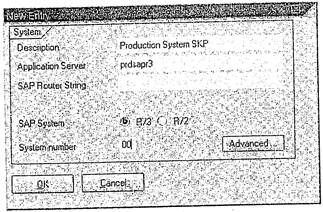
Рис. 2.2.Создание новой группы в SAPLOGON
2.4. Общие задачи администрирования
После запуска системы SAP R/3 и получения к ней клиентского доступа можно выполнять в системе все административные задачи. Прежде, чем переходить к следующим главам, где административные задачи будут рассмотрены более подробно, рассмотрим некоторые базовые функции SAP R/3.
2.4.1. Проверка состояния
В любой точке системы SAP R/3 можно получать на экране наиболее важную информацию о состоянии системы. Для этого достаточно выбрать команду System • Status. Кроме такой информации по системе SAP R/3, как номер версии, номер инсталляции и действительность лицензии, можно видеть имя сервера БД и используемой РСУБД, имя текущего пользователя и код транзакции, а также узнать о том, какая программа выполняет текущую активную транзакцию (см. рис. 2.3).
2.4.2. Мониторинг системы
Мониторинг системы - одна из наиболее важных задач, выполняемых системным администратором. Для этой цели можно использовать несколько мониторов. Начнем с краткого обзора всех инстанций и процессов, выполняющихся на уровне приложений. Выберите Server list, чтобы вывести список всех выполняющихся инстанций и их служб (см. рис. 2.4).
После выбора инстанции можно перейти к ряду обзоров, включая следующие:
► Goto • Processes
Обзор процессов (см. рис. 2.5)
► Goto • User
Зарегистрированный в данный момент пользователь
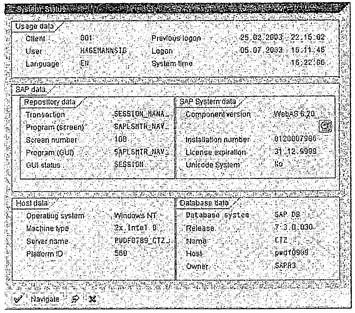
Рис 2.3.Состояние системы
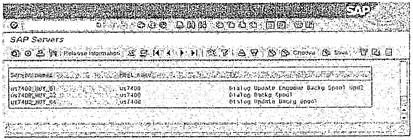
Рис. 2.4.Список всех инстанций и их служб
► Goto • Release Information
Описание данных ядра SAP R/3 (версия, номер исправления программы, дата генерации, библиотека базы данных и поддерживаемая среда)
► Goto • Environment
Рабочая среда пользователя <sid>adm на уровне операционной системы
► Goto• Systemlog
Системный журнал (см. раздел 2.4.3)
Можно также использовать Goto • Remote Logon для удаленной регистрации на выбранной инстанции.
Обзор процессов (Process Overview) на рис. 2.5 показывает, что выбранная инстанция выполняет в данный момент 11 диалоговых процессов (DIA), 3 процесса обновления (UDP и UDP2), 1 процесс блокирования (ENQ), 3 фоновых процесса (BGD)h 1 процесс спулинга (SPO).