Всего за 64.9 руб. Купить полную версию
Урок 14 Пишем письма
Итак, приветствую вас на нашем 14-м уроке.
Включайте компьютер, соединяйтесь с Интернетом, запускайте браузер и топайте сразу на mail.ru. Пока мы научились только получать письма, сейчас потихоньку освоим все остальное.
Начнем урок с адресной книги.
Если вы посмотрите на рис. 13.12 или на свой экран, то увидите, что у вас открыта вкладка Почта. Смотреть нужно на строчку вверху страницы, правее логотипа @mail.ru.
Предлагаю щелкнуть на соседней вкладке Адреса, чтобы переместиться в нее.
Итак, вы попали на страничку Адресная книга (рис. 14.1). Здесь будет храниться ваша электронная записная книжка. Давайте попробуем ее заполнить. Есть у вас знакомый, которого можно использовать как подопытного кролика для написания письма? Если есть, позвоните ему и узнайте его электронный адрес. Будем учиться на живых примерах.
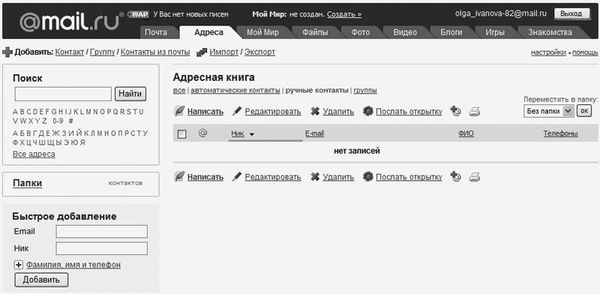
Рис. 14.1. Адресная книга на mail.ru
Видите слева область Быстрое добавление (см. рис. 14.1)? Набираем в ее полях добытый e-mail и ник.
Знаете, что такое ник? Это имя, которое человек дает себе в Интернете. Редко кто в Сети общается под своим родным именем. Чаще всего люди прячутся под никами. Типичные примеры: "Красотка", "Киска" или "Великий дракон". Вообще, по тому, какие себе люди выбирают ники, можно докторскую диссертацию по психологии написать… Но сейчас не об этом. В данном случае ник – это то, что будет стоять в письме перед электронным адресом. Если вы будете переписываться с Сергеем, то можете писать "Серега", или "Сергунька", или "Серый", как вы его привыкли называть. Но можете указать просто фамилию или просто имя.
А еще вы можете добавить имя с фамилией и телефон в отдельную графу, щелкнув на ссылке ниже. Когда все заполните, нажимайте кнопку Добавить. Ура! Контакт благополучно занесен в список (рис. 14.2).
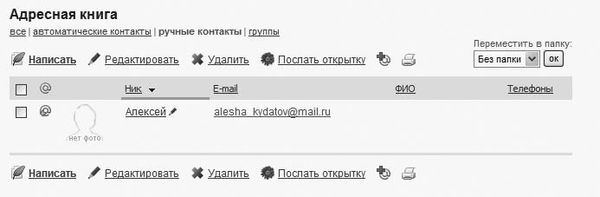
Рис. 14.2. Первый контакт
Того, что вы видите на рис. 14.2, вполне достаточно для ведения с человеком переписки. Но если вы хотите все данные об этом человеке собрать в одном месте, то можете щелкнуть на кнопке Редактировать, вверху или внизу адресной книги. Вы увидите во-о-от такую анкету (рис. 14.3).
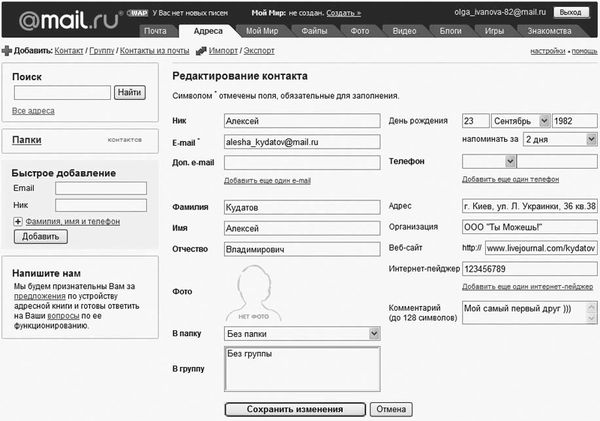
Рис. 14.3. Заполняем данные для контакта
А знаете, что самое замечательное в этой анкете? То, что ее можно заполнять частично или не заполнять вообще. Если вы в нее что-то вбили, то это нужно сохранить. Для этого нажмите кнопку Сохранить изменения. Или Отмена, если сохранять передумали.
Теперь давайте писать письмо. Идем в Адресную книгу (см. рис. 14.2) и слева от ника ставим флажок в специальном квадратике. Теперь щелкаем на ссылке Написать. На экране у вас появится бланк письма с уже заполненной графой Кому (рис. 14.4).
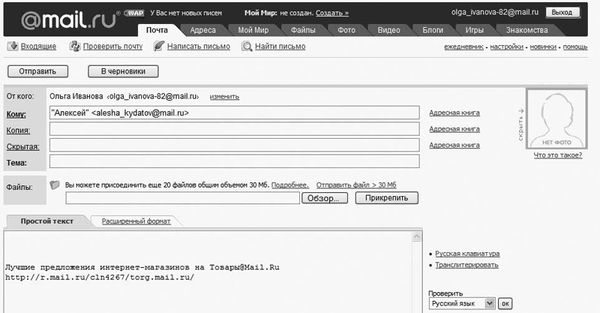
Рис. 14.4. Пишем письмо нашему другу
Теперь вам останется только заполнить поле Тема (например, Привет, Алеша, это Оля Иванова!) и написать ему обо всем, что хотите. Например, о том, что вы освоили Интернет и научились писать электронные письма.
Напомню еще раз, зачем вообще указывать тему.
• Во-первых, это удобно. Особенно когда письма получаешь: сразу видно, по делу это письмо или просто треп.
• Во-вторых, удобно отличать друг от друга письма от одного и того же человека. Например, одно письмо – "Вот это та важная ссылка, о которой я говорил", а другое – "А что вы делаете сегодня вечером?".
• В-третьих, в будущем будет легче найти письмо с важной информацией.
Я повторюсь, правила хорошего тона при электронной переписке гласят, что тему задавать обязательно! Так что пишите. Но если вы общаетесь с близкими друзьями, то можете сильно не напрягаться, выбирая тему. Темы Привет! , Просто так или Не могу придумать тему вполне подойдут для обычной дружеской переписки.
Текст письма набирайте в самом большом окне. Щелкните на нем – там появится курсор. Всю рекламу, которая находится в этом окне, можете просто удалить.
Теперь смотрите вниз экрана, а если нужно, двигайте вниз боковой ползунок – на экране помещается не вся страница (рис. 14.5).
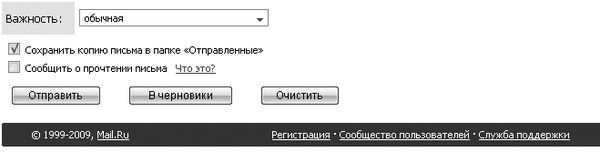
Рис. 14.5. Нижняя часть бланка нового письма
Письмам можно присваивать разные степени важности. Так, если вы хотите, чтобы ваше письмо выделилось в общем потоке, то выберите в списке Важность пункт высокая. Получатель, скорее всего, быстрее обратит на него внимание. Но не злоупотребляйте этим, ведь, если на самом деле письмо никакой важности не представляет, а человек занят, кроме его раздражения вы ничего не добьетесь.
Еще вы можете Сохранить копию письма в папке "Отправленные". Видите, на рис. 14.5 рядом с этой надписью установлен флажок? В этом случае написанное вами письмо попадет в папку Отправленные и будет храниться там, пока вы его не удалите. Если флажок снять, то после отправки письма оно исчезнет навсегда. Думаю, оставим флажок, иногда удобнее иметь под рукой и свои письма.
Кроме того, существует услуга, которая называется "уведомление о прочтении письма". Когда пользователь получит и прочтет сообщение, то с его почты автоматически будет послано письмо, в котором будет сказано, что ваше письмо получено. Это удобно тогда, когда вы не уверены, получает ли человек вашу почту. Может быть, он в отпуске? Или уже год не "забирает" письма с этого ящика? А вы переживаете зря, что с вами не хотят общаться. А так уведомление пришло – почта прочитана. Если хотите, устанавливайте флажок Сообщить о прочтении письма каждый раз после написания письма.
Итак, письмо написано. Теперь у вас есть три варианта того, что можно сделать с готовым письмом.
• Отправить.
• В черновики. Если писать надоело, или времени нет совсем, или ребенок проснулся, или вдохновение ушло, то эта кнопка вас спасет. Письмо попадет в папку Черновики, а вы в любой момент сможете его оттуда извлечь, дописать и отправить.
• Очистить. Говоря простым языком, уничтожить, так и не дописав.
Если вы, сделав глубокий вдох, решились и отправили-таки свое письмо, то увидите вот такое сообщение: Ваше письмо для "Ник" <email> (Тема сообщения) отправлено. Значит, все прошло успешно. Могу вас поздравить!
А теперь посмотрите на ссылку Отправленные слева в группе Папки на этой страничке. Видите, справа от нее появилась единичка? Это значит, что в папку Отправленные была помещена копия только что отправленного нами письма.
Так, полдела сделано, письма отправлять мы научились. Почему полдела? Потому что письмо мы написали, а если нужно отправить что-нибудь поосновательнее письма? Фотографию, например, или еще что-нибудь. Не волнуйтесь, сейчас научимся.
Итак, создаем новое письмо. Для этого щелкаем на ссылке Написать письмо, которая находится рядом с уже знакомой нам ссылкой Проверить почту (см. рис. 13.12). Нашли? Далее видим уже знакомый нам бланк для письма (см. рис. 14.4), только с пустым полем Кому.
Кстати, одно и то же письмо можно посылать не только одному контакту, но и сразу нескольким. Например, вы хорошо провели время с вашими друзьями и у вас остались фотографии с вечеринки. Чтобы разослать их, вам не нужно писать кучу писем, достаточно одного. Кроме того, адреса можно не только вносить из адресной книги, но и набирать вручную.
Итак, посылаем письмо группе людей. Для начала в поле Кому из адресной книги добавим первый, и пока единственный, адрес. Смотрим на строку, в которой написано Кому, и щелкаем на ссылке Адресная книга (рис. 14.6).