Всего за 64.9 руб. Купить полную версию
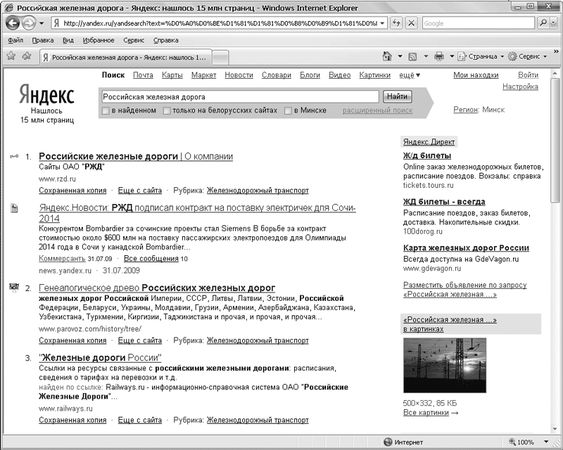
Рис. 10.8. Результат поиска
Первым нашелся официальный сайт Российской железной дороги. Официальный сайт – это сайт самой компании. Это значит, что на нем самая достоверная информация. И расписание поездов там точно есть.
При поиске очень важно то, как вы построите фразу для запроса, – чем точнее она будет, тем легче найти то, что нужно.
Принцип поиска, надеюсь, вам понятен. Но для закрепления результата мы обязательно рассмотрим еще пару примеров.
Сейчас я покажу вам очень удобный способ поиска в Интернете, когда не нужно специально заходить на сайт поисковика (по-научному – поискового сервера).
Внимательно рассмотрите открытое окно Internet Explorer или на худой конец рис. 10.8. Видите, в правом верхнем углу окна Internet Explorer есть строка поиска, в которой написано Поиск "Live Search". Дело в том, что браузер можно настроить на совместную работу с любым поисковиком.
Теперь осталось разобраться с тем, на работу с каким именно поисковиком настроен ваш браузер. А то хотите вы, например, с "Яндексом" работать, а там, вполне возможно, висит какой-нибудь Live Search непонятный. Давайте узнаем, что же там у вас. Если вы еще не трогали строку поиска, просто посмотрите на нее – в ней серыми буковками должно быть написано название сервера, который будет искать вам информацию. В противном случае, взглянув на страницу с результатами поиска, вы без труда найдете название поисковика, который для вас потрудился. Итак, если в строке поиска написано Япдех – превосходно, за нас уже настроили то, что нам нужно. Так что пользуемся на здоровье и ни о чем не думаем. Но если там что-то другое, а вы хотите именно "Яндекс", придется немножко поднапрячься. Щелкаем на стрелочке справа от изображения лупы в строке поиска и выполняем команду Найти других поставщиков. Загрузится вот такая страница (рис. 10.9).
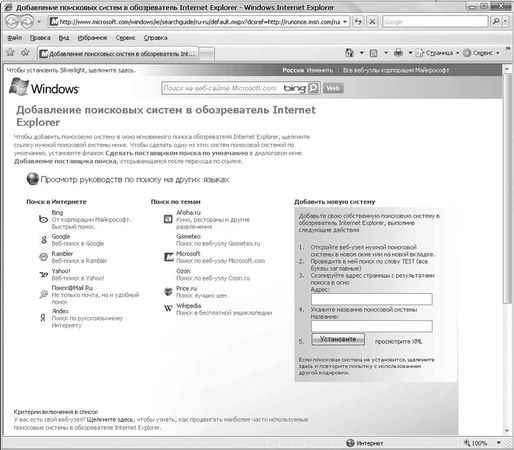
Рис. 10.9. Выбираем поисковик для строки поиска Internet Explorer
Смотрите, здесь нам предлагают целый список поисковых систем. Ищем "Яндекс". Его ссылка – последняя в левом столбце. Щелкаем на ней. Появится окошко с предложением добавить поисковик в Internet Explorer (рис. 10.10). Давайте установим флажок Сделать поставщиком поиска по умолчанию, чтобы браузер всегда обращался к "Яндексу", и нажмем кнопку Добавить. Смотрите, в строке поиска теперь серыми буковками прописано Яndex, значит, мы все сделали правильно.

Рис. 10.10. Добавление поискового сервера в браузер
Итак, теперь у нас по плану выяснение крайне животрепещущего вопроса, а именно – как сажать кабачки. Фразу для поиска мы будем набирать прямо в окне браузера, а потом нажмем клавишу Enter или кнопочку с изображением лупы справа в строке поиска (рис. 10.11).
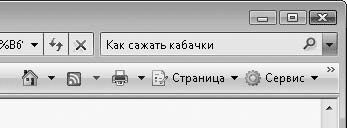
Рис. 10.11. Ищем информацию в Интернете с помощью строки поиска
В результате с вашим запросом браузер обратится к "Яндексу", тот найдет то, что вам нужно, и результаты поиска отобразятся точно так же, как на рис. 10.8. Останется только просмотреть найденные ссылки.
Видите, все очень просто – строка поиска всегда находится у вас в поле зрения. И не важно, на каком сайте вы сейчас пребываете. Если срочно захотели что-то найти, набирайте запрос и нажимайте Enter. Только учтите, что в этом случае страничка "Яндекса" заменит ту, на которой вы находитесь. Если вы хотите, чтобы она осталась после того, как вы набрали фразу поиска, нужно нажать не Enter, а сочетание клавиш Alt+Enter. В результате "Яндекс" загрузит результат поиска на другую вкладку.
Вернемся к кабачкам. Давайте сначала попробуем набрать в строке поиска запрос в кавычках – "Как сажать кабачки". Это значит, что мы ищем эту фразу дословно, всю целиком. Если кавычки убрать, то "Яндекс" будет искать отдельно слова "как", "сажать" и "кабачки", а потом выдаст вам результат этого поиска. Самые верхние ссылки будут иметь максимальное совпадение с поисковой фразой. Нажимаем Enter.
Упс, неудачная была идея, "Яндекс" такую фразу целиком и не нашел (рис. 10.12). Впрочем, это у меня не нашел, может, у вас и найдет.
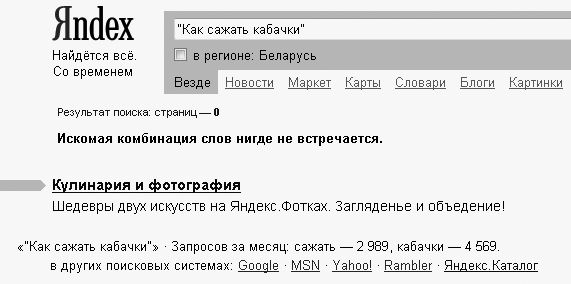
Рис. 10.12. "Яндекс" ничего не нашел
Значит, надо убрать кавычки. Убираем и получаем (рис. 10.13).
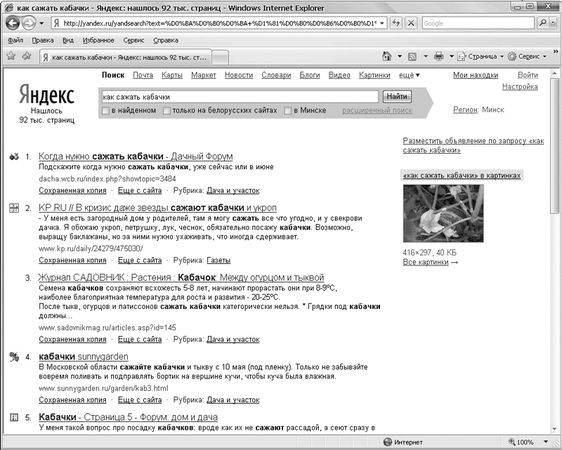
Рис. 10.13. Результат поиска без кавычек
Сайтов найдена куча, но "Яндекс" их отсортировал по ре-ле-вант-но-сти. Вот какое слово придумали, что оно значит – неизвестно, но интуитивно понятно, что ответ на наш вопрос мы, скорее всего, найдем в начале списка.
Открываем те сайты, которые вас заинтересовали, по очереди, то есть щелкаем кнопкой мыши на ссылках. При этом в строке состояния у вас будет появляться адрес сайта, на который вы собираетесь попасть. Неинтересные сайты отвергаем с негодованием.
Сейчас мы займемся серфингом, будем прыгать с волны на волну, то есть со страницы на страницу. Если вам нужно просмотреть большое количество ссылок, то при низкой скорости соединения некоторую часть времени вы проведете, рассматривая полупустой экран, ожидая, пока загрузится страница.
Когда интернет-страница загружается, она перекачивается с сервера на экран вашего компьютера. Если скорость перекачки низкая, а страница большая, то процесс может сильно затянуться. Можно сделать так.
Щелкайте на первой интересной ссылке. Страница начинает загружаться. В верхней части окна появится вкладка с ее названием. Пусть грузится!
Вернитесь на вкладку со списком найденных ссылок. Для этого нужно щелкнуть на вкладке "Яндекса" в верхней части окна.
Видите, цвет ссылки, на которой вы щелкнули, то есть которую вы уже просмотрели, изменился. Это для вас лишняя подсказка, чтобы вы не запутались, где вы уже были, а где нет.
Щелкайте на второй ссылке. Эта страница тоже начинает загружаться, в верхней части окна появится и ее название. И она пусть грузится!
Посмотрите, как там поживает первая страница, щелкнув кнопкой мыши на ее вкладке. Загрузилась? Просмотрите ее. Если она вам нужна, то вы можете сделать вот что.
• Занести ее адрес в Избранное. Тогда в следующий раз сможете сразу до нее добраться.
• Записать страницу. Для этого в меню кнопки Страница существует команда Сохранить как.
• Скопировать самую интересную информацию с помощью команды Копировать контекстного меню выделенного фрагмента или меню кнопки Страница. Помните, что это можно сделать только один раз. Скопировали один кусок, он у вас остался в памяти компьютера. Если захотите скопировать еще один, то вам нужно куда-нибудь вставить первый, а то он пропадет, второй кусок его сотрет.
Ничто не мешает вам параллельно с Internet Explorer запустить еще и Word или Блокнот, открыть файл и вставить туда все интересные кусочки, а потом сохранить этот документ Word на память. Переходить от Internet Explorer к Word можно с помощью кнопок внизу экрана или сочетания клавиш Alt+Tab.
Ну, впрочем, все перечисленные выше операции вы уже знаете!
• Отключиться от Интернета и просто прочитать то, что отобразилось на экране.
• Посмотреть, встречается ли на странице слово, которое вас интересует. Иногда возникает ситуация, когда нужно узнать, есть ли в тексте на веб-странице определенное слово или словосочетание. Согласитесь, просматривать для этого весь текст крайне неудобно. Лучше воспользоваться поиском на странице. Нажмите сочетание клавиш Ctrl+F. В открывшемся окошке (рис. 10.14) введите слово или словосочетание для поиска и нажмите кнопку Далее. Если на странице есть этот набор символов, он будет выделен. Почему набор символов? Потому что компьютер понимает вас абсолютно буквально. Если вы наберете "как(пробел)сажать(пробел)кабачки(пробел)", то поиск будет искать именно такое сочетание символов со всеми пробелами. И варианты "как сажать кабачки." или "как сажать кабачки," рассматриваться не будут. Поэтому хорошенько подумайте, прежде чем задать поиск. Вы можете ввести слово частично, например "кабач", тогда поиск найдет не только слово "кабачок", но и все другие слова, содержащие эти буквы, – "кабачка", "кабачковый" и "кабачидзе". Регистр, то есть маленькую или большую вы букву наберете, значения не имеет. Повторным нажатием кнопки Далее вы продолжите поиск в оставшейся части страницы. Когда совпадений больше не обнаружится, браузер вернет вас к первому найденному слову. Если же ничего не найдется, появится сообщение Текст не найден.