Всего за 64.9 руб. Купить полную версию
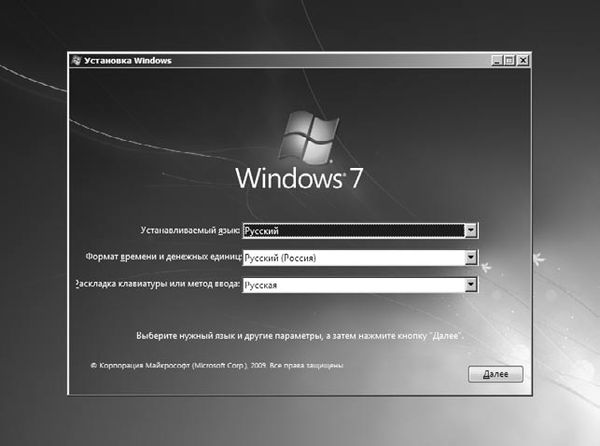
Рис. 4.2. Выбор языка и региональных параметров
2. В появившемся окне начала инсталляции щелкните на кнопке Установить и далее в отобразившемся окне примите условия лицензии, установив флажок Я принимаю условия лицензии. Щелкните на кнопке Далее.
3. Появится очередное диалоговое окно выбора типа установки операционной системы Windows 7 (рис. 4.3). Выберите нужный вариант – обновление или полную установку (я буду описывать полную установку).
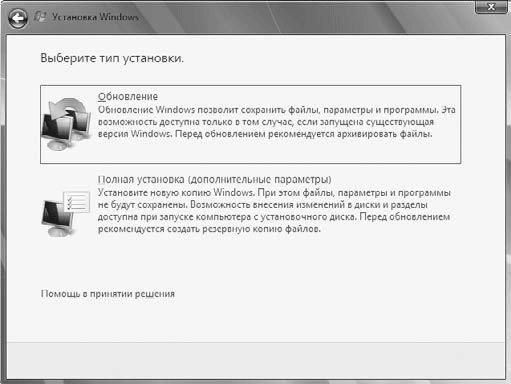
Рис. 4.3. Выбор типа установки операционной системы
4. В следующем окне укажите раздел диска, на который вы будете устанавливать систему (рис. 4.4).
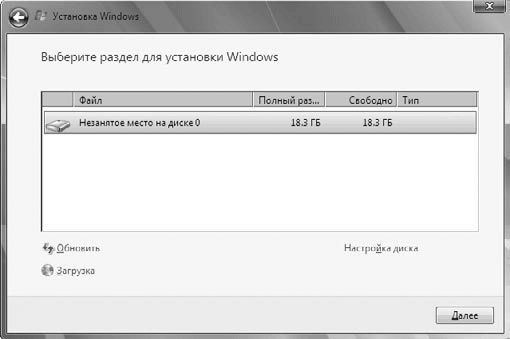
Рис. 4.4. Выбор раздела для установки операционной системы
5. Появится окно, в котором будет отображаться процесс установки системы в указанный раздел. После завершения установки, в ходе которой компьютер несколько раз перезагрузится, на экране отобразится окно задания учетной записи пользователя компьютера и имени компьютера. Введите эти данные в соответствующие поля и нажмите кнопку Далее (рис. 4.5).
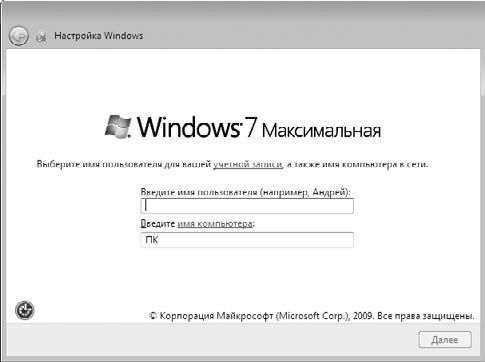
Рис. 4.5. Задание имени учетной записи пользователя и имени компьютера
6. В следующем окне укажите пароль учетной записи и выберите подсказку для его восстановления в случае утраты (рис. 4.6). Щелкните на кнопке Далее.
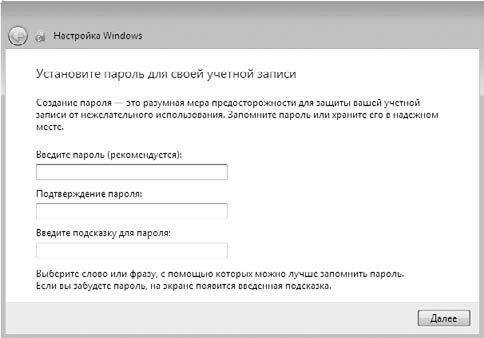
Рис. 4.6. Ввод пароля учетной записи
7. В отобразившемся окне введите ключ продукта вашей копии Windows 7, который должен быть указан на наклейке диска с дистрибутивом (рис. 4.7).
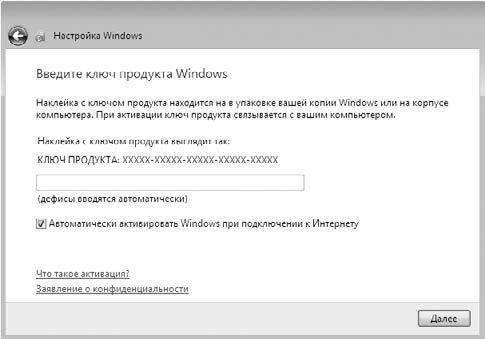
Рис. 4.7. Ввод ключа продукта
8. В следующем окне предлагается настроить средства защиты вашего компьютера (рис. 4.8). Выберите нужный вариант (я указал использование рекомендуемых параметров) и нажмите кнопку Далее.
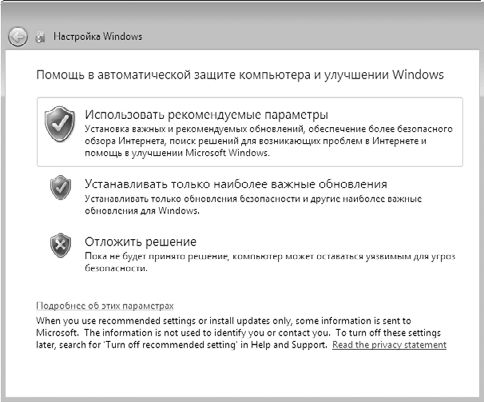
Рис. 4.8. Выбор способа настройки защиты системы
9. В появившемся окне задайте текущие время и дату, а также ваш часовой пояс и нажмите кнопку Далее (рис. 4.9).
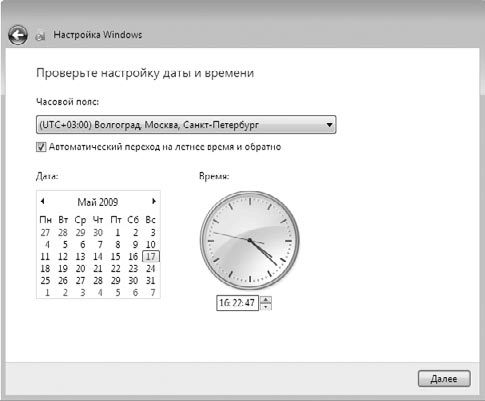
Рис. 4.9. Ввод текущих даты и времени
10. В следующем окне можно выбрать принадлежность компьютера к одной из сетей: домашней, рабочей или публичной (рис. 4.10). Выберите нужный вам вариант, нажав соответствующую кнопку. Начнется процесс настройки сети, после чего автоматически запустится процедура настройки параметров Windows.
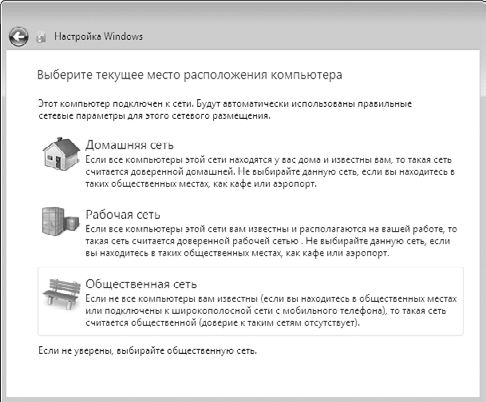
Рис. 4.10. Окно с информацией о ходе процесса установки
11. По завершении процесса установки отобразится окно входа в систему. Введите в поле ввода указанный при инсталляции пароль учетной записи и щелкните на кнопке

справа от поля (рис. 4.11).
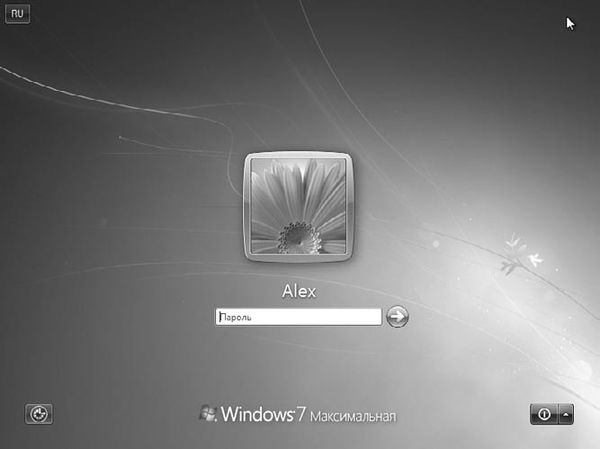
Рис. 4.11. Вход в систему Windows 7
12. Отобразится экран системы Windows 7. Он содержит средства, с помощью которых пользователи выполняют действия с компьютером.
Мы начнем освоение операционной системы со знакомства с основами интерфейса Windows 7. Интерфейсом называется все, что вы видите на экране компьютера после загрузки операционной системы. Основа интерфейса Windows – Рабочий стол, окна и различные меню.
Рабочий стол
Рабочий стол – это весь экран компьютера. Запущенные программы и открытые папки появляются на нем в виде окон. На Рабочий стол можно помещать различные объекты, например файлы и папки, и выстраивать их в удобном порядке.
Сразу после установки Windows на Рабочем столе находится только значок Корзины – места, куда сначала попадают удаленные файлы и папки (рис. 4.12).
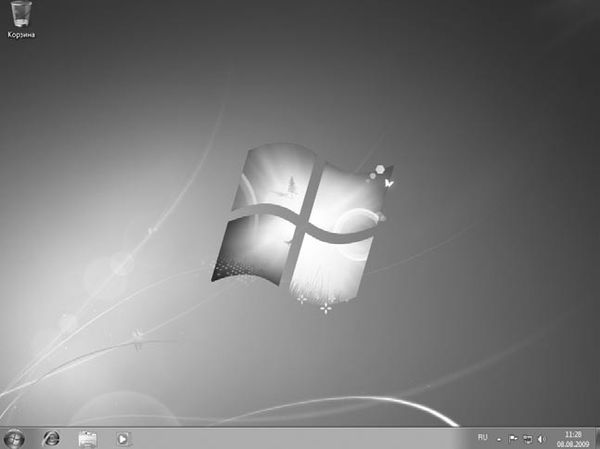
Рис. 4.12. Рабочий стол Windows 7
В нижней части Рабочего стола расположена Панель задач, на ней отображаются значки запущенных программ. У левого края Панели задач находится круглая кнопка Пуск, а сразу за ней следует Панель быстрого запуска. Справа Панель задач заканчивается областью уведомлений, в которой показываются часы и значки, отражающие состояние некоторых программ и параметров компьютера.
При нажатии кнопки Пуск открывается Главное меню (рис. 4.13).
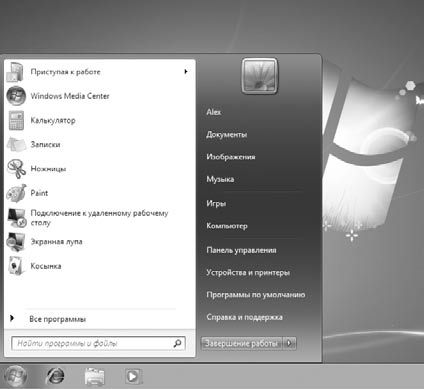
Рис. 4.13. Главное меню системы Windows 7
Иначе его называют меню кнопки Пуск или меню Пуск – в справочной системе Windows и книгах встречаются все три названия. На клавиатуре для вызова Главного меню нажмите клавишу с эмблемой Windows

которая находится в нижнем ряду слева.
В Главном меню сосредоточены команды (или ссылки) для решения основных повседневных задач. Из него запускаются программы, ищутся и открываются папки и документы, осуществляется доступ к Панели управления, сетевым подключениям. В Главном меню находится и кнопка выключения компьютера.
Главное меню разделено на три основные зоны.
• В области слева отображается краткий список программ, которые используются чаще всего или установлены недавно. Щелчок кнопкой мыши на пункте меню Все программы приведет к раскрытию полного списка установленных программ.
• В левом нижнем углу меню находится поле для поиска. Введите в него название программы, имя файла или папки (полностью или частично), и над полем появятся значки для запуска программ, в названиях которых присутствует заданное слово.
• Правая область Главного меню предоставляет доступ к так называемым личным папкам пользователя, недавно открывавшимся файлам, основным настройкам системы, а также сетевым подключениям и справочной системе Windows. С помощью кнопки Завершение работы в нижнем правом углу можно выключить компьютер или перевести его в энергосберегающий режим, в зависимости от настроек, которые будут рассмотрены ниже.
Детальное знакомство с Главным меню вы сможете продолжить самостоятельно: обратите лишь внимание на команду-ссылку Справка и поддержка. В справочной системе, написанной самими создателями Windows, вы найдете иллюстрированные описания всех приемов работы и элементов интерфейса. Здесь же мы ограничимся описанием настроек параметров, оптимизирующих вид Панели задач и Главного меню. С этой целью выполните следующие действия.
1. Щелкните правой кнопкой мыши на кнопке Пуск или свободном от кнопок месте Панели задач.
2. В открывшемся контекстном меню выполните команду Свойства – откроется диалоговое окно Свойства панели задач и меню "Пуск".
3. Перейдите на вкладку Меню "Пуск" (рис. 4.14).
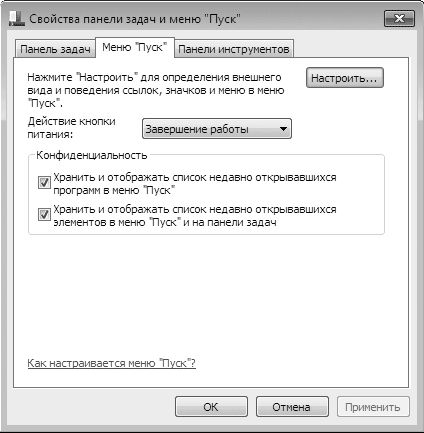
Рис. 4.14. Диалоговое окно Свойства панели задач и меню "Пуск"
4. Нажмите кнопку Настроить. Откроется окно Настройка меню "Пуск" (рис. 4.15). В данном окне находятся переключатели и флажки, которые определяют вид и поведение ссылок, значков и элементов Главного меню. Практика показала, что некоторые значения, принятые по умолчанию, лучше изменить – на нетбуке пользоваться Главным меню станет удобнее.