Всего за 64.9 руб. Купить полную версию
Как же мы, "обычные люди", со своих компьютеров можем проникнуть в Сеть? Нужно, чтобы ваш компьютер каким-то образом установил связь с одним из компьютеров, являющихся частью Интернета. Для этого существуют провайдеры, или поставщики услуг Интернета. По сути дела, провайдер – это компьютер, который одним каналом постоянно соединен с остальными серверами Интернета, а с другой стороны к этому компьютеру подключено много модемов с выходом на телефонную линию. Модем, подключенный к вашему компьютеру, соединяется через телефонную сеть с одним из модемов провайдера, и по этой цепочке осуществляется обмен данными между вашим компьютером и любым сервером Интернета.
Осталось уточнить, что модем – устройство, которое способно передавать и принимать данные по какой-то линии связи. Не обязательно по телефонному проводу – данными можно обмениваться и по телевизионному кабелю или даже по радиоканалу. В роли провайдеров сейчас выступают и операторы мобильной связи, и владельцы сетей кабельного телевидения – технологий существует много, как и видов модемов. Это и "обычные" модемы, предназначенные для работы по коммутируемой телефонной линии, и модемы ADSL, и кабельные модемы для передачи данных через телевизионный кабель, и модемы, работающие в сетях сотовой связи. Пользователь нетбука в зависимости от того, где он сейчас находится, может попеременно выходить в Интернет через разных провайдеров – был бы под рукой подходящий модем и договор с каждым из этих поставщиков услуг.
Существует и такой способ, как выход в Интернет по выделенной линии. Модемы здесь не нужны вообще – провайдер протягивает кабели своей локальной сети прямо до квартир или офисов. Подключаясь к этой сети, вы выходите в Интернет через нее.
Примечание
Строго говоря, как только любой компьютер подключается к Интернету, он и сам становится частью этой огромной сети. Главная разница между серверами Интернета и нашими компьютерами в том, что первые постоянно связаны между собой стационарными скоростными каналами, а мы подключаемся лишь время от времени. Пока ваш компьютер подключен к Интернету, другие пользователи Всемирной сети, в принципе, могут получить доступ к его содержимому так же, как и к информации, хранящейся на серверах.
Рисунок 9.1 демонстрирует некоторые, самые популярные в нашей стране, способы выхода в Интернет. Это взгляд пользователя, а то, что находится "на том конце линии", показано очень условно.
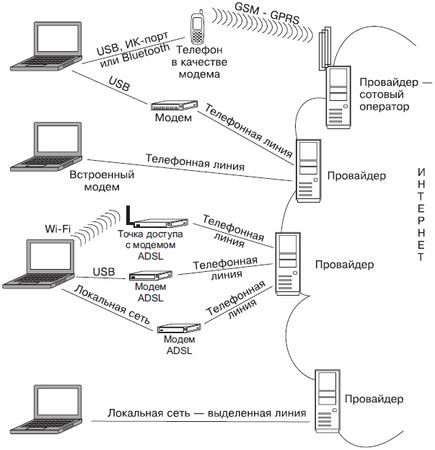
Рис. 9.1. Способы выхода в Интернет
Провайдер – не только компьютер (в действительности каждый провайдер располагает множеством связанных воедино серверов), но и компания, владеющая этими компьютерами. Провайдер заключает с вами договор на предоставление доступа во Всемирную сеть. При оплате учитывается либо продолжительность подключений, либо объем информации, полученной из Интернета (трафик). Провайдер сообщает вам логин (имя пользователя) и пароль для подключения. У него же вы непременно получите все инструкции по настройке подключения.
Интернет-карта – тоже вид договора. Купив карту, вы заранее оплачиваете определенную продолжительность подключения или количество мегабайт информации. На карте указаны временные логин и пароль: под ними вы сможете заходить в Интернет, пока действует эта карта. Теперь рассмотрим отдельные технологии, опять же, с чисто практической точки зрения.
Коммутируемое соединение
Соединение по коммутируемой линии, или подключение удаленного доступа, – самая старая, но очень живучая технология. Скорость невелика, на качество связи значительное влияние оказывает состояние линии, во время работы модема телефонная линия "занята". Тем не менее это универсальный и давно испытанный способ. Выйти в Интернет через обычный модем можно отовсюду, где есть стандартная телефонная розетка.
Установка и подключение модема
Обычный модем в зависимости от исполнения подключается к компьютеру кабелем USB, вставляется в слот PCMCIA или встроен в нетбук. И внешний модем, и телефонный провод займут немного места в той же сумке, где лежит нетбук. Драйвер встроенного модема вы уже установили вместе с остальными драйверами внутренних устройств нетбука. Если вы подключаете внешнее устройство к порту USB или вставляете в слот модем в виде PC–Card, уточните в инструкции к нему последовательность установки драйверов.
Модем присоединяется к телефонной розетке проводом со стандартными вилками RJ-11 (см. рис. 1.2). Инструкции предупреждают, что нельзя подключать модем к некоторым цифровым офисным АТС, но там, где стоит подобное оборудование, наверняка доступно и подключение к Интернету по иным, современным, технологиям.
Создание подключения удаленного доступа
Установка и настройка телефонного подключения по коммутируемой линии предельно просты. Для этого надо знать номер телефона провайдера, а также логин и пароль, полученные от него или написанные под защитной пленкой на интернет-карте.
1. Щелкните кнопкой мыши на значке Подключение в области уведомлений на Панели задач. В появившемся меню (см. рис. 8.7) выберите команду Центр управления сетями и общим доступом. Откроется окно (рис. 9.2).
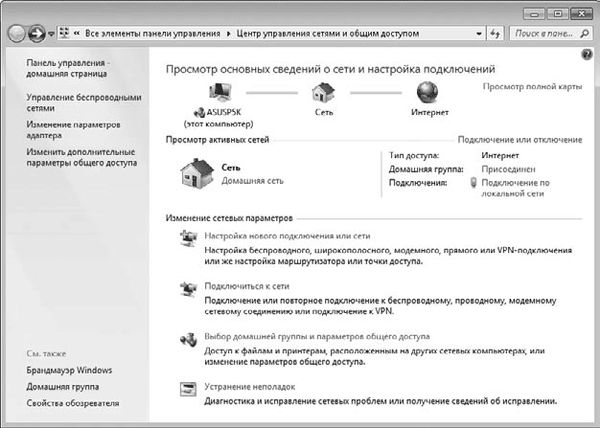
Рис. 9.2. Центр управления сетями и общим доступом
2. Выберите ссылку Настройка нового подключения или сети. Откроется диалог, в котором предлагается выбрать способ подключения (рис. 9.3).
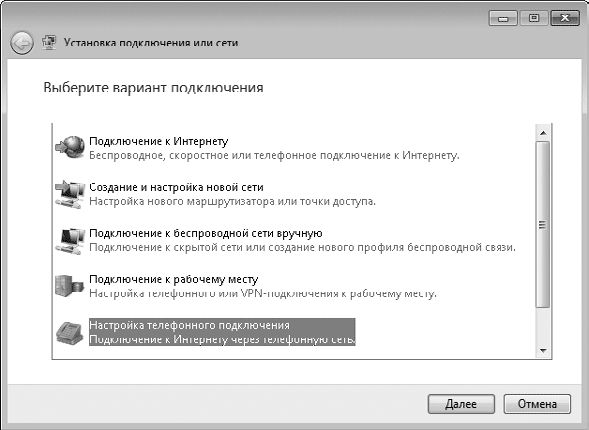
Рис. 9.3. Выбор способа подключения
3. Выберите ссылку Настройка телефонного подключения. Нажмите кнопку Далее. Появится диалог Создать подключение удаленного доступа (рис. 9.4).
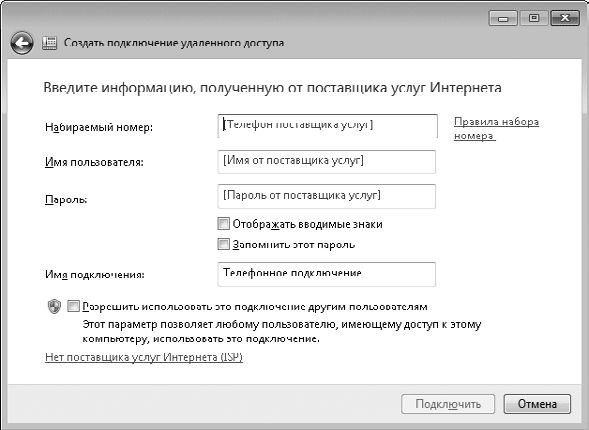
Рис. 9.4. Создание нового телефонного подключения
4. Заполните поля этого диалога.
· Набираемый номер – номер телефона провайдера.
· Имя пользователя – то же самое, что логин.
· Пароль.
· Имя подключения – назовите это подключение, например, по имени провайдера или тарифа.
Если установить флажок Отображать вводимые знаки, вы будете видеть вводимые в поля логин и пароль – так меньше вероятность сделать ошибку. Учтите, что регистр знаков (заглавные или строчные буквы) имеет значение.
Если установлен флажок Запомнить этот пароль, вам не придется вводить логин и пароль каждый раз при подключении.
5. Заполнив поля, нажмите кнопку Подключить.
6. Через некоторое время начнется набор номера, компьютер будет подключен к Интернету, а вы увидите сообщение о том, что подключение прошло успешно. Закройте сообщение, нажав в нем кнопку OK.
Что вы будете делать в Интернете – обсудим в следующей главе. Пока же, раз мы сумели подключиться, сразу уточним, как отключаться, – деньги-то начисляются за каждую минуту соединения!
Для отключения от Интернета вновь вызовите из области уведомлений меню Подключение. Теперь в нем появился значок этого подключения, и видно, что сейчас ваш компьютер подключен (рис. 9.5). Щелкните на кнопке Отключить. Соединение будет разорвано.
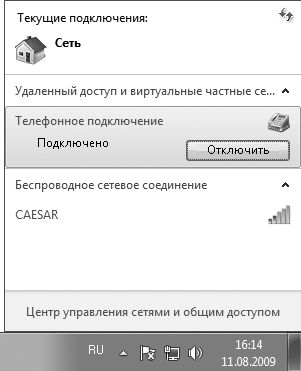
Рис. 9.5. Отключение от Интернета
В следующий раз для подключения щелкните на значке Подключение. В открывшемся меню щелкните кнопкой мыши на значке телефонного соединения и нажмите кнопку Подключение (рис. 9.6).
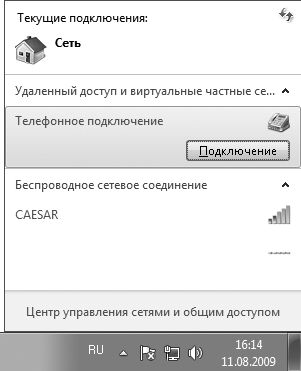
Рис. 9.6. Подключение к Интернету
Вы увидите диалог, в котором предлагается ввести логин, пароль и номер телефона (рис. 9.7). Если при создании подключения вы уста навливалифлажок Запомнить этот пароль, то и в этом диалоге установлен флажок Сохранять имя пользователя и пароль. В таком случае заново вводить ничего не надо. В противном случае логин и пароль каждый раз придется вводить вручную. Нажмите кнопку Вызов. Соединение будет установлено.
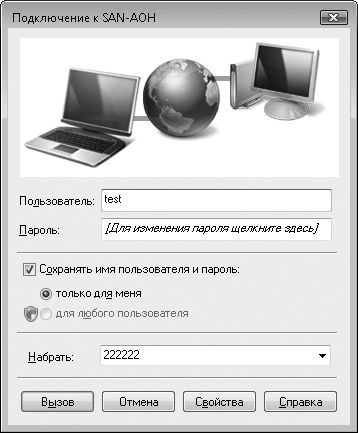
Рис. 9.7. Диалог подключения
Когда деньги на интернет-карте закончатся и вы купите новую, при очередном подключении введите в поля диалога логин и пароль с новой карточки. Компьютер запомнит их вместо предыдущих.