Всего за 64.9 руб. Купить полную версию
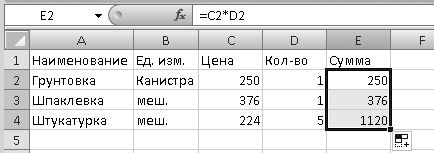
Рис. 7.7. Ячейки заполнены
Как видите, "умная" программа "догадывается", как нужно заполнить формулами ряд ячеек, и избавляет вас от рутинной работы. Подобным "растягиванием" можно заполнять ячейки не только формулами, но и числовыми прогрессиями и даже датами или названиями дней недели. Осталось посчитать, сколько же будет стоить весь ремонт.
1. Выделите ячейку Еб. Нажмите кнопку Вставить функцию

в строке формул. Откроется диалоговое окно Мастер функций (рис. 7.8).
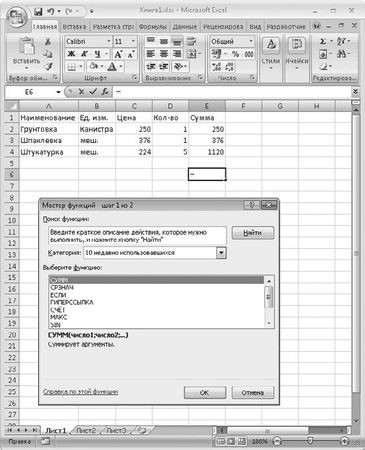
Рис. 7.8. Создание формулы с помощью Мастера функций
2. Выберите из списка функцию СУММ и нажмите кнопку OK для перехода к следующему окну.
3. На втором шаге нужно указать, содержимое каких ячеек будет суммироваться. Почти всегда Мастер функций анализирует структуру таблицы и правильно предугадывает этот диапазон. Вновь нажмите кнопку OK – формула готова (рис. 7.9).
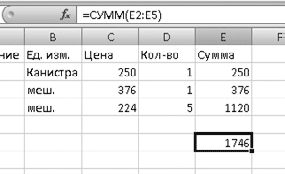
Рис. 7.9. Результат суммирования
В программе Microsoft Excel предусмотрены функции буквально на все случаи жизни: для финансовых, статистических, тригонометрических, инженерных и прочих расчетов. Справка по любой из них доступна как из справочной системы программы, так и из диалогового окна Мастера функций.
Хотите сделать свою таблицу красивой? Форматирование ячеек похоже на форматирование текста в программе Word, хотя возможностей здесь больше. Вам опять помогут правая кнопка мыши и плавающая панель инструментов. В созданной таблице сметы ремонта целесообразно присвоить ячейкам с ценами финансовый формат, для этого выполните следующие действия.
1. Выделите эти ячейки и вызовите щелчком правой кнопкой мыши контекстное меню с плавающей панелью инструментов (рис. 7.10).
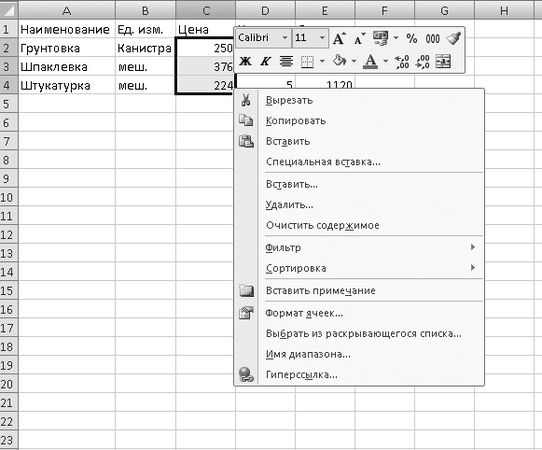
Рис. 7.10. Плавающая панель и контекстное меню выделенных ячеек
2. На плавающей панели нажмите кнопку Финансовый формат

Обратите внимание на внешний вид выделенных ячеек.
Разумеется, это ничтожная часть всех приемов работы с таблицами и возможностей программы Microsoft Excel, но основные принципы и логику действий вы должны были уловить.
Резюме
Пакет Microsoft Office – самый востребованный инструмент на компьютере любого делового человека. Вместе с тем простые действия в нем понятны почти интуитивно. Лучший способ освоить данные программы – как можно больше экспериментировать. Составляйте документы и таблицы, пробуйте придавать им законченный вид, а при появлении вопросов обращайтесь к справочным системам приложений.
Единственный недостаток пакета Microsoft Office заключается в том, что его программы платные, а лицензия стоит несколько тысяч рублей (в зависимости от выпуска). Существует альтернатива – бесплатный пакет OpenOffice (http://ru.openoffice.org). Входящие в него программы очень похожи по интерфейсу и корректно работают с документами Microsoft Word и Microsoft Excel. Если вы еще не определились с выбором, обратите свое внимание на эти приложения – не пожалеете.
Глава 8
Подключение к локальной сети
Для разговора нужны хотя бы два собеседника. Поэтому и компьютерная сеть начинается с двух машин. Чтобы появилась сеть, нужно обеспечить два основных условия.
• Компьютеры необходимо связать между собой физически.
· Если использовать кабели, подключаемые к сетевым картам, получится проводная локальная сеть (Ethernet, LAN).
· Если компьютеры осуществляют связь радиоволнами через специальные встроенные или внешние приемопередатчики, образуется беспроводная сеть (Wi-Fi).
• Следует настроить операционную систему каждого входящего в сеть компьютера так, чтобы компьютеры могли "видеть" и "понимать" друг друга. В большинстве случаев подобная настройка происходит автоматически.
Через локальную сеть можно очень быстро копировать файлы с компьютера на компьютер или открывать файлы, находящиеся на другой машине. Если к одному из компьютеров сети подключен принтер, на нем могут печатать документы со своих компьютеров и остальные пользователи. Если в состав локальной сети входит специальный модем, компьютеры, подключенные к сети, могут выходить через него в Интернет. Чаще всего локальные сети строятся на предприятиях, однако в сеть легко связать и два домашних компьютера.
Подключение нетбука к проводной сети
Возможны два варианта устройства сети (рис. 8.1). В офисе, где в сеть входит много компьютеров, каждый из них подключается к общему устройству – коммутатору. Чтобы связать только два компьютера, например свой домашний компьютер с нетбуком, достаточно соединить кабелем их сетевые карты. Впрочем, построить сеть из нескольких компьютеров можно и дома – было бы желание, компьютеры и коммутатор!
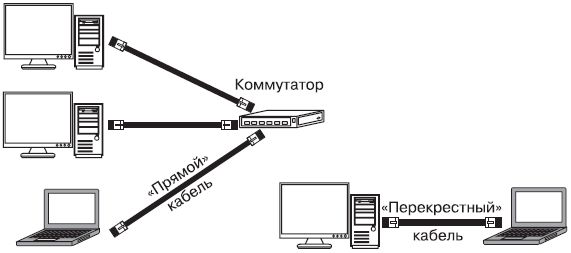
Рис. 8.1. Соединение компьютеров в сеть
Кабель – "витая пара" снабжается с обоих концов вилками RJ-45. для соединения компьютера с коммутатором нужен так называемый "прямой" кабель. Для непосредственного соединения двух компьютеров используют "перекрестный" кабель (он же "кроссировочный", или crossover). Разница между этими кабелями только в разводке контактов вилок. Кабель любой длины вам продадут в каждой компьютерной фирме, и там же на его концы напрессуют вилки. Обязательно скажите, "прямой" или "перекрестный" кабель вам нужен.
Таким образом, на работе просто подключите любой свободный кабель, идущий от коммутатора, к порту RJ-45 на корпусе вашего нетбука. Дома возьмите "перекрестный" кабель и включите его в разъемы сетевых карт обоих компьютеров. Компьютеры "договорятся" друг с другом о сетевых настройках, и вскоре вы сможете войти в локальную сеть.
1. Откройте Проводник Windows и в левой части окна щелкните кнопкой мыши на элементе Сеть. Возможно, сразу же в верхней части окна вы увидите строку с сообщением: Сетевое обнаружение и общий доступ к файлам отключен. Сетевые компьютеры и устройства не видны. Щелкните для изменения… (рис. 8.2). Это связано с настройками безопасности, принятыми по умолчанию: ко всякой новой сети компьютер относится "с подозрением".
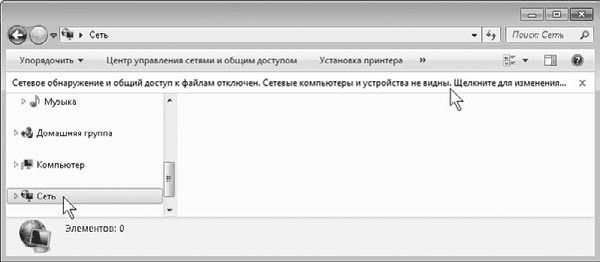
Рис. 8.2. Папка Сеть – обнаружение отключено по умолчанию
2. Щелкните кнопкой мыши на этой строке. Появится контекстное меню. Выберите в нем команду Включить сетевое обнаружение и общий доступ к файлам. Откроется диалог Сетевое обнаружение и общий доступ к файлам (рис. 8.3).
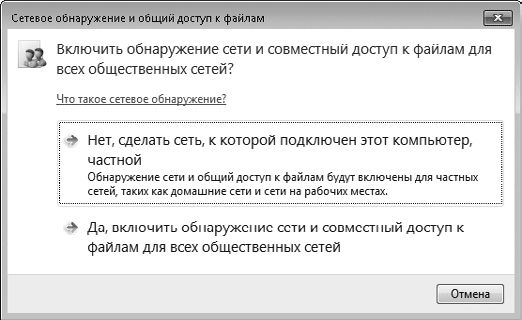
Рис. 8.3. Диалог Сетевое обнаружение и общий доступ к файлам
3. Выберите в этом диалоге ссылку Нет, сделать сеть, к которой подключен этот компьютер, частной. Диалог закроется, а в окне папки Сеть вы увидите значки компьютеров, входящих в сеть (рис. 8.4). Один из них – ваш нетбук. Для обнаружения всех компьютеров в сети может потребоваться некоторое время. Разумеется, на том компьютере, к которому вы хотите получить доступ, тоже должны быть включены сетевое обнаружение и совместный доступ.