11111111.11111111.00000000.11111111
Справа от нулей не может быть единиц.
Получается, что первые три октета в IP-адресе при маске 255.255.255.0 - это адрес сети, а последний - номер компьютера в этой сети, а т.к. под него в данном случае отведено одно число, максимальное значение которого 255, то нетрудно догадаться, какое количество компьютеров может быть в вашей сети.
Рассмотрим еще пример:
192.168.001.001 - IP-адрес
255.255.000.000 - маска подсети
В данном случае первые два октета - это номер сети, а оставшиеся два - номер компьютера в сети. Число, которое можно задать двумя группами, гораздо больше, чем 255, а значит, и сеть будет масштабнее.
Теперь можно сделать одно заключение. Компьютеры, имеющие один адрес сети (совпадают три первые числа), могут общаться между собой. Машины в разных сетях не видят друг друга. Чтобы они смогли взаимодействовать, необходимо специальное устройство (маршрутизатор), которое объединяет разнородные сети и может передавать пакеты между ними.
3.6.2. Информация о сетевых подключениях
Для получения информации о текущей настройке сетевых карт и протокола TCP/IP необходимо выполнить команду ifconfig. Пример ответа можно увидеть в листинге 3.4.
Листинг 3.4. Информация о конфигурации и состоянии сети
eth0 Link encap:Ethernet HWaddr 00:03:FF:06:A4:6C
inet addr:192.168.77.1 Bcast:192.168.77.255
Mask:255.255.255.0
UP BROADCAST RUNNING MULTICAST MTU:1500 Metric:1
RX packets:108 errors:0 dropped:0 overruns:0 frame:0
TX packets:104 errors:0 dropped:0 overruns:0 carrier:0
collisions:0 txqueuelen:100
RX bytes:7687 (7.5 Kb) TX bytes:14932 (14.5 Kb)
Interrupt:11 Base address:0x2000
lo Link encap:Local Loopback
inet addr:127.0.0.1 Mask:255.0.0.0
UP LOOPBACK RUNNING MTU:16436 Metric:1
RX packets:122 errors:0 dropped:0 overruns:0 frame:0
TX packets:122 errors:0 dropped:0 overruns:0 carrier:0
collisions:0 txqueuelen:0
RX bytes:9268 (9.0 Kb) TX bytes:9268 (9.0 Kb)
Как видите, в листинге 3.4 показано два интерфейса: eth0 и lo. Первый из них - это реальная сетевая карта, имя которой в общем виде имеет вид ethX, где X - число, означающее номер устройства связи в системе. Нумерация начинается с нуля. Если у вас в компьютере две сетевые карты, то их имена будут eth0 и eth1.
Второй интерфейс всегда имеет имя lo (loopback), IP-адрес 127.0.0.1 и маску 255.0.0.0. Этот интерфейс существует в любой системе с сетевой картой и имеет именно этот IP. В принципе, этот адрес ни на что не указывает и не входит ни в какую сеть. Его используют для тестирования и отладки сетевых приложений. Данный интерфейс часто называют петлей, потому что он замыкает на себя. Все пакеты, которые отправляются на этот адрес, посылаются вашему компьютеру.
Помимо сведений о конфигурации сетевых интерфейсов, команда выдает еще много полезной информации, например, количество отправленных и полученных пакетов (параметры RX и TX).
Есть еще один интересный адрес, который можно увидеть у сетевой карты eth0, - параметр Hwaddr (Hardware Address, аппаратный адрес). Его еще часто называют MAC-адресом (Media Access Control, управление доступом к среде). Это 48-разрядный серийный номер сетевого адаптера, присваиваемый производителем. Он уникален, потому что у каждого изготовителя свой диапазон адресов. Так как интерфейс lo создан программно (реально не существует), у него не может быть аппаратного адреса.
3.6.3. Изменение параметров сетевого подключения
С помощью ifconfig можно не только просматривать параметры сетевых подключений, но и изменять их. Для этого нужно указать два параметра:
□ сетевой интерфейс, параметры которого нужно изменить;
□ параметры.
Общий вид команды выглядит так:
ifconfig ethX параметры
Рассмотрим значения, которые вы можете использовать:
□ down - остановить интерфейс. Например, для завершения работы сетевой карты eth0 выполните команду: ifconfig eth0 down. Если после этого исполнить директиву ifconfig без параметров, то в результирующем списке сетевого интерфейса eth0 не будет видно;
□ up - включить интерфейс, если он был остановлен. Например, если вы хотите восстановить работу сетевой карты eth0, выполните команду: ifconfig eth0 up;
□ IP-адрес - если вы хотите изменить IP-адрес, то укажите его повое значение в качестве параметра. Например, если нужно поменять текущий адрес на 192.168.77.3, то выполните команду ifconfig eth0 192.168.77.3. Одной командой можно изменить и маску сети. Для этого выполняем директиву ifconfig eth0 192.168.77.3 netmask 255.255.0.0. Здесь, после ключевого слова netmask, показана новая маска сети.
Если в момент изменения адреса сетевой интерфейс отключен, то его можно сразу же запустить командой ifconfig eth0 192.168.77.3 netmask 255.255.0.0 up.
Это основные возможности директивы ifconfig, с которыми вам придется сталкиваться в реальной жизни. Более подробную информацию можно получить, если выполнить команду man ifconfig.
3.6.4. Базовые настройки сети
С помощью команды hostname можно просмотреть имя компьютера (хоста). Выполните эту команду и перед вами появиться имя, которое вы задали во время установки. Чтобы изменить его, нужно указать новое имя в качестве параметра. Например, следующая команда устанавливает хост "server":
hostname server
Основные настройки сети находятся в файле /etc/sysconfig/network. Давайте посмотрим на его содержимое:
cat /etc/sysconfig/network
В результате на экране появится примерно следующая информация:
NETWORKING=yes
FORWARD_IPv4=true
HOSTNAME=FlenovM
Нет смысла изменять какие-либо из этих параметров вручную, когда есть специализированные утилиты. Этот файл я показал вам только для примера.
3.7. Подключение к сети Интернет
К первоначальным настройкам системы я отношу и подключение к Интернету. Если лет 10 назад это было диковинкой и дорогим удовольствием, то сейчас Интернет стал неотъемлемой частью любого компьютера. Трудно себе представить жизнь без общения и обмена информацией.
Всемирная сеть является громадным хранилищем всевозможных данных. Здесь вы сможете найти различное программное обеспечение или документацию. Впоследствии я дам ссылки в Интернете на программы, которые смогут облегчить жизнь, и их необходимо будет скачать (см. приложение 2). Без доступа в сеть это невозможно.
Я не стану описывать все возможные настройки соединений, потому что конкретные нюансы вы сможете узнать у вашего провайдера. Нас будет интересовать соединение через простой модем.
Если вы установили графическую оболочку, то в ней соединение с Интернетом создать легко. Да и работать с Web-страницами в графическом режиме (в браузерах типа Mozilla) намного проще, удобнее и приятнее. Именно для этого вы обязательно должны настроить графическую оболочку, но пользоваться ею необходимо в крайнем случае и только на рабочей станции, но не на действующем сервере.
На данный момент самой простой и удобной программой для создания интернет-соединения является Kppp. Для ее запуска вызовите главное меню Linux и выберите пункт Интернет/Kppp. Должно открыться окно, как показано на рис. 3.5.
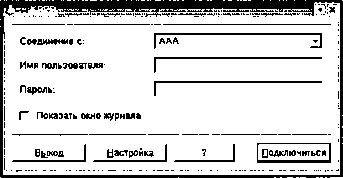
Рис. 3.5. Главное окно программы Kppp
Для начала щелкните кнопку Настройка для указания параметров нового соединения. На это действие перед нами открывается диалоговое окно с вариантами настройки: использование мастера или ручной режим. В мастере есть список крупных провайдеров разных стран, и достаточно только выбрать нужную стоку и указать пару дополнительных значений. Если ваш провайдер услуг Интернета отсутствует, то придется делать настройку самостоятельно.
В ручном режиме появляется окно, в котором чаще всего достаточно указать только номер телефона для дозвонки. Остальные параметры в большинстве случаев используют значения по умолчанию.
Настроив соединение, достаточно только ввести имя пользователя и пароль, которые вам дал поставщик услуг, и нажать кнопку Подключиться. Если все указано верно, то через несколько секунд (минут) вы окажетесь во всемирной сети.