root 530 0.0 0.1 1372 436 ? S 14:25 0:00 klogd -x
rpc 550 0.0 0.2 1516 540 ? S 14:25 0:00 portmap
Колонка STAT показывает состояние процесса. Здесь можно встретить следующие коды:
□ S (Sleeping) - спящий, это нормальное состояние для сервисов, которые просыпаются только на редкие запросы клиентов;
□ R (Runnable) - исполняемый в данный момент;
□ T (Traced or Stopped) - в состоянии отладки или остановлен;
□ Z (Zombied) - зависший. Такие можно смело убивать;
□ W - не имеет резидентных страниц;
□ < - обладает высоким приоритетом;
□ N - имеет низкий приоритет.
Это основные состояния, которые вы можете увидеть у процессов в своей системе.
Если в колонке стоит вопросительный знак, то это означает, что процесс запущен еще на этапе загрузки системы и не принадлежит какому-либо терминалу.
Это всего лишь небольшой фрагмент файла. В реально работающей системе процессов очень много, и даже при минимальном количестве запущенных сервисов может не хватить одного экрана для отображения всех. Я люблю сохранять результат работы в текстовый файл, а потом спокойно изучать его в любом редакторе. Для этого я выполняю команду:
ps -axu >> ps.txt
Чтобы увидеть, чем в данный момент занимаются другие пользователи, можно выполнить команду w. В результате вы получите на экране приблизительно такую картину:
10:59am up 37 min, 2 users, load average: 0.00, 0.00, 0.00
USER TTY FROM LOGIN@ IDLE JCPU PCPU WHAT
root tty1 - 10:24am 0.00s 0.82s 0.05s w
flenov tty2 - 10:39am 8:13 0.85s 0.03s grotty
Из данного примера понятно, что в системе находятся два пользователя. На первом терминале работает пользователь root, а на втором - flenov. Очень удобно определять по списку, когда пользователь вошел в систему (колонка LOGIN@) и что делает в данный момент (колонка WHAT).
Посмотрите на столбцы JCPU и PCPU, по ним можно оценить загрузку системы. Если ваш компьютер начал работать слишком медленно, то можно увидеть, какой процесс отнимает много процессорного времени.
Команда ps выводит статическую информацию. Для наблюдения за нагрузкой системы удобнее использовать программу top. Она отображает список процессов, отсортированный по убыванию в зависимости от нагрузки (рис. 3.4). Таким образом, вы можете увидеть, какой сервис или программа отнимает драгоценные ресурсы и не дает нормально работать с компьютером.
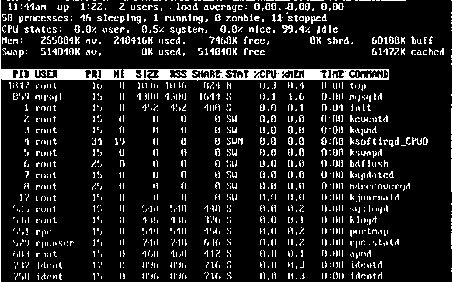
Рис. 3.4. Результат работы программы top
Если мой компьютер начинает "тормозить", или работа замедляется через определенные промежутки времени, то я запускаю top в отдельном терминале и по мере необходимости переключаюсь на него, чтобы увидеть нагрузку процессов.
Вверху окна выводится количество пользователей, общая загрузка системы и статистика процессов: общее количество, спящие, выполняемые, зависшие и остановленные.
Помимо этого, можно увидеть краткий отчет по использованию памяти: количество занятой и свободной оперативной памяти и размер раздела подкачки. В моем случае в компьютере установлено 256 Мбайт памяти, и из них свободно только 7 Мбайт, а раздел подкачки пока не используется. Такое малое количество свободной памяти говорит о том, что не помешало бы ее нарастить. Чем меньше компьютер использует swap-файл, тем лучше он работает. Конечно, пока что этот файл практически не используется, но если перейти в графический режим и запустить пару мощных приложений, то и Swap-раздела не хватит.
Программа top будет выводить информацию о загрузке процессора с определенным интервалом времени. Для выхода из программы нажмите комбинацию клавиш <Ctrl>+<C>.
3.5. Планирование задач
Очень часто возникает необходимость выполнить какую-либо операцию в определенное время. Раньше я надеялся на свою память и вручную выполнял команды. Но когда несколько раз произошла осечка - просто был слишком занят, чтобы обратить внимание на часы и выполнить нужные действия, - я переложил задачу по слежению за временем на компьютер. И действительно, зачем держать в голове то, что компьютер сделает лучше и точно в указанный срок?
А что если необходимо выполнять какие-то простые, но трудоемкие задачи после рабочего дня? Неужели придется оставаться на службе на всю ночь? Конечно же, нет. Компьютер может сам все сделать без вмешательства человека, главное правильно ему рассказать, что и когда надо выполнить.
3.5.1. Формирование задания
Самый простой, надежный и любимый хакерами способ решить проблему запуска в определенное время - это команда at. В простейшем случае формат ее вызова следующий:
at hh:mm dd.mm.yy
При отсутствии даты используется ближайшая возможная. Например, если время больше текущего, то будет установлена текущая дата, если меньше, - то следующий день, потому что сегодня эта команда уже выполниться не сможет.
Рассмотрим использование команды at на реальном примере, с которым вы можете столкнуться в жизни. Допустим, что в начале рабочего дня мы завели нового пользователя. Мы также знаем, что этот сотрудник будет работать до 12 часов. Если после этого времени забыть удалить учетную запись, то пользователь останется в системе, а это большая дыра в безопасности.
Для начала необходимо выполнить команду at, указав время 12:30. Я беру запас 20 минут на случай, если пользователь задержится в системе. Для этого выполните команду:
at 12:50
В ответ на это появится приглашение для ввода команд:
at>
Введите необходимые инструкции. Например, для удаления пользователя необходимо выполнить команду userdel и стереть соответствующий каталог:
userdel tempuser
rm -fr /home/tempuser
Подробней об управлении пользователями мы узнаем в гл. 4, а сейчас нужно довериться мне и просто использовать эти команды. Конечно же, в вашей системе сейчас нет пользователя tempuser, и команда не отработает, но нас интересует сам факт ее запуска в указанное время.
Наберите эти команды, в конце каждой из них нажимая клавишу <Enter>. Для завершения ввода используйте комбинацию клавиш <Ctrl>+<D>. В ответ на это вы должны увидеть текстовое сообщение, содержащее дату и время, в которое будет выполнена команда, и идентификатор задания. Сообщение будет выглядеть примерно следующим образом:
Job 1 at 2005-03-03 12:30
С помощью команды atq можно увидеть список заданий, поставленных в очередь. Например, результат может быть следующим:
1 2005-01-28 12:40 a root
2 2005-01-28 01:00 a root
3 2005-01-30 12:55 a root
В первой колонке стоит номер задания, им можно управлять. После этого выводится дата выполнения команды, и в последней колонке - имя пользователя, который создал задачу.
Теперь допустим, что необходимо выполнять в определенное время (после окончания рабочего дня) резервное копирование. А что если в какой-либо день сотрудники задержались на работе, и им необходимо выполнить операции, которые сильно загружают систему. В этом случае резервное копирование будет мешать их работе, и логичнее отложить запуск задания.
Для решения этой проблемы создавайте задачу командой batch. Если в момент выполнения задания сервер будет загружен, то работа будет начата, когда нагрузка на сервер будет минимальной, по умолчанию менее 0,8%.
3.5.2. Планировщик задач
Команда at достаточно проста и удобна, но ее задания выполняются однократно, а многие задачи администратора (то же резервное копирование) требуют многократного запуска. Допустим, что вы запланировали резервное копирование ежедневно в 10 часов вечера. Каждый день набирать команду at не очень интересно, это надоест через неделю работы и захочется как-то оптимизировать задачу. Создавать файл сценария тоже не слишком удобно, потому что необходимо не забывать его выполнять.
Проблема решается через использование программы cron. Для этого у вас должен быть установлен демон crond, а лучше, если вы включите его в автозагрузку.
Для работы с демоном crond используется программа crontab. Чтобы добавить новую запись в расписание, необходимо выполнить ее без параметров. В ответ на это появится пустая строка, в которой можно задавать шаблон даты и необходимую команду. В общем виде это выглядит как:
минуты часы день месяц деньнедели команда
День недели указывается числом от 0 до 7. На воскресенье указывают 0 и 7. Это сделано именно так, потому что в различных странах по-разному определяется начало недели - где-то с понедельника, а иногда с воскресенья. В первом случае удобно выставлять значения от 1 до 7, в другом - от 0 до 6.