Всего за 104.9 руб. Купить полную версию
• Блокирование параметра Сохранить веб-страницу полностью меню Сохранить как. Раздел реестра HKEY_CURRENT_USER\Software\Policies\Microsoft\Internet Explorer\Infodelivery\Restrictions позволит вам заблокировать возможность загрузки полной веб-страницы. Создайте здесь параметр NoBrowserSaveWebComplete (тип DWORD) со значением 1. В этом случае вы запретите сохранять страницу полностью – с картинками, сценариями и файлами. Теперь пользователь сможет сохранять просматриваемый сайт либо как текстовый файл, либо выбрав пункт Веб-страница, только HTML. Если вы ранее установили ограничение на просмотр сайтов, то отменить его сможете с помощью раздела HKEY_CURRENT_USER\Software\Microsoft\Windows\CurrentVersion\Policies\Ratings. Чтобы убрать ограничение на доступ к сайтам в Internet Explorer, достаточно удалить все параметры из этого раздела.
• Блокирование клавиши поиска F3. Для блокировки возможности поиска откройте раздел реестра HKEY_CURRENT_USER\Software\Policies\Microsoft\Internet Explorer\Indodelifery\Restrictions и создайте здесь параметр NoFindFiles (тип DWORD) со значением 1.
• Панель инструментов изображений. С помощью раздела реестра HKEY_CURRENT_ USER\Software\Policies\Microsoft\Internet Explorer\PhotoSupport вы сможете заблокировать панель инструментов изображений. Она появляется при наведении указателя мыши на рисунок и позволяет мгновенно сохранять, печатать, отсылать рисунок по электронной почте или просто открыть папку Мои рисунки. Создайте здесь параметр MyPics_Hoverbar (тип DWORD) со значением 1. Для включения панели удалите описанный параметр или присвойте ему значение 0.
Другой способ удалить эту панель – создать параметр с именем Enable_MyPics_ Hoverbar (тип STRING) в разделе HKEY_CURRENT_USER\Software\Microsoft\Internet Explorer\Main и присвоить ему значение yes. Соответственно, чтобы выключить панель, присвойте значение no.
Для появления панели инструментов изображений размер рисунка должен быть не менее 130 х 130 пикселов. Если вы хотите изменить данное значение, то создайте параметр Image_Filter (тип DWORD) в разделе реестра HKEY_CURRENT_ USER\Software\Microsoft\Internet Explorer\Main и присвойте ему желаемое значение.
По умолчанию панель инструментов изображений появляется смещенной на 10 пикселов от верхнего левого угла изображения. Для изменения этой настройки создайте параметр Offset (тип DWORD) в разделе HKEY_CURRENT_USER\Software\Microsoft\Internet Explorer\Main и присвойте ему нужное значение.
Настройка использования паролей в Internet Explorer
Рассмотрим параметры системного реестра для настройки использования паролей в браузере Internet Explorer.
По умолчанию в Internet Explorer пароли кэшируются. Для отключения их кэширования создайте в разделе HKEY_CURRENT_USER\Software\Microsoft\Windows\CurrentVersion\Internet Settings параметр DisablePasswordCaching (тип DWORD) со значением 1.
Для формирования запроса на сохранение пароля создайте в разделе реестра HKEY_ CURRENT_USER\Software\Microsoft\Internet Explorer\Main параметр FormSuggest PW Ask (тип string) со значением yes, чтобы Internet Explorer выводил окно с вопросом о том, сохранять ли пароль. Соответственно, со значением no такое окно выводиться не будет.
Ограничение доступа к сетевым ресурсам и скрытие значков
Рассмотрим параметры системного реестра для настройки ограничения доступа к сетевым ресурсам в браузере Internet Explorer.
Если скрыть значок Вся сеть из Моего сетевого окружения, пользователи смогут применять только их собственную рабочую группу или домен и не будут видеть остальные. Для этого воспользуйтесь разделом реестра HKEY_CURRENT_USER\Software\Microsoft\Windows\CurrentVersion\Policies\Network. Создайте здесь параметр NoEntireNetwork (тип binary или DWORD) со значением 1. Однако скрытие значка не запрещает пользователю просматривать компьютеры из его рабочей группы (домена) или подключаться к ним. Пользователь может подключиться к удаленным компьютерам, указав полное сетевое имя разделенного ресурса в диалоговых окнах как в команде Выполнить, так и в команде Подключить сетевой диск. Чтобы вернуть настройки к первоначальному виду, удалите созданный параметр или измените его значение на 0.
Чтобы скрыть информацию о компьютерах локальной сети, воспользуйтесь разделом реестраHKEY_CURRENT_USER\Software\Microsoft\Windows\CurrentVersion\Policies\Network. Создайте здесь параметр NoWorkgroupContents (тип binary или dword) со значением 1. Этот параметр скрывает все содержание рабочей группы из Сетевого окружения. При этом пользователи могут подключаться к компьютерам своей рабочей группы или домена. Для этого необходимо набрать полное сетевое имя разделенного ресурса в диалоговых окнах команд Выполнить или Подключить сетевой диск. Удалите созданный параметр или измените его значение на 0, чтобы вернуть настройки к первоначальному виду.
Чтобы скрыть значок Соседние компьютеры в папке Сетевое окружение и в диалоговом окне обзора для подключения сетевых дисков, воспользуйтесь разделом реестра HKEY_CURRENT_USER\Software\Microsoft\Windows\CurrentVersion\Policies\Explorer и создайте здесь параметр с именем NoComputersNearMe (тип binary или DWORD) и значением 1. Эти настройки подходят только для "текущего" пользователя. Вернуть их к первоначальному виду можно, удалив созданный параметр или изменив его значение на 0.
Можно запретить анонимный доступ к ресурсам локальной сети. Для запрета null-сессии, которая позволяет другому пользователю получить информацию о доступных для общего пользования директориях и об имеющихся на компьютере локальных пользователях, модифицируйте в разделе HKEY_LOCAL_MACHINE\SYSTEM\CurrentControlSet\Control\Lsa значение параметра RestrictAnonymous (тип DWORD). Этот параметр может принимать следующие значения:
• 1 – запрещает анонимным пользователям удаленно просматривать ресурсы и учетные записи, открытые для общего доступа;
• 2 – запрещает любой неявный доступ к системе (в Сетевом окружении компьютер не будет виден, но доступ к нему можно получить, обратившись по IP-адресу).
Установки вступят в силу только после перезагрузки системы. Измените значение параметра на 0, чтобы вернуть настройки к первоначальному виду.
Запрет соединения удаленного доступа – полностью запретить использование соединений удаленного доступа можно с помощью раздела реестра HKEY_CURRENT_ USER\SOFTWARE\Microsoft\Windows\CurrentVersion\Policies\Network. Создайте здесь параметр с именем NoDialIn (тип DWORD) и значением 1.
...
Примечание
Чтобы убрать ограничение доступа к сайтам в Internet Explorer, достаточно удалить все параметры из разделов HKEY_LOCAL_MACHINE\SOFTWARE\Microsoft\Windows\CurrentVersion\policies\Ratings и HKEY_CURRENT_USER\Software\Microsoft\Windows\CurrentVersion\Policies\Ratings.
Анонимность в Сети
Всегда помните о том, что полной безопасности и приватности нахождения в Интернете быть не может и степень анонимности пользователя зависит от его знаний и умений. Нахождение в Сети является не более конфиденциальным, чем посещение местного продовольственного магазина. Говоря об анонимности интернет-серфинга, следует упомянуть о локальной и сетевой безопасности.
Заметание следов
Информация о том, где вы были и что делали, фиксируется интернет-обозревателем и записывается в специальный журнал. Помимо таких журнальных записей, историю ваших "путешествий" можно воспроизвести, просмотрев содержание папок Temporary Internet Files и Cookies. Если вы не хотите, чтобы другие знали, "что вы делали в этом Интернете", записи следует удалить. Для этого необходимо сделать следующее.
1. На панели настроек обозревателя нажать кнопку Журнал, в появившемся окне (рис. 4.3) выделить правой кнопкой мыши посещенные страницы и выбрать в контекстном меню пункт Удалить.
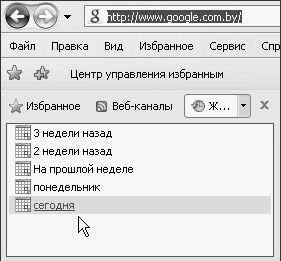
Рис. 4.3. Журнал
2. Выполнить команду Сервис ► Удалить журнал обозревателя и в открывшемся окне удалить все, что вы считаете нужным (рис. 4.4).
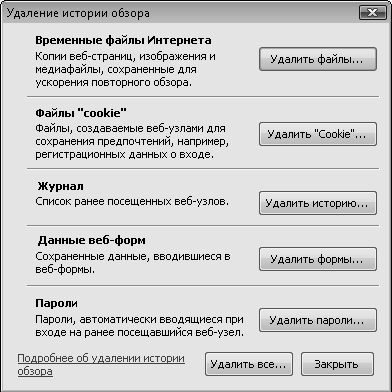
Рис. 4.4. Удаляем временные файлы, cookies и другую информацию