Всего за 33.99 руб. Купить полную версию
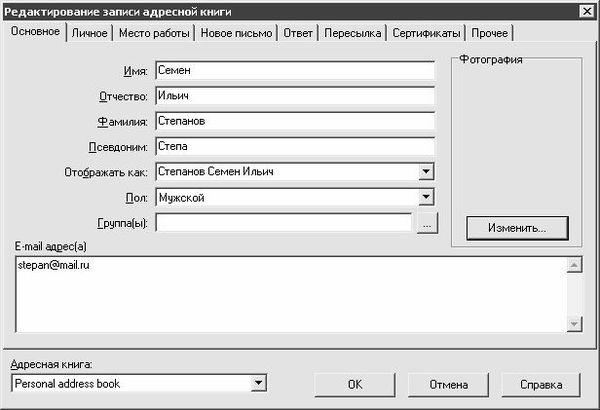
Рис. 3.12. Формирование и редактирование адресата
На рисунке видно, что данное окно состоит из нескольких вкладок. Каждая вкладка включает в себя однотипные, сходные по смыслу и функциональности параметры настройки. Рассмотрим содержимое каждой из них.
На вкладке Основное (содержимое данной вкладки показано на рис. 3.12) хранятся самые основные сведения об адресате, по которым его легче всего идентифицировать. В полях Имя, Отчество и Фамилия с клавиатуры вводятся ФИО адресата, а в поле Псевдоним – его произвольный псевдоним. Способ отображения ФИО адресата выбирается из раскрывающегося списка в поле Отображать как. Содержимое этого раскрывающегося списка формируется программой автоматически на основании данных, введенных в полях Имя, Отчество и Фамилия.
В поле Пол из раскрывающегося списка выбирается пол адресата (в данном поле можно также выбрать значение Не указан). При необходимости текущего адресата можно отнести к какой-либо группе адресатов из числа созданных ранее – для этого нужно нажать кнопку, расположенную справа от поля Группа(ы), затем в открывшемся окне Выбор групп адресов выделить курсором требуемую группу и нажать кнопку ОК. Можно отнести адресата и к нескольким группам (порядок создания групп адресатов рассматривается ниже).
В выделенной области Фотография, которая расположена в правой части вкладки, можно поместить фотографию адресата либо любое другое изображение. Для этого нужно нажать кнопку Изменить, и в открывшемся окне Открыть фотографию указать полный путь к файлу с требуемым изображением. Этот файл должен иметь одно из следующих расширений: *.bmp, *.jpg, *.gif или *.png.
В поле E-mail адрес(а) указывается электронный адрес текущего адресата либо несколько его адресов. Данное поле заполняется с клавиатуры.
ПРИМЕЧАНИЕ
Создание нового адресата возможно только в том случае, когда на вкладке Основное заполнено хотя бы одно поле.
На вкладке Личное вводится информация личного характера о данном адресате. Значения полей Префикс имени и Суффикс имени вводятся с клавиатуры. Если установлен флажок Дата рождения, то сразу под ним открывается поле, в котором можно указать дату рождения адресата (данное поле заполняется либо с помощью календаря, который содержится в раскрывающемся списке, либо с клавиатуры).
В выделенной области Номера телефонов с клавиатуры вводятся номера телефонов адресата (обычный телефон, факс и мобильный).
В правой части вкладки находится выделенная область Домашний адрес. В ее полях с клавиатуры вводится почтовый адрес: улица, номер дома, город, почтовый индекс и иная информация.
В нижней части вкладки в поле Личная WWW-страница с клавиатуры вводится адрес личной веб-страницы адресата (при ее наличии). Для быстрого перехода на эту страницу предназначена расположенная правее кнопка Открыть (в данном случае необходимо наличие действующего подключения к Интернету).
Вкладка Место работы предназначена для хранения информации о работе адресата. В левой части данной вкладки расположена выделенная область Информация о компании (организации). Здесь в соответствующих полях с клавиатуры указывается наименование организации, в которой работает адресат, его должность, название отдела, номер комнаты или офиса, рабочий телефон, факс и номер пейджера.
В правой части данной вкладки находится выделенная область Рабочий адрес. Здесь в соответствующих полях с клавиатуры вводится улица, дом, город, почтовый индекс и иные элементы служебного адреса.
В нижней части вкладки в поле Личная WWW-страница с клавиатуры вводится адрес служебной веб-страницы адресата (при ее наличии). Для быстрого перехода на эту страницу предназначена расположенная правее кнопка Открыть (в данном случае необходимо наличие действующего подключения к Интернету).
На вкладках Новое письмо, Ответ и Пересылка можно сформировать шаблоны, которые будут использоваться соответственно при создании новых, ответных и пересылаемых почтовых сообщений. Для формирования шаблона на данных вкладках следует установить флажок Использовать указанный шаблон для новых писем/для ответов/при пересылке. Порядок формирования шаблонов и последующего их использования подробно рассмотрен выше, в разделе "Редактирование свойств почтового ящика".
На вкладке Сертификаты формируется список сертификатов для данного адресата. Механизм сертификатов используется для защиты электронной корреспонденции от несанкционированного доступа.
Вкладка Прочее предназначена для ввода и хранения дополнительной информации о текущем адресате, а также для настройки некоторых дополнительных параметров.
Если установлен флажок Использовать таблицу перекодировки, то справа становится доступным раскрывающийся список, в котором можно выбрать таблицу перекодировки, применяемую для данного адресата. По умолчанию данный флажок сброшен. Если его установить, то по умолчанию в раскрывающемся списке будет выбрано значение Текущая. Это свидетельствует о том, что для данного адресата будет использована та же таблица перекодировки, которая используется в программе The Bat.
Если установлен флажок Автоматически добавлять дополнительные адреса в поле "Скрытая копия", то при наличии у данного адресата дополнительных электронных адресов они будут автоматически подставляться при создании нового почтового сообщения в поле Скрытая копия.
ПРИМЕЧАНИЕ
По умолчанию поле Скрытая копия в окне создания почтового сообщения не отображается. Чтобы включить его отображение, нужно в главном меню окна создания почтового сообщения выполнить команду Вид►Скрытая копия.
В поле Заметки при необходимости можно с клавиатуры ввести дополнительную информацию произвольного характера о создаваемом адресате. Объем этой информации не ограничен и определяется только потребностями пользователя.
Завершается процесс формирования нового либо редактирования текущего адресата нажатием кнопки ОК. С помощью кнопки Отмена осуществляется выход из данного режима без сохранения выполненных изменений.
Создание группы адресатов
Чтобы перейти в режим создания группы адресатов, следует в окне адресной книги (рис. 3.11) выполнить команду главного меню Правка►Создать новую группу либо нажать комбинацию клавиш Ctrl+G – в результате на экране откроется окно формирования и редактирования свойств группы, которое представлено на рис. 3.13.

Рис. 3.13. Создание новой группы адресатов
В данном окне на вкладке Основные настраиваются параметры, которые определяют основные свойства группы и позволяют ее идентифицировать. В поле Название с клавиатуры вводится произвольное название создаваемой группы, под которым она будет отображаться в интерфейсах. В поле Псевдоним при необходимости можно ввести с клавиатуры произвольный псевдоним группы.
Если установлен флажок При написании письма использовать таблицу, то в расположенном ниже раскрывающемся списке можно выбрать таблицу перекодировки, которая будет по умолчанию применяться при написании почтовых сообщений всем членам данной группы.
Вкладки Новое письмо, Ответ и Пересылка предназначены для формирования шаблонов, которые будут применяться при создании соответственно новых, ответных и пересылаемых сообщений членам данной группы. Порядок формирования шаблонов и их последующего применения подробно рассматривается выше, в разделе "Редактирование свойств почтового ящика". Чтобы формирование шаблона стало возможным, следует на каждой вкладке установить соответствующий флажок.
На вкладке Заметки при необходимости можно с клавиатуры ввести дополнительную информацию произвольного характера о данной группе адресатов.
Завершается процесс формирования новой либо редактирования текущей группы адресатов нажатием в данном окне кнопки ОК. С помощью кнопки Отмена осуществляется выход из данного режима без сохранения выполненных изменений.
Создание почтового сообщения
В программе The Bat предусмотрено создание следующих видов почтовых сообщений: новое почтовое сообщение, ответное почтовое сообщение и пересылаемое почтовое сообщение, а также подтверждение прочтения. Поскольку последний вид сообщений формируется и отправляется программой почти всегда автоматически, мы на нем подробно останавливаться не будем, а рассмотрим первые три вида почтовых сообщений.
Создание нового сообщения
Для перехода в режим формирования нового почтового сообщения следует активизировать команду главного меню программы Письмо►Написать либо нажать комбинацию клавиш Ctrl+N. Также для этого можно воспользоваться клавишей F5 либо соответствующей кнопкой инструментальной панели, расположенной над списком почтовых сообщений. В любом случае на экране откроется окно создания нового сообщения, которое представлено на рис. 3.14.