В настоящее время антиспамовая защита, применяемая в популярных почтовых сервисах (в первую очередь здесь следует отметить www.yandex.ru, www.mail.ru и www.rambler.ru), имеет достаточно высокий уровень. Причем пользователь может сам определить – удалять сразу подозрительные письма или помещать их в папку Рассылки либо Спам (необходимые действия выполняются на почтовом сервере, в режиме настройки своего почтового ящика). При этом очистка папок Рассылки либо Спам от накопившегося мусора выполняется одним щелчком мыши, что довольно удобно.
Программы, позволяющие избавиться от спама
Рассмотрим несколько небольших, но эффективных утилит, которые специально разработаны и созданы для избавления от спама.
E-mail Remover
Программа E-mail Remover распространяется бесплатно; скачать ее можно в Интернете по ссылке http://www.antispam.ru/files/e-remover/setup24.exe. Интерфейс E-mail Remover англоязычный, однако это не является существенным недостатком, поскольку порядок работы с утилитой прост и интуитивно понятен.
Чтобы установить программу, запустите инсталляционный файл и следуйте указаниям Мастера установки.
Интерфейс программы E-mail Remover представлен на рис. 2.7.
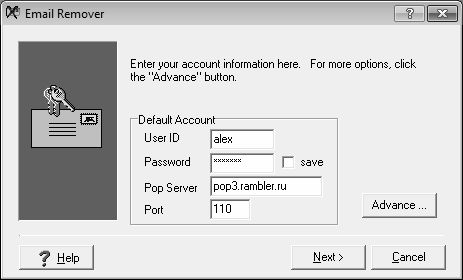
Рис. 2.7. Программа E-mail Remover
В данном окне в полях User ID и Password следует с клавиатуры ввести соответственно имя пользователя и пароль, используемые для доступа к почтовому ящику. Если установить расположенный справа флажок Save, то программа запомнит введенные данные, и впоследствии их не нужно будет каждый раз набирать после запуска программы.
В поле Pop Server с клавиатуры вводится адрес рор-сервера, а в поле Port – номер порта. По умолчанию в поле Port установлено значение 110, и в большинстве случаев данное значение является оптимальным.
После заполнения всех перечисленных параметров нужно подключиться нажать кнопку Next (предварительно подключившись к Интернету) – в результате программа начнет соединение с ящиком на почтовом сервере. Через некоторое время на экране откроется окно с перечнем почтовых сообщений, которые находятся в данный момент в почтовом ящике. В данном окне следует пометить ненужные сообщения (спам), после чего удалить их нажатием кнопки Next. При этом программа выдаст дополнительный запрос на подтверждение операции удаления.
С помощью кнопки Advance осуществляется переход в режим настройки дополнительных параметров работы программы. В частности, здесь можно сформировать список из нескольких почтовых ящиков, с которыми будет работать программа, и указать ящик, который должен использоваться по умолчанию.
Easy Antispammer
Здесь мы познакомимся с еще одной утилитой, предназначенной для борьбы со спамом, которая называется Easy Antispammer. Данная программа является бесплатной; ее можно скачать в Интернете по ссылке http://www.cyborghome.ru/download/antispammer/EasyAntispammer.zip.
Программа не требует инсталляции, и сразу после запуска исполняемого файла открывается ее главный интерфейс, который показан на рис. 2.8.
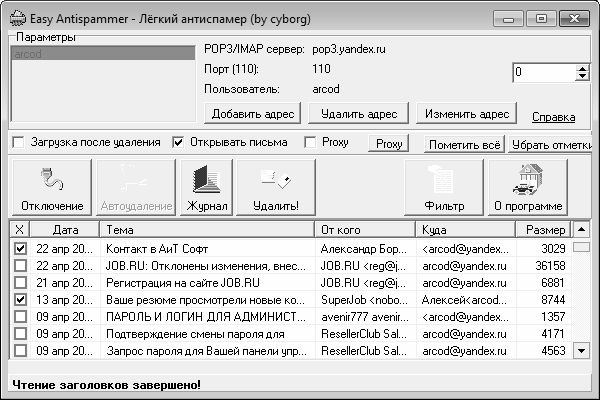
Рис. 2.8. Программа Easy Antispammer
В первую очередь необходимо указать основные параметры почтового ящика (либо – нескольких почтовых ящиков), с которыми будет работать программа. Для этого нужно в главном окне (см. рис. 2.8) нажать кнопку Добавить адрес – в результате на экране откроется окно, изображенное на рис. 2.9.
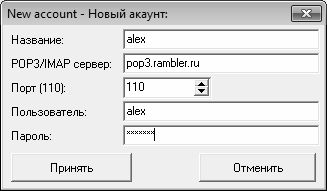
Рис. 2.9. Добавление адреса для обработки почты
В соответствующих полях данного окна последовательно указывается следующая информация: имя создаваемого соединения (произвольное значение, предназначенное для идентификации данного соединения в списке аккаунтов), адрес РОР3 либо IMAP сервера, номер порта (по умолчанию используется порт 110), а также имя пользователя и пароль, используемые для доступа к почтовому ящику. После заполнения всех перечисленных параметров в данном окне нужно нажать кнопку Принять – в результате созданный аккаунт отобразится в списке аккаунтов, который находится в левом углу главного окна программы (см. рис. 2.9). При необходимости впоследствии можно изменить параметры любого аккаунта – для перехода в соответствующий режим нужно выделить его в списке курсором и нажать кнопку Изменить адрес. С помощью кнопки Удалить адрес осуществляется удаление из списка выделенного курсором аккаунта. При этом следует соблюдать осторожность, поскольку программа не выдает дополнительный запрос на подтверждение операции удаления.
Чтобы соединиться с почтовым ящиком и просмотреть его содержимое, нужно выделить щелчком мыши требуемый аккаунт и нажать кнопку Соединение. После установления соединения в нижней части окна отобразится список почтовых сообщений, находящихся в почтовом ящике. Для каждой позиции списка в соответствующих колонках отображается дата почтового сообщения, его тема, наименование отправителя и получателя, а также размер.
Для удаления ненужных сообщений следует пометить их флажками (флажки устанавливаются в крайней слева колонке, которая называется Х, на рис. 2.8 помечено две записи), и нажать кнопку Удалить.
Если в почтовом ящике находится слишком много почтовых сообщений, то можно ограничить число одновременно загружаемых сообщений. Для этого нужно с клавиатуры либо с помощью кнопок счетчика указать требуемое значение в поле, которое находится в правом верхнем углу главного окна программы. Например, если в почтовом ящике находится 200 сообщений, то целесообразно не загружать сразу все заголовки, а делать это постепенно – например, загружать и просматривать по 30 или 50 заголовков.
AntispamSniper для The Bat!
AntispamSniper для The Bat! (http://www.antispamsniper.com) – это специальная надстройка для почтовых клиентов The Bat! и Voyager, которая обеспечивает практически полную защиту от спама и фишинга пользовательского почтового ящика. В этой программе реализована комбинация нескольких методов автоматической классификации почты, что дает великолепное качество фильтрации нежелательной почты при минимальном количестве ошибок. В надстройку встроен механизм проверки заголовков, что позволяет удалять большинство таких писем прямо на сервере, не загружая все в свою систему. Осуществляется поддержка почтовых протоколов POP3 и IMAP. Кроме этого используется статистический обучаемый алгоритм для классификации сообщений. Обучаясь на практике, он выделяет отличительные черты писем из разных классов и эффективно использует полученных данные для анализа последующей корреспонденции. В итоге во время обучения алгоритм совершенствуется, улучшается качество классификации с каждым новым письмом. Дополнительно к самообучающемуся алгоритму в программе существуют так называемые "черный" и "белый" списки, антифишинговый фильтр, существует фильтрация спама по IP-адресу отправителя.
SpamPal
SpamPal (http://www.spampal.org) – это еще одна программа для борьбы с нежелательной почтовой корреспонденцией. Программа работает со всеми почтовыми протоколами, такими как SMTP, POP3 и IMAP4, и совместима практически с любым почтовым клиентом. Принциппрограммы прост: она удаляет письма, пришедшие с адресов, которые занесены в регулярно обновляемый список международных спамеров. Кроме этого пользователь может воспользоваться своими собственными "черным" и "белым" списками. Программа поддерживает свое функциональное расширение с помощью особых надстроек, которые предназначены для выявления и удаления конкретных типов спама, например, порнографического или фишингового содержания. Кроме этого программа поддерживает добавление возможности применения в правилах фильтрации регулярных выражений и подключение новых методов определения спама.
Брандмауэр Windows 7
Помимо различных антивирусных и антишпионских программ существует достаточно надежное средство, позволяющее защитить свой компьютер от несанкционированного доступа извне. Это средство называется брандмауэр.
Брандмауэр (он может называться также сетевой экран, файрвол, шлюз безопасности и др.) – это своеобразный буфер, находящийся между локальным компьютером и Интернетом. Его смысл заключается в том, чтобы блокировать всяческие попытки проникновения как из Интернета в компьютер, так и из компьютера в Интернет различных программ, команд, заданий и т. д.
Может возникнуть вопрос: понятно, когда брандмауэр блокирует несанкционированный доступ из Интернета в компьютер, но зачем же блокировать выход из компьютера в Интернет? А затем, чтобы, например, троян либо иной шпион, проникший в компьютер до установки либо включения брандмауэра, не имел возможности выполнять полученное задание (рассылать спам с зараженного компьютера, отсылать информацию о компьютере и пользователе и т. п.). При этом разрешается выход в Интернет только тем приложениям, которые укажет пользователь (Internet Explorer, Outlook Express и т. п.). Следует, однако, отметить, что не все брандмауэры могут контролировать исходящий трафик.
В операционной системе Windows 7 имеется встроенный брандмауэр подключения к Интернету. По умолчанию он включен, и без особой надобности отключать его настоятельно не рекомендуется.