Хранение фотографий
Особенно это касается фотографий. Их со временем скапливается все больше и больше, и чтобы найти нужную фотографию, порою тратится очень много времени. Я, например, для фотографий завела две папки. В одной - все фотографии разложены в хронологическом порядке по годам, по месяцам и даже по дням. В другой же папке этот комплект фотографий отсортирован уже по темам: люди, растения, животные, путешествия и т. п. Все эти папки также имеют свои подпапки, которые еще более упрощают сортировку. Если это растения, то там есть подпапки: деревья, кустарники, цветы и т. д. Но и в этих подпапках есть свои разделы по каждому виду растения!
Скажете, лишняя работа? А вот и не соглашусь. Один раз рассортировав все по папкам, потом уже не затрачиваешь много времени по поиску нужного. Так что и вы старайтесь не превращать свой компьютер в свалку мусора, привыкайте сразу все делать правильно. А в главе 5 я расскажу, как организовать хранение фотографий еще удобнее.
Ярлыки рабочего стола
Но иногда нужно, чтобы некоторые файлы находились всегда под рукой, чтобы работать с ними было еще проще. То же касается и программ, с которыми вы часто работаете. Как тут быть?
В этом случае можно их вынести прямо на рабочий стол. Нет, это не тот рабочий стол, на котором, собственно, и стоит ваш компьютер. В нашем случае рабочий стол - это та картинка, что появляется на мониторе после включения компьютера и загрузки операционной системы. У меня рабочий стол выглядит, как показано на рис. 3.36.
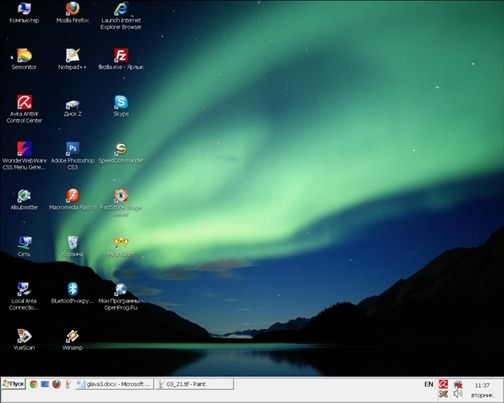
Рис. 3.36. Рабочий стол
Как видите, на нем расположены какие-то значки (обычно они называются ярлыками). Каждый ярлык скрывает за собой какую-то программу, файл, папку или документ. И щелкнув по нему, я сразу их открою.
Создать ярлыки можно разными способами.
Способ первый (рис. 3.37). Нажмите кнопку Пуск, выберите нужную программу, например Microsoft Office Word, щелкните по ней правой кнопкой мыши, из появившегося меню выберите пункт Отправить. При наведении мыши на этот пункт появится новое меню, из которого необходимо выбрать пункт Рабочий стол (создать ярлык).
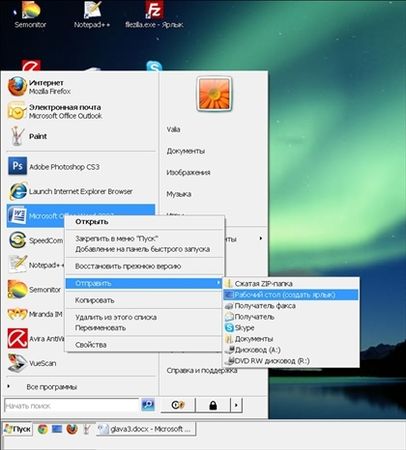
Рис. 3.37. Создаем ярлык на рабочем столе
Все! На рабочем месте появится ярлык нашей программы Microsoft Office Word (рис. 3.38).
Мы можем изменить название программы, просто щелкнув правой кнопкой по ярлыку и в появившемся меню выбрав пункт Переименовать. При этом нам станет доступно поле ввода наименования ярлыка, и не составит труда заменить его название на другое.
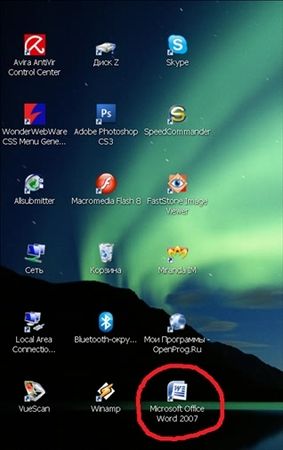
Рис. 3.38.Созданный ярлык Microsoft Office Word
Второй способ (рис. 3.39). Щелкните правой кнопкой мыши по свободному (не занятому ярлыками) месту рабочего стола и из появившегося меню выберите пункт Создать и далее - Ярлык.
Щелкнув кнопкой мыши по пункту Ярлык, мы получим диалоговое окно Создать ярлык (рис. 3.40). Нажав в нем кнопку Обзор, мы увидим список своих файлов, из которого нужно будет выбрать требуемый объект и нажать кнопку OK, а затем кнопку диалогового окна Далее. Откроется новое диалоговое окно, где нам предложат ввести имя ярлыка либо оставить имя по умолчанию и нажать кнопку Готово. Ярлык и в этом случае появится на рабочем столе.
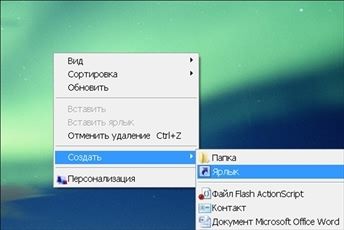
Рис. 3.39. Второй способ создания ярлыка
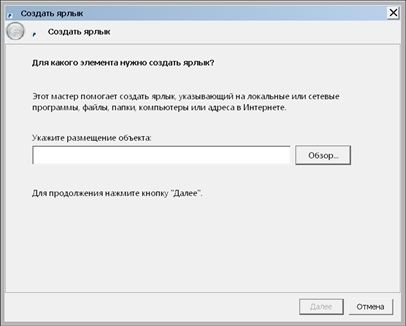
Рис. 3.40. Диалоговое окно создания ярлыка
Третий способ. Создать ярлык можно и просто из любого вашего файла. Найдите в компьютере файл какой-нибудь, к примеру, картинки, нажмите на этом файле левую кнопку мыши и, не отпуская кнопки, просто перетащите файл мышью на рабочий стол. Отпустите кнопку. Все!
Глава 4. Чтоб не пропасть поодиночке
Социальная сеть "Одноклассники"
Прошло много времени с тех пор, как мы закончили школу, а кто и институт. Где же наши бывшие друзья-одноклассники и одногруппники? Куда разбросала их жизнь, да и вообще, живы ли они? Чем занимаются, как сложились их судьбы? Кто достиг высот, а кто так и не дошел до своей цели, сломался на полпути?
Ведь интересно же, кем стали те девчонки и мальчишки, с которыми мы провели бок о бок не один год и делили, может быть, не только парту, но и кусок хлеба.
Что ж, попробуем восполнить этот пробел, поискав их на сайте "Одноклассники" по адресу http://www.odnoklassniki.ru/.
При входе на сайт нас встречает картинка (рис. 4.1).
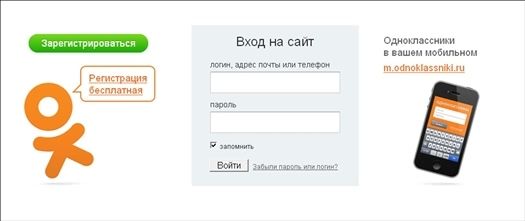
Рис. 4.1. Стартовая страничка сайта "Одноклассники"
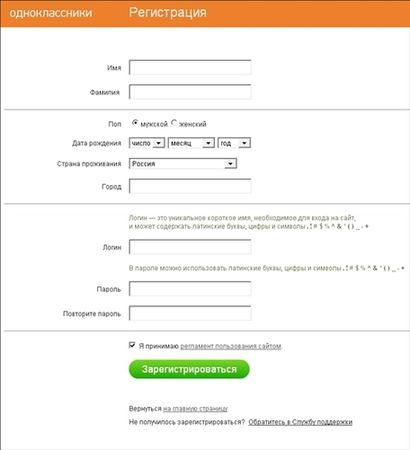
Рис. 4.2. Страничка регистрации
Зайдя на "Одноклассники" впервые, регистрируемся, для чего нажимаем кнопку Зарегистрироваться и переходим на страничку регистрации (рис. 4.2).
Вводим в соответствующие поля странички свои имя, фамилию, пол, дату рождения, страну и город проживания. Как и при регистрации в почтовой программе, придумываем себе логин (имя для входа). Русские буквы в логинах, как правило, недопустимы, так что придется писать латинскими буквами, цифрами или символами. Скажу сразу - не так-то легко придумать хороший логин. Все подходящие уже давно заняты, ведь в "Одноклассниках" на 2011 год - сто миллионов пользователей! Ежедневно этот ресурс посещают около 20 миллионов! И у каждого свой неповторимый логин! Так что если вы решите занять имя Вася или Клава, то будете разочарованы - этих Васей и Клав как собак нерезанных. Да что там имена! Даже все клички разобраны! Как выход из положения - можете составить логин, объединив имя и фамилию. Например, Иванову Пете можно предложить логин petrivanov. Пробуйте, что-нибудь да подберете! Но если, скажем, вам хочется иметь в качестве логина все-таки свое имя, а это имя занято, припишите к имени какое-нибудь число. Вот, я сейчас попробовала создать логин natasha, и нашла свободный natasha123432.
Далее вводим пароль - также латинскими буквами, цифрами и символами. Затем его же повторяем в следующем поле. Старайтесь, чтобы пароль был не очень легким, поскольку злоумышленникам ничего не стоит легкий пароль взломать и отправлять от вашего имени вашим же друзьям разные непристойные вещи.
Из личного опыта
Стыдно сказать, но из-за своей безалаберности я так однажды пострадала. Какой-то нехороший человек взломал мой пароль и начал рассылать письма всем подряд со ссылками на порноресурсы. В результате моя регистрация была заблокирована администрацией сайта Одноклассники, и потом, когда меня простили, я уже придумала такой пароль, который сама не могла запомнить, пришлось записать его в блокнотик, чтобы не забыть.
Впрочем, на тот случай, если вы пароль забудете или потеряете, на сайте имеется функция напоминания пароля, так что его всегда можно будет восстановить или придумать новый.
Заполнив все поля страницы регистрации, просто нажмите на большую зеленую кнопку Зарегистрироваться. Откроется следующая страница, где в соответствующее поле необходимо ввести свой электронный адрес. Надеюсь, он у вас уже есть. Без адреса зарегистрироваться не получится (рис. 4.3).
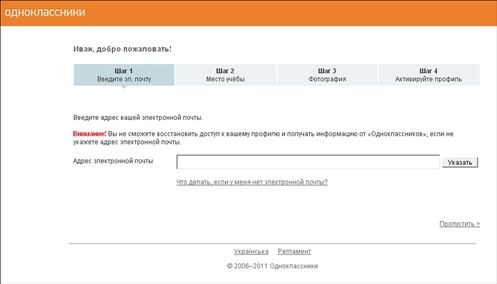
Рис. 4.3. Первый шаг регистрации
Если же до сих пор у вас нет еще своего почтового ящика, то можно завести его прямо сейчас, нажав на ссылку Что делать, если у меня нет электронной почты?, и далее действуя по инструкции.
Если же электронная почта имеется, вводим ее адрес в текстовое поле, нажимаем кнопку Указать и попадаем на страницу, где просто нужно нажать кнопку Продолжить (рис. 4.4).