✓ Второй способ доступа – через программы работы с почтой (их еще иногда называют почтовыми клиентами ), такие как Microsoft Outlook или Почта Windows Live . Этот способ больше подходит для домашнего использования, т. к. позволяет экономить плату за Интернет за счет того, что написание письма и чтение полученной почты можно осуществлять, отключившись от Интернета, а соединяться только для того, чтобы отправить готовые письма и получить пришедшие в свой адрес (актуально для повременной оплаты соединений). Также почтовый клиент ускоряет доступ к содержимому уже полученных или отправленных писем – они ведь хранятся на локальном компьютере, а не на сервере. Однако данный способ немного сложнее в том смысле, что нужно освоить работу с этими программами и правильно их настроить для получения и отправки почты.
Обычно все настройки, необходимые для подключения компьютера к Интернету, дает ваш провайдер доступа в Интернет. Он либо выдает вам бумагу с описанием всех нужных настроек, либо выкладывает их на своем сайте. Если вы покупаете интернет-карту, то читайте, что там написано, и следуйте указаниям. Настройки для почтовых программ можно узнать непосредственно на том веб-сайте, где вы имеете (или планируете завести) свой почтовый ящик.
Создание своего ящика в Интернете
Вне зависимости от того, как мы собираемся читать свою почту, первая наша задача – создать свой ящик на бесплатном сервере. Сделаем это на примере с сервером www.mail.ru.
...
ПРИМЕЧАНИЕ
Вообще, бесплатных почтовых серверов очень много; чтобы найти их, достаточно в какой-либо поисковой системе, например Яндекс, набрать бесплатная почта или что-то в этом роде.
Подключаемся к Интернету, открываем браузер, набираем в адресной строке www.mail.ru и нажимаем клавишу <Enter>. Здесь опущено название протокола (HTTP) – полностью адрес выглядит так: http://www.mail.ru, но большинство браузеров самостоятельно подставляют префикс http:// перед адресом. На открывшейся главной странице сайта мы, помимо прочей информации, видим поля для входа в почту и тут же ссылку Регистрация в почте для тех, у кого еще нет своего почтового ящика (рис. 3.6).
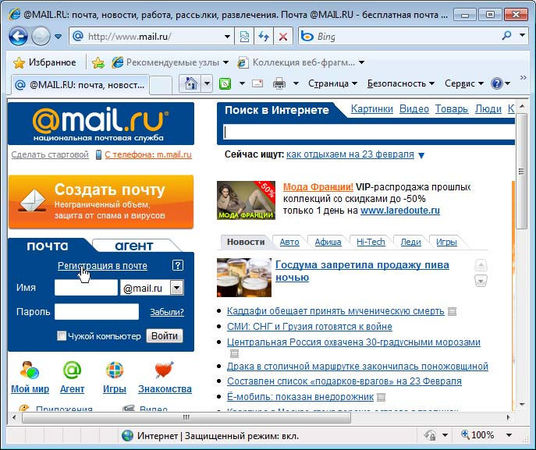
Рис. 3.6. Ссылка Регист рация в почте на сайте www.mail.ru
Нажав на ссылку Регистрация в почте, переходим на страницу, где нам предлагают ввести некоторую информацию. Прежде всего – написать латинскими буквами название своего почтового ящика, каким вы его хотите видеть. К примеру, IvanPetrov. Иногда сайты разрешают выбрать и домен – Mail.ru, например предлагает на выбор один из четырех доменов для нашего адреса: IvanPetrov@mail.ru, IvanPetrov@bk.ru, IvanPetrov@inbox.ru, IvanPetrov@list.ru. Можете выбрать любой по вкусу (рис. 3.7).
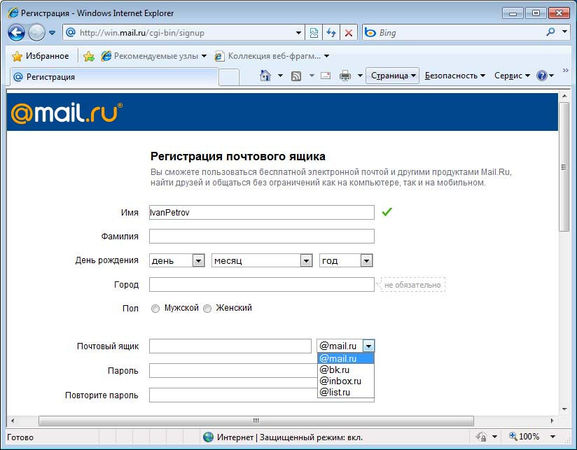
Рис. 3.7. Выбор имени почтового ящика и домена
Имейте в виду, если на этом сервере уже существует ящик с таким именем, вам предложат выбрать для своего ящика другое имя, может быть PetrovIvan или PetrovI I. Вот что вы можете получить в ответ, если захотите для примера создать ящик с именем IvanPetrov в домене mail.ru :
Вы можете выбрать другой из предложенного Вам списка или придумать и ввести новый e-mail
IvanPetrov2012@mail.ru
IvanPetrov1974@mail.ru
IvanPetrov74@mail.ru
IvanPetrov_2012@mail.ru
IvanPetrov2012@inbox.ru
IvanPetrov2012@bk.ru
Прочитайте внимательно все пояснения на странице регистрации и заполните все необходимые поля, после чего введите код, изображенный на картинке, и нажмите кнопку Зарегистрироваться (рис. 3.8). В случае успеха появится сообщение о том, что ящик успешно создан, или просто откроется страница, где отображено содержимое вашего ящика, и вы тут же можете начать работать с ним. Запишите на бумажку все свои данные, чтобы не забыть. Для просмотра входящих сообщений нажмите кнопку Входящие .
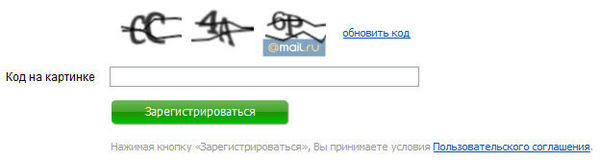
Рис. 3.8. Регистрация почтового ящика
Откроется список писем, которые вам поступили. Вам, после того как вы создадите свой почтовый ящик, могут сразу же положить одно письмо с кратким описанием того, как пользоваться почтой, и перечнем дополнительно предоставляемых сервером услуг.
Почта – работа через Интернет
Всякий раз, когда вы захотите поработать со своей почтой, вам нужно будет подключаться к Интернету, заходить на сервер, на котором расположен ваш ящик (например, www.mail.ru), вводить имя ящика и свой пароль для доступа, а также нажимать кнопку Вход в почту .
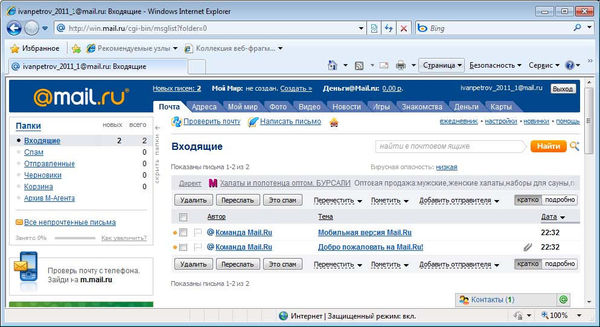
Рис. 3.9. Фрагмент содержимого страницы после входа в почту
В вашем ящике изначально находятся несколько предопределенных папок (рис. 3.9), например Входящие , Спам, Отправленные, Черновики, Корзина и т. п.
Программа настроена сразу на папку Входящие , туда заходят адресованные вам письма, и, щелкнув на названии письма, можно прочитать его содержимое.
Для создания нового письма нажмите на ссылку Написать письмо . В открывшемся окне напишите текст и укажите адрес. Перед отправкой вы можете прикрепить к письму файл, находящийся на локальном компьютере. Для этого на странице редактирования письма под полем Тема нажмите кнопку Прикрепить файл (рис. 3.10). В открывшемся диалоговом окне выберите файл, который вы хотите прикрепить, и нажмите кнопку Открыть (или нажмите клавишу <Enter>). После этого нажмите кнопку Отправить .
Если письмо благополучно отправилось, его копия будет находиться в папке Отправленные .
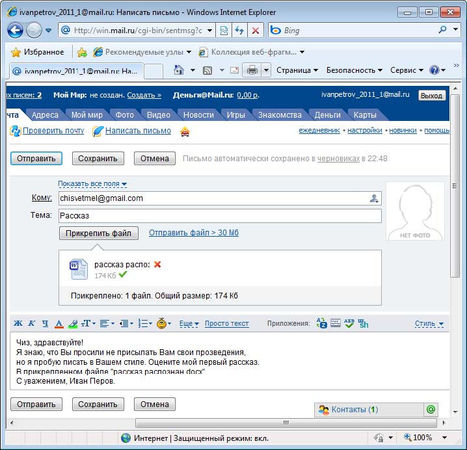
Рис. 3.10. Страница редактирования письма
Проблема спама
Через некоторое время после регистрации почтового ящика вы начнете получать странные письма от незнакомых людей. Это спам . Произошло это название от английского слова spam , которое в свою очередь расшифровывается как sp iced h am (ароматная ветчина), – впервые назойливая и массовая реклама была использована для продажи таких колбасных консервов. С появлением Интернета массовые рассылки электронных писем рекламного характера стали сравнивать с этим способом рекламы, и с тех пор старый термин получил новый смысл.
Основным способом борьбы со спамом является использование спам-фильтров – специальных программ, работающих на компьютере пользователя или на почтовом сервере, которые, пропуская через себя все входящие письма, анализируют их содержание и делают более или менее точный вывод, является ли это письмо спамом. Как правило, спам-фильтр – это одна из дополнительных функций почтового клиента. Многие почтовые серверы также имеют спамфильтры. Подозрительное письмо из папки Входящие автоматически перекладывается в папку с названием Спам , но, в конце концов, для принятия окончательного решения о дальнейшей судьбе подозрительных писем вы должны будете просмотреть эти письма.
Но спам-фильтры не решают проблему. Формально спамом будет являться письмо, адресованное вам, но для вас ненужное. Но как компьютерной программе определить, нужно ли вам поступившее письмо? Можно завести себе "белый список" и отсеивать все письма от адресатов, которых в этом списке нет, но тогда вам не сможет прислать письмо ваш друг, сменивший почтовый адрес. Можно создать "черный список" и отсеивать всех отправителей, в него включенных, но этот список придется все время пополнять. Можно искать в письмах характерные особенности спама, например, фильтровать их на наличие слов "продается", "купите", а также проверять на наличие ссылок на сайты или прикрепленных картинок, но спамер напишет, например, "kynиte" (смесь русских букв и латиницы), и программа пропустит письмо. В конце концов получится, что все эти мероприятия однажды задержат и то письмо, которое вы ждете. К тому же, спам-фильтры не решают еще одну проблему спама – за полученные письма платите вы. Не важно, оплачиваете ли вы Интернет повременно или по трафику, но чтобы понять, что это за письмо, вы должны его сначала скачать.