Всего за 64.9 руб. Купить полную версию
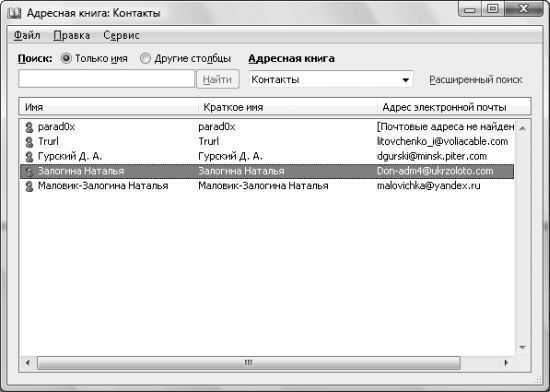
Рис. 2.12. Окно Адресная книга
Нежелательная почта. Как и Почта Windows, программа Microsoft Outlook содержит папку Нежелательная почта, предназначение которой аналогично – хранение писем, которые были признаны спамом.
Вы можете настроить параметры работы папки Нежелательная почта. Для этого предназначено окно Параметры нежелательной почты, отобразить которое можно при помощи команды Действия ► Нежелательная почта ► Параметры нежелательной почты. Оно поддерживает те же возможности, что и окно настройки нежелательной почты в программе Почта Windows.
Фильтрация сообщений. Чтобы создать новый фильтр сообщений, необходимо воспользоваться Мастером правил, отобразить который можно, нажав кнопку Новое на вкладке Правила для электронной почты окна Правила и оповещения (для открытия этого окна воспользуйтесь командой Сервис ► Правила и оповещения).
Работа Мастера правил состоит из следующих шагов.
1. Начните с шаблона или с пустого правила. На этом шаге можно выбрать один из стандартных шаблонов создания фильтра либо пустое правило вида Проверка сообщений после получения или Проверка сообщений после отправки.
Среди шаблонов для создания фильтров можно выделить шаблоны, перемещающие в указанную папку письма, удовлетворяющие условиям, введенным в нижнем поле данного шага мастера. Можно также создать шаблон, удаляющий, помечающий письма или воспроизводящий звуковой сигнал при получении писем, удовлетворяющих условиям, введенным в нижнем поле данного шага.
2. Какие сообщения следует отбирать. На данном шаге можно указать дополнительные условия (если на предыдущем вы воспользовались нижним полем мастера и определили основные условия), по которым программа будет определять, соответствует ли полученное сообщение фильтру.
3. Что следует сделать с сообщением. Здесь можно указать дополнительные действия над сообщением, удовлетворяющим фильтру (если на первом шаге вы воспользовались нижним полем мастера и определили основное действие).
4. Имеются ли исключения из правил. На данном шаге можно указать условия, по которым будут определяться исключения из правил, на которые действие фильтра распространяться не будет.
5. Завершение настройки правила. Последний шаг мастера, при помощи которого указывается имя нового правила.
Архивные папки. Одной из особенностей программы Microsoft Outlook является возможность автоматического архивирования старых сообщений. При этом все заархивированные сообщения будут помещаться в папки раздела Архивные папки в левой области программы Microsoft Outlook. Папки этого раздела по умолчанию также индексируются, поэтому вы сможете выполнить поиск даже среди заархивированных сообщений.
Основные настройки автоматического архивирования собраны в окне Автоархивация, открыть которое можно при помощи кнопки Автоархивация, расположенной на вкладке Дополнительно окна Параметры. С помощью данного окна можно определить периодичность архивирования (по умолчанию каждые 14 дней), указать, будут ли удаляться очень старые сообщения (более 6 месяцев), и т. д.
Кроме того, вы можете настроить параметры архивирования для отдельных папок. Для этого достаточно воспользоваться вкладкой Автоархивация окна Свойства папки (оно отображается после выбора пункта Свойства контекстного меню нужной папки). С помощью элементов данной вкладки можно как переопределить глобальные параметры архивирования, так и определить уникальные, например указать, будет ли содержимое папки архивироваться.
ПРИМЕЧАНИЕ
По умолчанию архивируется только содержимое папок Отправленные и Удаленные.
И еще одна возможность, которую поддерживает программа Microsoft Outlook, – вы можете определить пароль на доступ к заархивированным папкам. Для этого достаточно открыть окно Свойства папки "Архивные папки" (при помощи пункта Свойства для "Архивные папки" контекстного меню папки Архивные папки), после чего нажать кнопку Дополнительно и в появившемся окне Личные папки нажать кнопку Сменить пароль.
RSS-каналы. Еще одной важной способностью программы Microsoft Outlook является возможность работы с RSS-каналами. Для этого предназначена папка RSS-каналы, при открытии которой будет загружена страница с перечислением основных RSS-каналов, описывающих различные аспекты работы с продуктами Office.
Кроме того, вы можете самостоятельно добавлять RSS-каналы. Для этого достаточно воспользоваться пунктом Добавить новый RSS-канал контекстного меню папки RSS-каналы, а затем в отобразившемся окне ввести адрес страницы RSS-канала. После этого перед вами отобразятся настройки добавляемого RSS-канала (например, периодичность проверки новых сообщений на данном RSS-канале). Как только вы добавите RSS-канал, его содержимое будет загружено и отображено в виде отдельных сообщений (рис. 2.13).
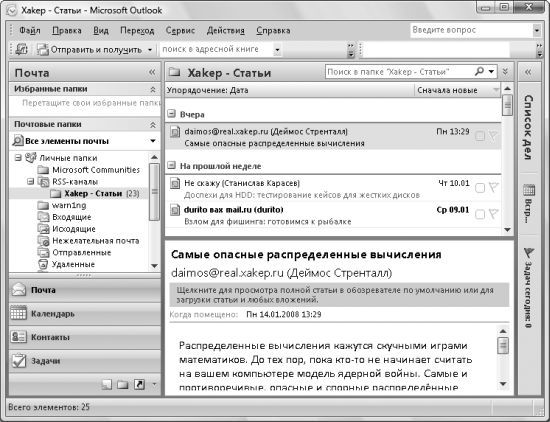
Рис. 2.13. Отображение RSS-канала
2.2. Звонки через Интернет
Популярной возможностью Интернета является услуга голосового общения, а также звонки через Интернет на мобильные и стационарные телефоны. Причем просто возможность голосового общения между двумя пользователями Интернета на данный момент практически исчезла, превратившись лишь в одну из дополнительных услуг программ для осуществления звонков через Интернет на различные телефоны.
На данный момент наиболее популярны две программы для осуществления звонков через Интернет: программы Skype и Gizmo. Их мы и рассмотрим.
Для голосового общения при помощи этих и других программ необходимо иметь колонки или наушники, а также микрофон.
Программа Skype
Сайт: http://www.skype.com/intl/ru/.
Статус: Freeware.
Размер: 21,6 Мбайт.
Язык: многоязычная.
Программа Skype является родоначальником сервиса звонков на мобильные и стационарные телефоны через Интернет. Ее появление вызвало фурор в стане веб-пользователей. И было бы странно, если бы этого не случилось, ведь стоимость такого общения в разы меньше, чем стоимость обычных звонков за границу. К тому же качество связи при условии использования скоростного доступа к Интернету (не менее 33 Кбайт/с) также выше, чем при обычных звонках.
ПРИМЕЧАНИЕ
Программа не может работать через GPRS-соединение с Интернетом.
Существует множество версий программы Skype, каждая из которых рассчитана на определенную операционную систему и платформу. Например, существуют версии для операционных систем Windows, Mac OS, Linux, Windows Mobile, для беспроводных и WiFi-телефонов и т. д. Все эти версии можно скачать со страницы http://www.skype.com/download/.
Рассмотрим основные возможности программы Skype:
○ общение с одним или несколькими пользователями в режиме чата;
○ бесплатное голосовое общение с другим пользователем Skype;
○ звонки на обычный телефон через Интернет;
○ организация конференц-связи;
○ возможность оставить голосовое сообщение для пользователя, которого в данный момент нет в сети;
○ регистрация своего телефонного номера Skype.
При первом запуске программы перед вами отобразится окно регистрации в системе. Для регистрации вам необходимо выбрать себе ник и ввести пароль, а после этого указать электронный адрес. Желательно также указать свои имя, фамилию и место жительства, чтобы ваши друзья всегда могли вас найти.
После того как вы зарегистрируетесь, перед вами отобразится основное окно программы Skype (рис. 2.14). Оно состоит из пяти вкладок: Контакты, Набрать номер, В эфире, SkypeFind, История (появляется только после того, как вы впервые кому-нибудь позвоните).