Режим Office
Данный режим предназначен для работы с документами MS Office: MS Word, MS Excel, MS PowerPoint. Все изменения, произведенные в этом режиме, могут быть сохранены в исходном файле документа. Он позволяет работать непосредственно с документами, а не со снимками с экрана.
Для начала работы в режиме Office необходимо выбрать сам режим в меню Диспетчера устройств. После чего на экране отобразится панель инструментов (рис. 3.2) для работы с программами MS Office. Эта панель постоянно располагается над всеми открываемыми программами.

При нажатии на изображение кнопки запускается соответствующая функция. В том случае, когда инструмент позволяет настройку параметров, например толщину маркера, в правом нижнем углу кнопки обозначена стрелка, при нажатии на которую раскрывается панель настроек. Назначение кнопок панели инструментов описано в табл. П3.1 (см. приложение 3, размещенное на компакт-диске в папке Приложения).
Режим белой доски
Данный режим предназначен для работы непосредственно на белой доске. При этом, например, нельзя выйти на рабочий стол компьютера и запустить какую-либо программу. В этом режиме открывается пространство рабочего поля, на котором можно только писать, чертить, удалять, работать со страницами, распечатывать, сохранять и открывать файлы.
Интерактивный режим
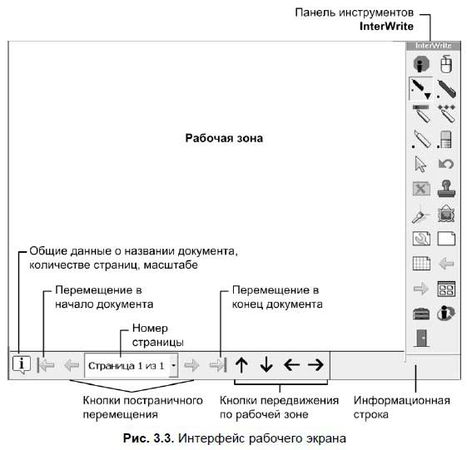
Данный режим предназначен для работы со всеми функциями, возможностями и ресурсами ИД. В этом режиме в правой части экрана появляется панель инструментов InterWrite (назначение кнопок панели инструментов см. в табл. П3.2). Эту панель инструментов можно перемещать по экрану, а также менять ее размеры. Комплект инструментов панели может быть перенастроен в соответствии с потребностями за счет дополнительных настроек.
Итак, для начала работы в интерактивном режиме необходимо выбрать этот режим в меню Диспетчера устройств (см. рис. 3.1) или нажать соответствующую кнопку InterWrite Interactive на интерактивной доске. После этого на экране отобразится панель инструментов InterWrite.
Интерфейс рабочего экрана
На рис. 3.3 представлен интерфейс рабочего экрана.
Перемещение панели инструментов
Для перемещения панели инструментов следует прижать маркер на строке заголовка панели инструментов InterWrite и переместить данную панель в нужное место экрана.
Принцип работы с инструментами Interwrite Board
Работать с ПО доски просто. Достаточно придерживаться нескольких правил и можно достигнуть желаемого результата.
Правила:
□ выбрать нужный инструмент для работы; если не понятно его назначение, следует просто подвести к нему маркер и остановиться, появится подсказка;
□ некоторые инструменты настраиваемые. Для их настройки следует вначале выбрать инструмент, а затем на появившейся справа от него стрелке нажать маркером, после чего появится панель настройки, где происходит выбор нужных элементов;
□ выполнить задуманное действие;
□ не забыть сохранить изменения в документе.
Документ
При запуске ПО в интерактивном режиме автоматически начинает формироваться документ. Для дальнейшей работы с программой следует начать создавать и наполнять страницы.
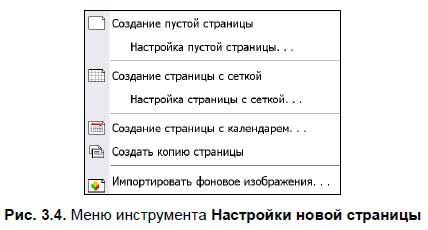
Добавление или создание страниц в документ происходит за счет использования следующих инструментов: Создание страниц, Создание страницы с сеткой (см. табл. П3.2), Создание страницы с изображением (см. табл. П3.3, через Панель элементов). Конкретный выбор создаваемой страницы будет зависеть от решаемых задач. Если страницы в документе по стилю должны повторяться, то на них следует произвести настройки. Для этого необходимо выбрать инструмент Настройки новой страницы (см. табл. П3.2) и задать нужные настройки через появившееся меню (рис. 3.4).
Создание страницы с заливкой
Пункт Настройка пустой страницы (см. табл. П3.2, инструмент Настройки новой страницы) позволяет создать страницу с нужной заливкой для ее дальнейшего использования в качестве новых, создаваемых страниц инструментом Создание страницы. При входе в данный пункт открывается окно Настройки… (рис. 3.5), где выбирается кнопка Изменить цвет фона…, после чего появляется окно настройки цвета (рис. 3.6). После выбора цвета маркером в подтверждение следует нажать кнопку OK.
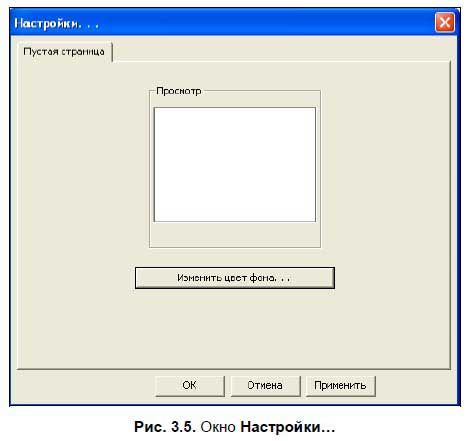
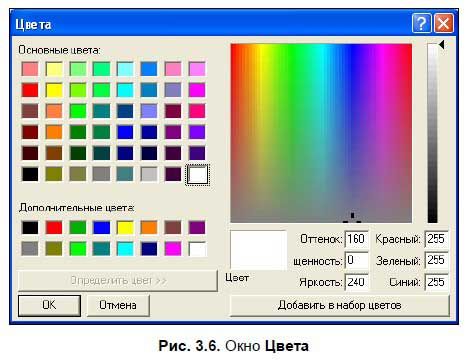
На экране вновь отобразится окно Настройки…, но уже с выбранным цветом. Если страница должна быть создана в данный момент времени, следует нажать кнопку Применить; если это только шаблон страницы и он должен быть настроен для использования его через какой-то промежуток времени в дальнейшей работе, тогда нажимается кнопка OK.
Создание страницы с сеткой
Пункт Настройка страницы с сеткой (см. табл. П3.2, инструмент Настройки новой страницы) позволяет создать свою сетку для ее дальнейшего использования в качестве новых, создаваемых страниц с сеткой инструментом Создание страницы с сеткой. При входе в данный пункт появляется окно Настройки… (рис. 3.7).
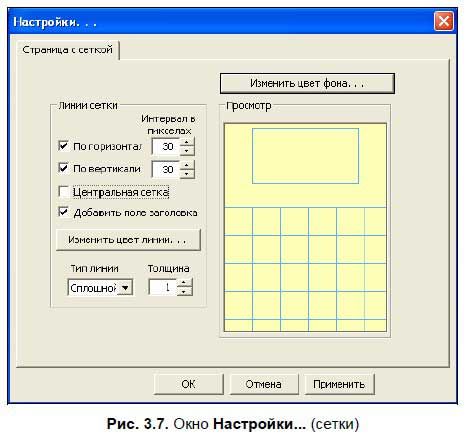
Здесь для изменения фона под сеткой используется кнопка Изменить цвет фона…. После выбора цвета маркером в подтверждение следует нажать кнопку OK. На экране отобразится предыдущее окно Настройки… с выбранным цветом.
Далее настраиваются параметры самой сетки с помощью параметров группы Линии сетки.
Для задания параметров горизонтальных линий ставится отметка маркером в квадратике слева от пункта По горизонтали.
Для задания параметров вертикальных линий ставится отметка маркером в квадратике слева от пункта По вертикали. После чего указывается интервал между линиями с помощью кнопок увеличения и уменьшения размеров.
Если сетка должна быть отцентрирована относительно ширины и высоты доски, то ставится отметка маркером в квадратике слева от пункта Центральная сетка.
Если на странице предполагается заголовок и для него следует зарезервировать место, то ставится отметка маркером в квадратике слева от пункта Добавить поле заголовка.
Кнопка Изменить цвет линии… позволяет произвести смену цвета линии, все действия выполняются как и после нажатия кнопки Изменить цвет фона….
Тип линии выбирается кнопкой списка.
Толщина определяется кнопками увеличения и уменьшения размеров.
После окончания настроек завершаем работу. Если страница с сеткой должна быть создана в данный момент времени, следует нажать кнопку Применить; если это только шаблон страницы с сеткой и он должен быть настроен для использования его через какой-то промежуток времени в дальнейшей работе, тогда нажимается кнопка OK.
Создание страницы с календарем
Пункт Создание страницы с календарем позволяет создать страницу с выбранными параметрами календаря. При входе в данный пункт открывается окно (рис. 3.8), где настраиваются параметры самого календаря с помощью группы переключателей Даты.
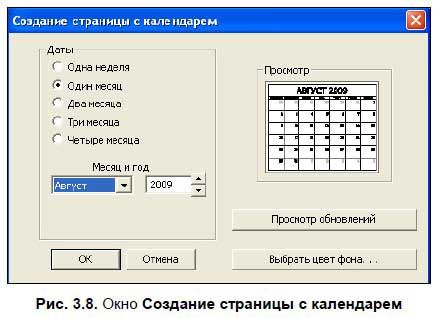
Вначале выбирается вариант даты, на основании которой будет происходить построение календаря, ставится отметка маркером в кружочке слева от пункта.
Месяц выбирается кнопкой списка.
Год определяется кнопками увеличения и уменьшения.
В области просмотра отображаются выбранные настройки календаря.
Кнопка Выбрать цвет фона… позволяет изменить фон под календарем. После выбора цвета маркером в подтверждение следует нажать кнопку OK.
После окончания настроек завершаем работу кнопкой OK.
Копирование страницы
Пункт Создать копию страницы позволяет очень быстро сделать копию предыдущей страницы.