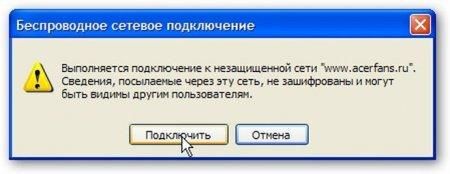
Вот мы и подключились:
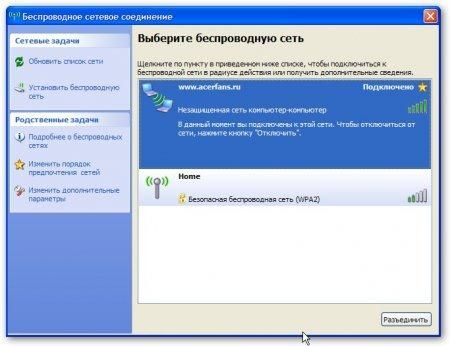
Теперь рассмотрим как создавать такую сеть в Windows Vista
Windows Vista/7
Создание сети
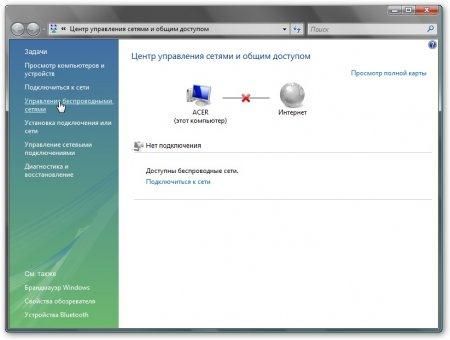
Сначала переходим в Центр управления сетями и общим доступом. Щелкаем на пункте Управление беспроводными сетями:
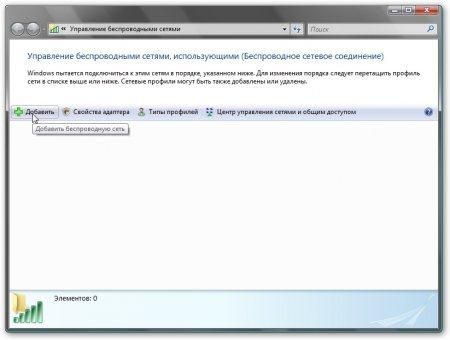
Жмем на кнопочку Добавить
Выбираем Создать сеть компьютер-компьютер
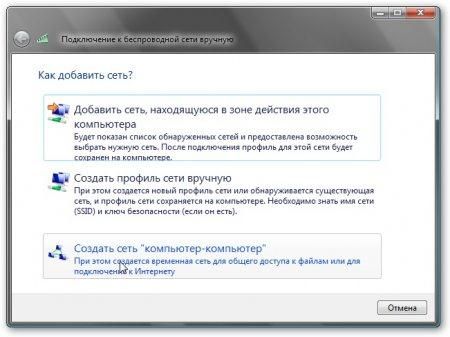
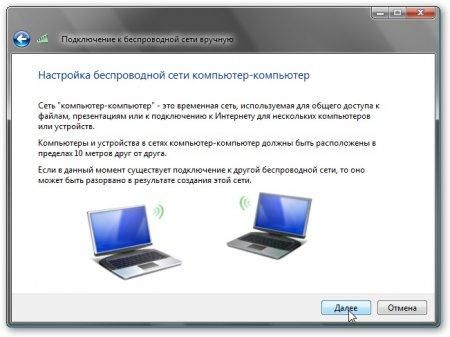
Щелкаем Далее:
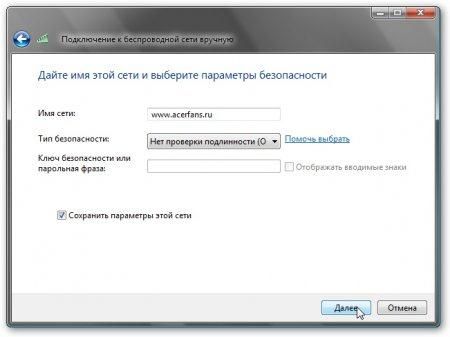
В верхнем окошке вводим имя сети (SSID), ниже указываем параметры безопасности:
Нажимаем на Закрыть:
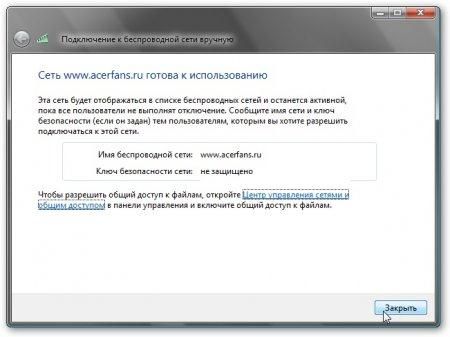
Вот и наша сеть:
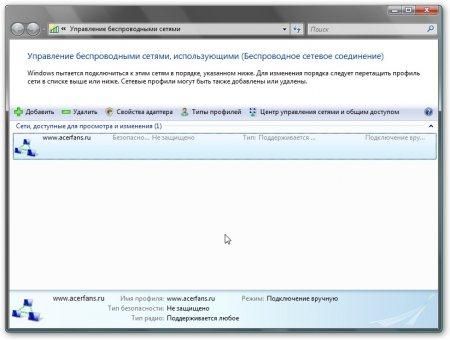
Для беспроводного подключения процедура полностью аналогична
Теперь перейдем к подключению к Ad-Hoc-сети из Windows Vista
Подключение к Ad-Hoc сети
Процедура подключения к такой сети аналогична процедуре подключения к точке доступа. Сначала заходим в Центр управления сетями и общим доступом и жмем на Подключится к сети:
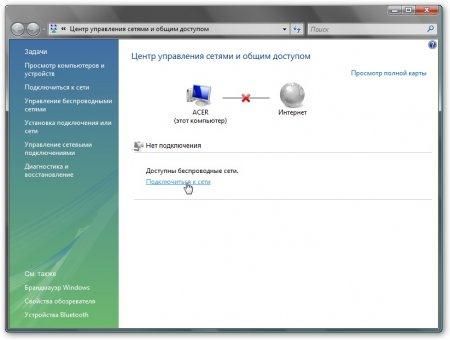
В списке выбираем нужную сеть:
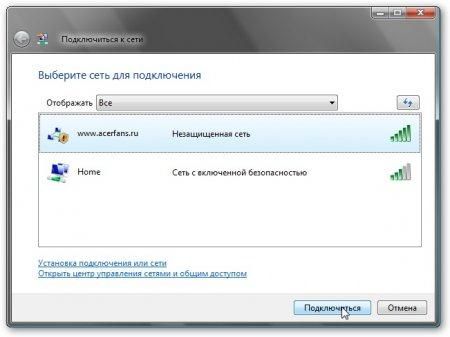
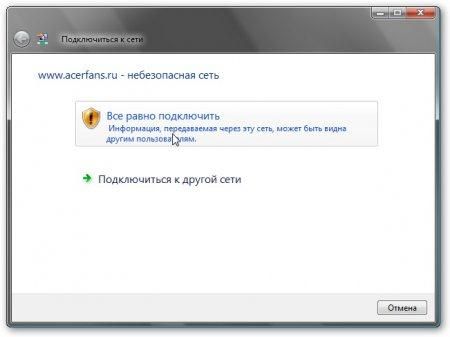
и нажимаем на кнопку Подключится. Windows Vista нас предупреждает как и ХР:
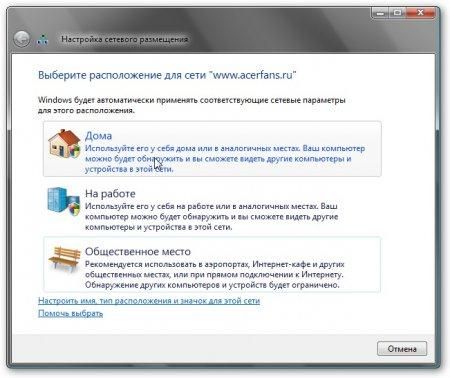
Выбираем сетевое размещение:
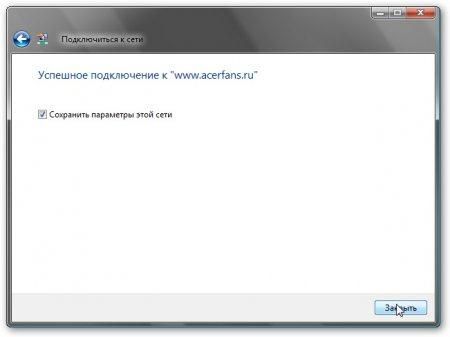
и закрываем окошко:
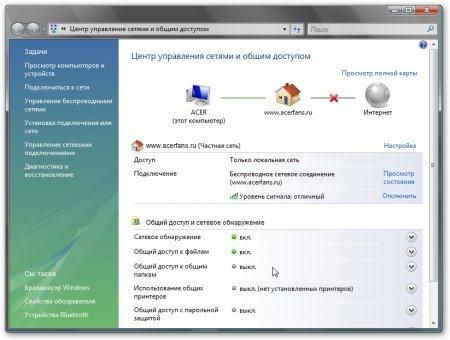
Должен получится примерно такой результат:
Компьютерные сети. Быстрая настройка сети для обмена файлами
Позволю себе предположить, что многие из вас сталкивались с необходиостью переписать файлы с одного ПК или ноутбука на другой. Для этих целей можно использовать различные флешки, диски и т. д., но самым удобным и быстрым способом является создание сети. О том, как же такую сеть быстро создать и настроить, будет описано в этом материале
Этот материал предназначен в первую очередь для тех, у кого нет времени или желания более-глубоко разбиратся с компьютерными сетями, изучая материалы сайта, но нужно передать файлы с одного устройства на другое.
Описание будет производится на примере Windows XP и Windows Vista. Разницы в настройке между ПК и ноутбуком нет.
Для организации обмена файлами нужно сначала создать сеть между устройствами, а потом настроить общий доступ. Приступим.
Создание сети
Для передачи файлов наиболее-удобным и быстрым является соединение с помощью сетевого кабеля. Сетевые кабели для создания сети бывают прямые и перехресные (кроссоверы). Нам нужен перехрестный кабель. Купить его можно в магазине или сделать самим. Стоит отметить, что современные сетевые карты способны автоматически определять тип кабеля и подстраиватся под него. Иными словами, если у вас нет перехрестного кабеля, то можно использовать прямой. С большой долей вероятности сеть заработает.
Если по каким то причинам использование проводной сети невозможно, то можно создать беспроводную. Процедура настройки аналогична.
Когда достали кабель, подключаем к сетевым разьемам. Если все впорядке, то должны загорется зеленые лампочки возле разьема.
Если у вас лампочки не загорелись, то поступем следующим образом:
1) проверяем есть ли лампочки вообще и включены ли устройства
2) проверяем включены ли интерфейсы в Сетевых подключениях
3) проверяем кабель. Обращаем внимание на то в каком порядке идут проводки в разьеме и не поврежден ли сам кабель.
Теперь приступаем к настройке сети.
Настройка сети в Windows XP
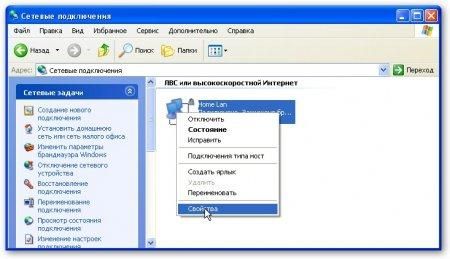
Заходим в Панель управления - > Сетевые подключения
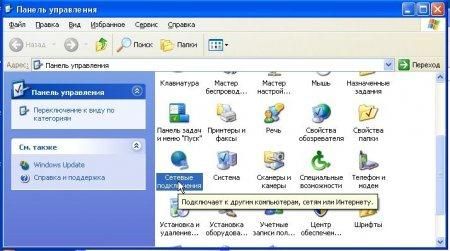
Щелкаем по подключению к локальной сети. Обратите внимание, что на подключении указано Подключено. Щелкаем правой кнопкой мышки и кликаем на Свойства
Выбираем Протокол интернета (TCP/IP) и щелкаем на Свойства
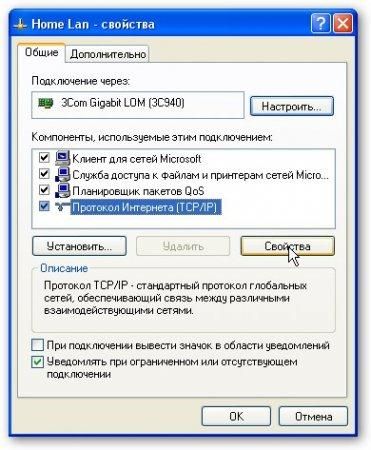
Указываем IP-адрес. Можно указывать любой из диапазона 192.168.ххх. ххх. Главное, чтобы на двух компьютерах они не повторялись. То есть, если на одном 192.168.1.1, то на другом 192.168.1.2. Если на одном 192.168.100.10, то на втором 192.168.100.20.
Щелкаем ОК. Настройка сети на одном устройстве (ПК или ноутбук) закончена. Рассмотрим как же будет настраиватся сеть в Windows Vista.
Настройка сети в Windows Vista
Заходим в Панель управления - > Центр управления сетями и общим доступом - > Управление сетевыми подключениями
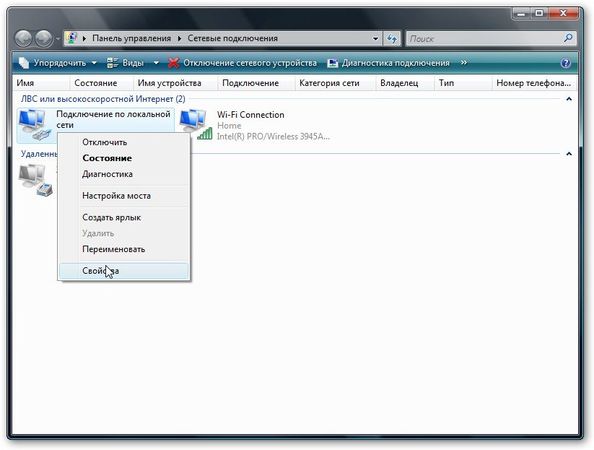
Щелкаем правой кнопкой мышки на подключению по локальной сети, переходим в Свойства:
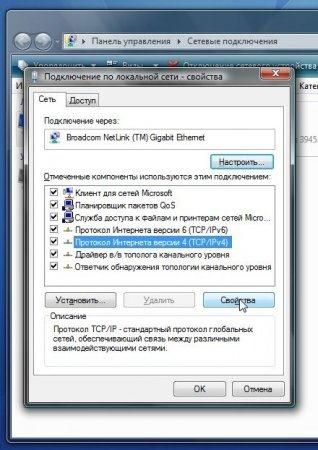
Выбираем Протокол интернета версии 4 (TCP/IP) и щелкаем на Свойства:
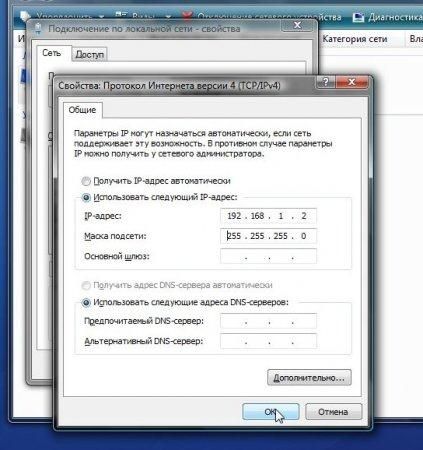
Указываем IP-адрес. Можно указывать любой из диапазона 192.168.ххх. ххх. Главное, чтобы на двух компьютерах они не повторялись. То есть, если на одном 192.168.1.1, то на другом 192.168.1.2. Если на одном 192.168.100.10, то на втором 192.168.100.20.
Должно получится примерно следующее:
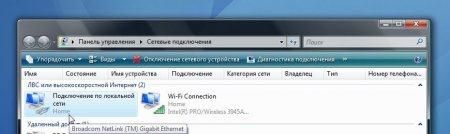
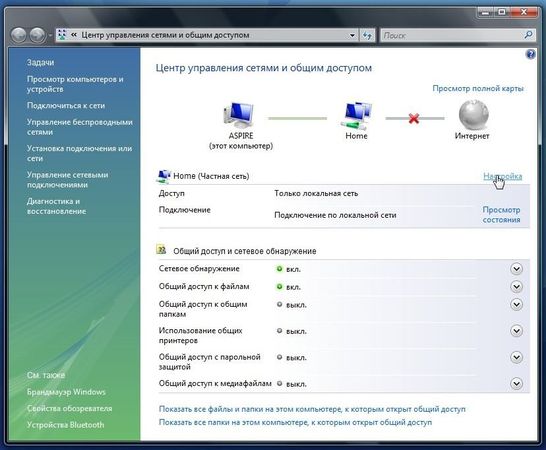
Теперь переходим в Центр управления сетями и общим доступом и смотрим на нашу сеть. Она должна быть частная. Если она таковой не является, то щелкаем на Настройка
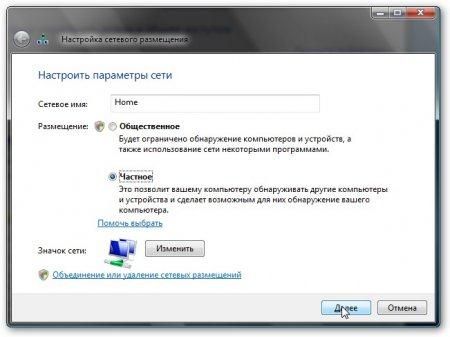
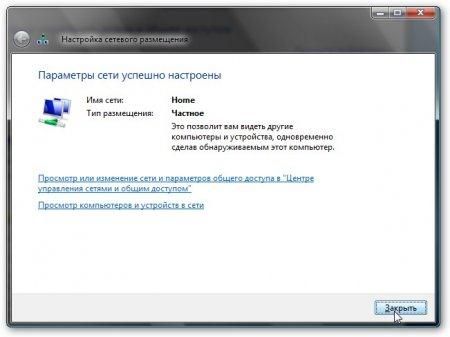
Выбираем Частное и нажимаем Далее:
Нажимаем Закрыть:
Дальше включаем общий доступ к файлам и сетевое обнаружение, отключаем общий доступ с парольной защитой:
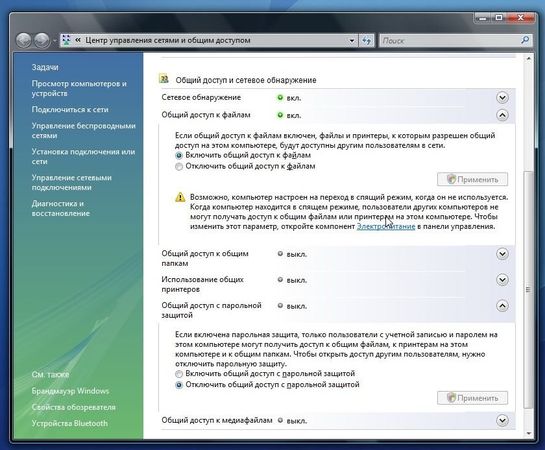
Вот и все. С настройкой сети на Vista закончили. Теперь перейдем к настройке Общего доступа
Настройка общего доступа в Windows XP
Сначала заходим в Сервис - > Свойства папки:
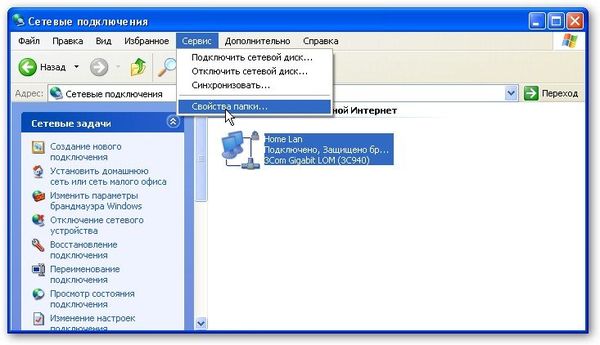
На вкладке Вид включаем простой общий доступ к файлам: