Всего за 49 руб. Купить полную версию
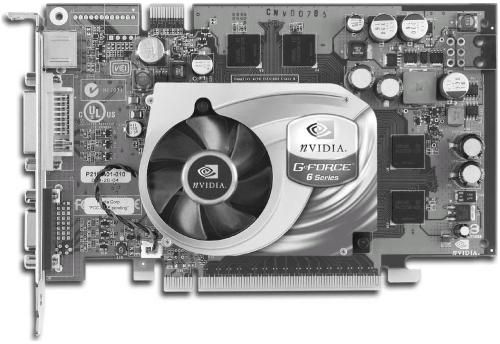
Рис. 1.14. Видеоадаптер.
Если вам необходимо иметь записывающий привод компакт-дисков или DVD, но при этом предполагается также интенсивная работа с приводом в режиме чтения (например, запуск игр с компакт-диска), то лучше приобрести два привода: один только для считывания информации, а другой – для записи.
Видеоадаптер – устройство, преобразующее информацию, поступающую из компьютера, в видеосигналы для последующей передачи на монитор или телеэкран. От видеоадаптера во многом зависит комфортность работы за компьютером. Ведь если экран монитора, к примеру, часто мерцает, то через час работы у вас заболит голова или просто ухудшится работоспособность. Эффект мерцания возникает, если частота обновления экрана меньше 60 Гц, то есть изображение полностью перерисовывается менее 75 раз в секунду. Хороший видеоадаптер должен поддерживать частоту обновления 85 Гц и более при высоком экранном разрешении (не менее чем 1024 х 768) и поддержке большого количества цветов (например, в режиме True Color). Полностью возможности видеоадаптера определяют только цветность, так как частота обновления и разрешение зависят также от монитора. Если на видеоадаптере задать режим, не поддерживающийся монитором, то на экране вы увидите мерцающие полосы и т. п. В Windows предусмотрена предварительная проверка перед сменой режима. Но все-таки иногда она может сработать неправильно. В этом случае при загрузке графической оболочки Windows все время будет переходить в такой режим, и вернуться к нормальному изображению для неподготовленного пользователя будет непросто. Если вы с этим столкнетесь, попробуйте воспользоваться режимом защиты от сбоев системы Windows. Для этого при загрузке системы нажмите клавишу F8 сразу после начала ее загрузки и из стартового меню выберите Режим защиты от сбоев или Безопасный режим. В системе Linux можно просто перейти на другой виртуальный терминал с помощью, например, сочетания Ctrl+Alt+F1 и отредактировать файл настройки графического режима.
Сегодня все видеоадаптеры можно разделить на две группы – базирующиеся на чипах от ATI и nVidia. Вторые на данный момент более популярны.
Если компьютер предназначается для игр, в которых большую роль играет прорисовка трехмерных изображений, то лучше не экономить и выбрать видеоадаптер на основе как минимум чипа GeForce FX. Для более скромных задач подойдет GeForce 4 или даже его усеченный вариант – GeForce 4 MX.
Жесткий диск
Самой важной характеристикой жесткого диска (рис. 1.15) является его объем. Если компьютер предполагается использовать в основном для задач с текстовой информацией, то достаточно будет небольшого винчестера, например, объемом 40 Гбайт. Если вы планируете работать со звуком или видео, приобретите жесткий диск размером 100-120 Гбайт, а еще лучше – два жестких диска.
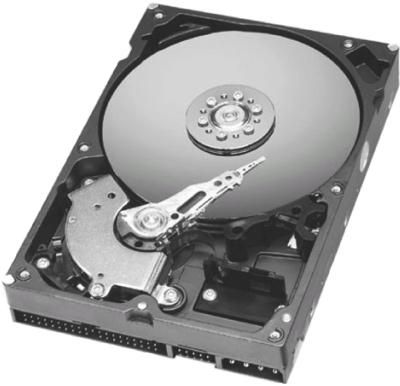
Рис. 1.15. Жесткий диск.
Что касается скорости винчестера, то для большинства задач вполне достаточно, если он будет работать в режиме UDMA 100. Как правило, выбор жестких дисков с интерфейсом UDMA 133 не дает очень заметного прироста производительности.
Кстати, для работы с указанной скоростью необходимо, чтобы она также поддерживалась контроллером IDE на материнской плате.
В последнее время появились винчестеры с поддержкой более быстрого интерфейса Serial ATA. Если контроллер Serial ATA имеется на материнской плате, можно попробовать использовать такой жесткий диск. Однако имейте в виду, что пока с поддержкой этого стандарта на программном уровне иногда могут возникать проблемы.
Приводы компакт-дисков и DVD
Выбор привода во многом зависит от ваших предпочтений. Однако как минимум в современной системе необходимо иметь хотя бы один привод компакт-дисков (рис. 1.16), поскольку большинство программ поставляется на компакт-дисках. Для просмотра фильмов на DVD лучше вместо него приобрести привод DVD (рис. 1.17). Если вы работаете с музыкой или видео, то для записи результатов работы необходимо иметь записывающий привод компакт-дисков или DVD-RW/DVD+RW.
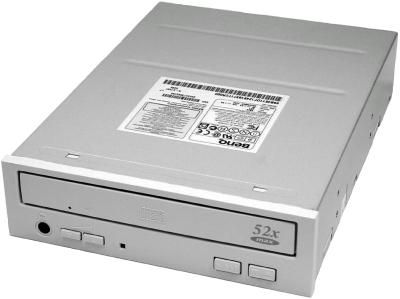
Рис. 1.16. Привод компакт-дисков.
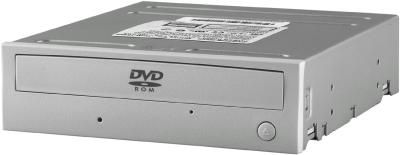
Рис. 1.17. Привод DVD.
Если вам необходимо иметь записывающий привод компакт-дисков или DVD, но при этом предполагается также интенсивная работа с приводом в режиме чтения (например, запуск игр с компакт-диска), то лучше приобрести два привода: один только для считывания информации, а другой – для записи.
Клавиатура и мышь
Практически все устройства, не входящие в системный блок (периферийные), служат для ввода или вывода информации или для обмена ею с другими компьютерами.
Рассмотрим сначала основные устройства ввода информации. Прежде всего, это компьютерная клавиатура.
Сегодня наиболее распространены 102-клавишные клавиатуры. Другие модели похожи на них.
Клавиши на клавиатуре чаще всего окрашены в белый или серый цвет. В основной части клавиатуры эта окраска функциональна: в белый цвет окрашены алфавитно-цифровые клавиши, а в серый – управляющие.
Конкретные действия, производимые при нажатии на какую-либо клавишу, зависят от программы, с которой вы работаете. Однако есть несколько общих моментов.
Алфавитно-цифровые клавиши в большинстве текстовых окон или в командной строке вводят в компьютер и отображают на экране соответствующую букву или цифру, вызывая ассоциацию с печатной машинкой. На первый взгляд это кажется совершенно естественным. Однако после более глубокого знакомства с принципами работы системы именно этот факт часто вызывает удивление или даже восхищение.
Клавиши Shift, Alt и Ctrl, каждая из которых присутствует на клавиатуре в двух экземплярах, по отдельности обычно не вызывают никаких действий. Их, как правило, нажимают в сочетании с алфавитно-цифровой или другой управляющей клавишей. При этом нажатие на Shift обычно меняет регистр букв, а Ctrl и Alt используются для различных дополнительных функций.
Клавиша Enter переводит курсор на следующую строку или позволяет подтвердить какие-либо действия. Клавиша Esc, напротив, обозначает отказ от предыдущих действий. Клавиша NumLock переключает режим цифровой клавиатуры (расположена в правой части клавиатуры). При светящемся индикаторе NumLock белые клавиши цифровой клавиатуры дублируют цифровые клавиши, то есть имеют значения с 0 по 9 и ".". В противном случае они дублируют клавиши управления курсором.
Во многих программах нажатие клавиши F1 вызывает появление окна справки. После нажатия на клавишу Print Screen во многих современных системах содержимое экрана фотографируется и пересылается в буфер обмена, откуда его можно перенести в любую графическую программу с помощью стандартной команды Вставить. Клавиши Backspace и Delete используются для удаления чего-либо.
На разных компьютерных клавиатурах могут встретиться немного различающиеся обозначения специальных клавиш. Не стоит удивляться, если на клавиатуре не окажется, например, клавиши Ctrl Она просто обозначена по-другому (например, Control). Вот список наиболее распространенных соответствий обозначений клавиш:
♦ Ctrl – Ctl – Control;
♦ Shift – ↑ – ↑Shift;
♦ Alt – Alternate;
♦ Enter – ←;
♦ Backspace – <=;
♦ Delete – Del;
♦ Insert – Ins;
♦ Page Up – PgUp;
♦ Page Down – PgDn;
♦ Escape – Esc.
Помимо клавиатуры существует такое устройство ввода информации, как мышь. Оно специализируется на вводе только графической информации. С помощью мыши можно лишь перемещать по экрану указатель и отмечать какое-либо его расположение нажатием на кнопки устройства.
Выпускаются мыши с различным количеством кнопок и колес.
Монитор
Чтобы пользователь мог увидеть результат работы компьютера, необходимо устройство для вывода информации. В современных компьютерах им, как правило, является монитор, хотя могут существовать и другие (принтер, плоттер и т. п.).
Практически вся информация, с которой приходится работать пользователю, выводится на монитор.
Для мониторов характерны такие параметры, как размер (длина диагонали) экрана, максимально возможная частота обновления, максимально возможное разрешение и размер экранного "зерна" (диагональ одной "точки", физически рисующей изображение). Большинство из этих параметров были рассмотрены в главе 1.
Еще раз напомню, что мониторы с электронно-лучевой трубкой по сей день остаются наиболее качественными и популярными, несмотря на распространение других типов.