Всего за 49 руб. Купить полную версию
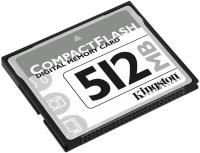
Рис. 7.9. Карта памяти.
Пользователям все чаще и чаще приходится производить обмен данными между мобильными устройствами и компьютером. Конечно, можно передавать данные напрямую – через кабель USB, инфракрасный порт или Bluetooth (протокол беспроводной передачи данных с использованием радиоканала). Однако часто возникает ситуация, когда необходимо записать данные на мобильном устройстве, а компьютера под рукой нет. При этом стандартные носители информации для мобильных устройств, как правило, не подходят.
Логично, что в данном случае наиболее удобны накопители на основе Flash-памяти, которые занимают очень мало места. В отличие от Flash-устройств, эти носители делаются в виде миниатюрных карточек, поэтому их называют картами памяти или Flash-картами.
Чтобы такие устройства можно было использовать в мобильных устройствах, последние имеют специальные гнезда – слоты для них. Карта вставляется в такой слот примерно так же, как гибкий диск в привод, только на более миниатюрном уровне. Чтобы извлечь карту из слота, нужно нажать на мобильном устройстве специальную кнопку или немного надавить на саму Flash-карту.
Иногда процесс вставки и извлечения карты почему-то делают более сложным. Например, в некоторых смартфонах, чтобы извлечь Flash-карту, необходимо отключить телефон, снять аккумулятор, отодвинуть задвижку и только после этого извлечь из-под нее Flash-карту. Однако, к счастью, такой механизм использования Flash-карт применяется достаточно редко.
Казалось бы, все хорошо и удобно, однако, как это обычно бывает, при появлении новой технологии сразу несколько компаний, не договорившись между собой, начали разрабатывать и продвигать свои собственные стандарты.
Сначала было решено, что в данном случае не нужно вводить вообще никаких стандартов – каждая модель мобильного устройства может иметь свою память. Однако через некоторое время выяснилось, что это неудобно, пользователи желают обмениваться информацией между устройствами, и без стандартов не обойтись. На тот момент было разработано уже достаточно много разновидностей карт памяти.
Сегодня существует несколько различных стандартов Flash-карт, которые несовместимы между собой. Наиболее распространены из них:
♦ MMC (Multi-Media Card) – размеры 32 х 24 х 1,4 мм, вес 2 г, 7 контактов, объем от 8 до 256 Мбайт, возможный объем до 512 Мбайт;
♦ SD (Secure Digital) – размеры 24 х 32 х 2,1 мм, вес 2 г, 9 контактов, объем от 16 до 512 Мбайт, возможный объем до 1 Гбайт;
♦ CF (Compact Flash) – размеры 42,8 х 36,4 х 3,3 мм, возможна толщина 5 мм (type II), вес 11,4 г, 50 контактов, объем от 4 Мбайт до 1 Гбайт, возможный объем до 5 Гбайт;
♦ MS (Memory Stick) – размеры 50 х 21,5 х 2,8 мм, вес 4 г, 10 контактов, объем от 8 до 256 Мбайт, возможный объем до 1 Гбайт;
♦ xD (Extreme Digital Picture) – размеры 20 x 25 x 1,7 мм, вес 2 г, 18 контактов, объем от 16 до 512 Мбайт, возможный объем до 8 Гбайт;
♦ SM (Smart Media) – размеры 45,1 х 37 х 0,76 мм, вес 2 г, 22 контакта, объем от 2 до 128 Мбайт;
♦ MD (IBM Micro Drive) – размеры 42,8 х 36,4 х 5 мм, вес 16 г, 50 контактов, объем от 170 Мбайт до 1 Гбайт, возможный объем до 6 Гбайт;
♦ PC Card – 85,6 х 54 х 3,3 мм для первого типа, 85,6 х 54 х 5 мм для второго типа и 85,6 х 54 х 10,5 мм для третьего типа, вес 20 г, 68 контактов, объем от 8 Мбайт до 2 Гбайт, возможный объем практически не ограничен.
Относительно совместимыми можно считать карты MMC и SD, так как они имеют одинаковые размеры по длине и ширине. Несмотря на то что карты SD немного толще, некоторым производителям удается делать в своих устройствах слоты, общие для карт MMC и SD. При этом полной совместимости у этих карт нет: SD имеют на два контакта больше, чем MMC. Таким образом, если производитель предназначает гнездо для карты MMC, то карта стандарта SD в нем не прочитается.
Чтобы прочитать или записать данные на Flash-карты с помощью настольного компьютера, обычно применяется Card Reader – специальное устройство для считывания карт (рис. 7.10), которое, как правило, имеет несколько слотов для различных типов карт памяти.
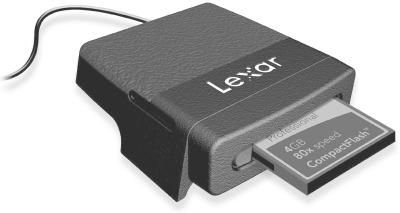
Рис. 7.10. Устройство для считывания карт.
Устройства Card Reader различаются количеством поддерживаемых стандартов, что обычно указывается в их названии: 6 в 1, 7 в 1 ит. д.
Устройства для считывания карт обычно выпускаются во внешнем варианте для подключения к разъему USB. Подключив такое устройство в первый раз, следует подождать, пока система обнаружит его и настроит необходимый драйвер. После этого, если вы работаете в операционной системе Windows XP или Windows 2000, устройство автоматически появится в Проводнике.
В операционных системах Windows 98/Me перед тем, как впервые подключать подобное устройство, необходимо установить его драйвер с диска, поставляемого в комплекте с Card Reader. Если такого нет, можно попробовать использовать драйвер для другой модели Card Reader, однако следует иметь в виду, что при этом устройство может работать некорректно, что чревато проблемами. Вообще использовать такие устройства под управлением операционных систем Windows 98/Me не рекомендуется.
Глава 8
Периферийные устройства
♦ Принтеры.
♦ Сканеры.
♦ Модемы.
♦ Графические планшеты.
♦ Колонки, наушники и микрофоны.
♦ Источники бесперебойного питания.
♦ Цифровые фотоаппараты и другие устройства.
Принтеры
Самыми популярными из вспомогательных устройств являются принтеры, позволяющие переносить информацию с экрана компьютера на бумагу.
В настоящее время наиболее распространены два типа принтеров:
♦ лазерные принтеры;
♦ струйные принтеры.
Раньше также употреблялись ударно-игольчатые принтеры, однако сегодня они используются крайне редко.
Наилучшее качество изображения на бумаге обеспечивают лазерные принтеры (рис. 8.1). Однако одновременно они являются и самыми дорогими. Самые простые черно-белые лазерные принтеры стоят приблизительно $250-500.
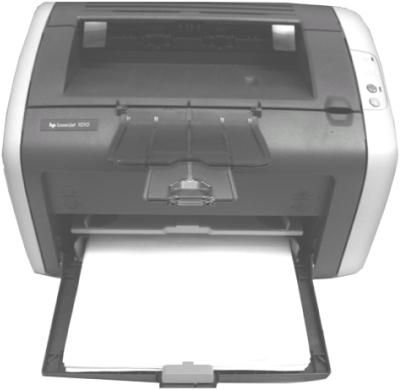
Рис. 8.1. Лазерный принтер.
Существуют и цветные лазерные принтеры. Они никогда не были сильно распространены, прежде всего из-за крайне высокой стоимости. Кроме того, качество цветной печати, вполне достаточное для домашнего и офисного применения, обеспечивают современные струйные принтеры, которые стоят на порядок дешевле.
Цветные лазерные принтеры сегодня применяются лишь для профессиональных целей.
В конце 1990-х годов заметно улучшились технологии печати на струйных принтерах. Появились струйные принтеры, обеспечивающие качество печати, лишь немного уступающее качеству лазерного принтера, а также позволяющие печатать реалистичные фотографические изображения.
Для пользователя важными показателями качества принтера являются разрешение и скорость печати. Разрешение определяется количеством точек, которое может напечатать принтер на данной единице площади. Чем выше разрешение принтера, тем точнее воспроизведение кривых и диагональных линий при печати.
Стандартной единицей измерения разрешения принтеров является dpi (количество точек на дюйм). Например, на лазерном принтере Hewlett Packard LaserJet 6L максимальным разрешением является 600 dpi. При печати с таким разрешением, например, нотного текста все неровности на плавных линиях (лигах, ферматах и т. д.) практически незаметны. Соответственно, возможна и печать обычного текста шрифтом очень мелкого размера. При меньших значениях разрешения буквы начали бы искривляться.
Иногда производители струйных принтеров дают в качестве технических характеристик своих изделий фантастические разрешения печати в несколько тысяч dpi. Конечно, такого быть не может, и в данном случае все зависит от способа подсчета разрешения. Например, в последнее время появились технологии, позволяющие немного отклонять струю при печати, как бы размазывая точку на несколько более мелких. Такую точку вполне можно посчитать за несколько, что и даст при указании разрешения очень привлекательное значение.
Помимо перечисленных видов принтеров иногда используются и другие. Например, как более дешевую замену технологии лазерной печати можно рассматривать светодиодную печать. Однако сегодня светодиодные принтеры еще не способны обеспечить большие разрешения. Обычно максимальным значением для них является 300 dpi.
Применяются также термосублимационные принтеры, способные обеспечить достаточно высокое качество печати, однако работают они медленно и поэтому также не получили широкого распространения.
ПРИМЕЧАНИЕ.
Не путайте метод термосублимационной печати с термической печатью, которая используется в большинстве факсов.
При работе с принтерами под управлением современных операционных систем пользователю достаточно один раз установить драйвер принтера в систему – и любая программа сможет этот принтер использовать.
Большинство принтеров подключаются к 25-контактному разъему параллельного порта с помощью кабеля, входящего в комплект принтера. Подключив новый принтер к компьютеру и включив его в сеть электропитания, необходимо установить в систему его драйвер. Для этого сделайте следующее (описана последовательность действий для системы Windows XP).