Всего за 49 руб. Купить полную версию
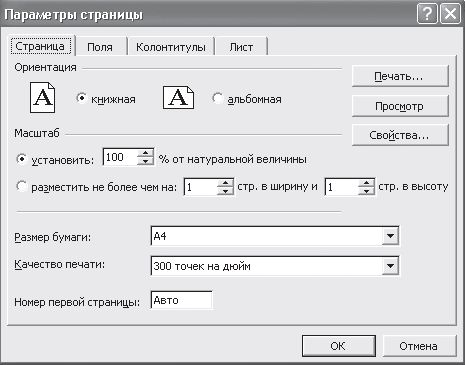
Рис. 4.20. Диалоговое окно Параметры страницы
Во фрейме Ориентация укажем Альбомная.
Во фрейме Масштаб укажем Разместить не более чем на… и выберем цифру 1.
Перейдем на закладку Поля и поставим флажок Центрировать на странице горизонтально. Щелкнем по OK. Вид станет несколько лучше.
Можете еще попробовать на закладке Лист во фрейме Печать указать Сетка, но все равно – это далеко от качества на рис. 4.12. Закроем предварительный просмотр кнопкой Закрыть. Мы опять окажемся в основном режиме Microsoft Excel.
Займемся формированием границ.
Установите курсор в В2 и с помощью клавиш выделите таблицу до 17 строки включительно. Установив указатель мыши на выделенное поле, щелкните правой клавишей (вызов контекстного меню) и выберите Формат ячеек, закладку Граница (рис. 4.21). Во фрейме Тип линии выберите в правом столбце вторую снизу линию и во фрейме Все щелкните по кнопке Внешние. Теперь во фрейме Тип линии выберите в левом столбце первую снизу линию, а во фрейме Все щелкните по кнопке Внутренние. Закончим операцию кнопкой OK. Снимем выделение, нажав на стрелку на клавиатуре.
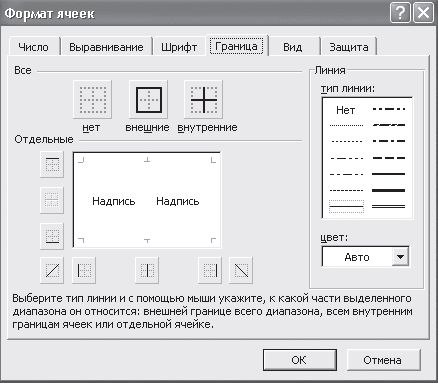
Рис. 4.21. Окно Формат ячеек. Закладка Граница
Точно так же, выделяя необходимые группы ячеек, сделайте границы в соответствии с рис. 4.12.
Внимание!
Сделав границу в одном месте, снимайте выделение, чтобы увидеть общую картину. Можно пользоваться предварительным просмотром, который даст самую полную картину.
Копирование листов
Вот теперь форма готова для копирования. На листах "Приход" и "Расход" нам понадобятся точно такие же формы. Поэтому давайте скопируем этот лист два раза.
Примечание
Копирование – это воссоздание уже имеющегося фрагмента в другом месте.
Для копирования листа "Итог" вызовите контекстное меню листа "Итог" (щелчок правой клавишей мыши по ярлычку листа "Итог") и выберите Переместить/копировать.
В диалоговом окне Переместить или скопировать (рис. 4.22) убедитесь, что в раскрывающемся списке В книгу стоит ваша книга, а в поле Перед листом: выберите (переместить в конец).
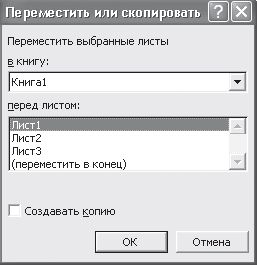
Рис. 4.22. Диалоговое окно Переместить/скопировать
Обязательно поставьте флажок напротив Создавать копию. Щелкните OK или нажмите Ввод.
В книге появится новый лист "Итог (2)".
Повторите операцию. Появится лист "Итог (3)".
Удалим листы "Приход" и "Расход". Для этого вызовем контекстное меню листа "Приход" и выберем Удалить. То же самое сделаем для листа "Расход".
Переименуем "Итог (2)" в "Приход", а "Итог (3)" в "Расход". Для этого вызовем контекстное меню листа "Итог (2)" и выберем Переименовать. Наберем текст "Приход". Нажмем Ввод.
Повторим операцию для листа "Итог (3)".
Перейдем на лист "Приход", для чего щелкнем по ярлычку листа. Поставим курсор на В2 и откорректируем текст в ячейке. Для этого нажмем F2, выделим текст "Бюджет" и наберем текст "Приход". Потом выделим предлог "на" и наберем "в". После слова "год" добавим букву "у". Получим текст "Приход семьи в 2 003 году".
Закончим операцию клавишей Ввод.
Такие же изменения сделаем на листе "Расход", только вместо слова "Бюджет" наберем слово "Расход".
Типы данных
Встанем на лист "Приход". В ячейки, стоящие на пересечении дня и месяца, мы будем заносить денежные суммы, которые поступают в семью. Это будут числа с двумя десятичными знаками. Excel должен это знать, так что давайте объясним ему это.
Выделим ячейки с 1 января по 31 декабря (встаньте на ячейку 1 января и при нажатой клавише Shift с помощью стрелок перейдите на ячейку 31 декабря).
Теперь, установив указатель мыши на выделенное, вызовите контекстное меню и выберите Формат ячеек ► закладку Число (рис. 4.23).
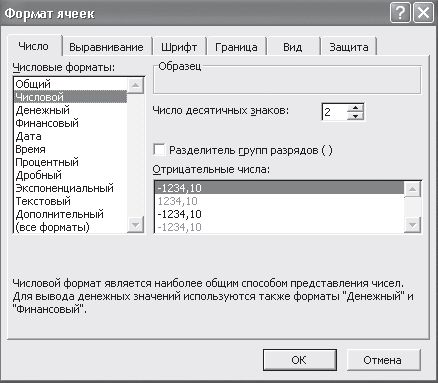
Рис. 4.23. Диалог Формат ячеек. Закладка Число
В поле Числовые форматы укажем Числовой, в поле Число десятичных знаков выберем 2 (по умолчанию тоже стоит 2), поставим флажок Разделитель групп разрядов (), в поле Отрицательные числа выберем вторую строчку – отображение красным цветом. Нажмем Ввод.
Для дальнейшего удобства в работе изменим масштаб отображения. Для этого уйдем в начало листа (Ctrl+Home) и выделим все ячейки до 31 декабря.
В раскрывающемся списке Масштаб панели инструментов выберем По выделению.
Теперь вся форма хорошо видна.
То же самое сделаем на остальных двух листах. Сохраним сделанные изменения (Shift+F12).
Итак, формы "Приход" и "Расход" готовы к заполнению. Надо научить их считать. Мы займемся этим в разделе "Формулы".
Формулы
Кроме тех типов данных, которые указаны в поле Числовые форматы диалогового окна Формат ячеек (см. рис. 4.23), существует еще один формат данных, который называется формулой и может храниться в ячейке. Этот формат указывает программе Excel, что прежде, чем поместить значение в ячейку, это значение надо вычислить. Звучит сложно, не правда ли? Но не пугайтесь. Понять труднее, чем пользоваться, – это часто бывает.
Встанем на лист "Приход" в ячейку со словом "Баланс". Заменим слово "Баланс" на слово "Приход".
В ячейках С6, С7… С17 мы хотим иметь суммы поступлений за все дни текущего месяца. И здесь нам не обойтись без формул. Пускай программа, как очень быстрый калькулятор, сложит все поступления в январе и результат поместит в ячейку напротив января – С6. Как это сделать?
Установите курсор в ячейку С6. Наберем формулу =cyMM(D6:AH6) и нажмем Ввод.
Объясним эту формулу.
Знак равенства (=) говорит программе, что ей придется поработать как калькулятору. Сумм – это функция суммирования, а в скобках указан диапазон ячеек для суммирования: D6 – начальная ячейка, AH6 – конечная ячейка.
Именно двоеточие между начальной и конечной ячейками говорит о том, что задан диапазон ячеек.
Внимание!
Формула всегда начинается со знака равенства (=).
Наберем такие же формулы в ячейках С7, С8… С17. При наборе формул программе не важно, какими буквами вы набираете имена столбцов – прописными или строчными. Главное, чтобы они были английскими.
Далее, мы хотим, чтобы в ячейке С5 подсчитывалась сумма по всем месяцам. Для этого наберем в С5 такую формулу:
=с6+с7+с8+с9+с10+с11+с12+с13+с14+с15+с16+с17
и нажмем Ввод.
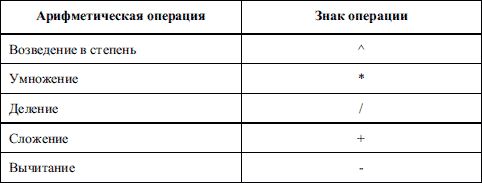
В этой формуле функция не используется, а используются знаки арифметических операций (табл. 4.3).
Таблица 4.3. Знаки арифметических операций
Проверьте, работают ли ваши таблицы так, как надо. Наберите в ячейке какого-либо дня число и нажмите Ввод. Если все правильно, то это число появится в итоговом столбце и в ячейке "Всего".
Сохраните изменения (Shift+F12).
Осталось реализовать функцию баланса: суммировать доходы и вычитать расходы.
Знаки арифметических операций
Сохраните изменения, сделанные в файле (Shift+F12).
Проделайте такую же вставку формул на листах "Расход" и "Итог".
На листе "Расход" не забудьте изменить слово "Баланс" на "Расход". Сохраните изменения.
Теперь наши таблицы умеют суммировать по строкам и по итоговому столбцу. Правда, в этом итоговом столбце появились нули, но мы от них избавимся следующим образом:
команда Сервис ► Параметры ► закладка Вид ► снять флажок Нулевые значения.