Всего за 25.14 руб. Купить полную версию
Настройка почтовой программы Outlook Express
С помощью программы Outlook Express можно принимать почту на свой компьютер, а не просматривать ее в Интернете. Это намного удобнее, так как экономит время и трафик. Кроме того, некоторые провайдеры предлагают льготные тарифы для работы только с почтой. Для настроек нам нужны будут следующие данные: имя пользователя, пароль, адреса РОРЗ– и SMTP-серверов.
1. Если вы создали почтовый ящик на Mail.ru, то в качестве имени пользователя необходимо вводить адрес почтового ящика без ©mail.ru, то есть если у вас адрес anton@maiL.ru, в качестве имени пользователя нужно ввести anton. В качестве пароля введите пароль к вашему почтовому ящику. В качестве сервера РОРЗ укажите pop.maiL.ru, а в качестве сервера SMTP – smtp.maiL.ru.
2. Для запуска программы необходимо зайти в меню Пуск/Все программы/Outlook Express. Откроется окно программы с предложением создать учетную запись. На первом шаге предлагается ввести ваше имя и фамилию. Эти данные будут подставляться в строку От кого при получении отправленной почты вашими друзьями.
3. После щелчка на кнопке Далее откроется следующее окно, в котором необходимо ввести ваш адрес электронной почты.
4. После перехода к следующему окну необходимо ввести данные серверов для получения и отправления электронной почты. В нашем случае это pop.maiL.ru и smtp.maiL.ru соответственно (рис. 6.27).
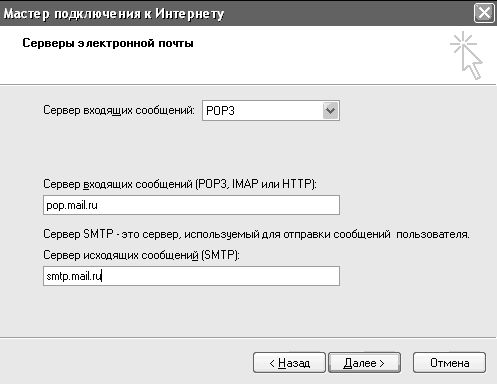
Рис. 6.27. Адреса почтовых серверов
5. Следующий этап – ввод имени пользователя и пароля, необходимых для авторизации на серверах входящей и исходящей почты.
Основные настройки учетной записи закончены. Перед вами появилось главное окно программы. Для удобства рекомендуется установить внизу окна флажок При запуске программы Outlook Express открывать папку Входящие.
Если вы щелкнете на папке Входящие в левой части окна, то справа вверху увидите список сообщений (пока там только одно сообщение от группы разработчиков программы Outlook Express), а в нижней части – текст сообщения (рис. 6.28).
Некоторые почтовые службы требуют проверки имени пользователя перед отправкой сообщения, поэтому нам необходимо поставить один флажок. Для этого в меню Сервис выберите Учетные записи. Выберите левой клавишей мыши свою учетную запись и щелкните на кнопке Свойства.
Перед вами откроется новое окно, в котором нужно перейти на вкладку Серверы, внизу страницы необходимо установить флажок Проверка подлинности пользователя. Данный флажок отвечает за проверку имени пользователя перед отправкой почты (рис. 6.29).
Кроме того, вы можете настроить различные варианты отображения писем и получения почты. Для этого выберите Сервис/Параметры. Можно и не редактировать данные параметры, так как это не сказывается на работоспособности про -
граммы, но если вы хотите добавить к сообщениям подпись, изменить размер шрифтов, отображение сообщений и т. д., изучите данные настройки. Рассмотрим лишь пример создания подписи.
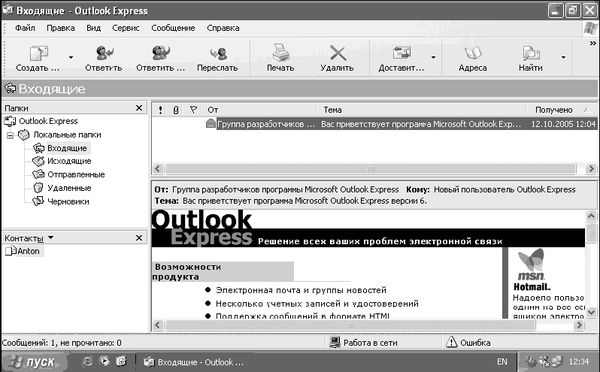
Рис. 6.28. Чтение сообщения
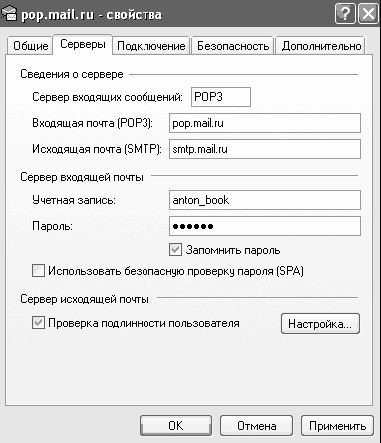
Рис. 6.29. Проверка подлинности
Для создания подписи необходимо перейти на вкладку Подписи и щелкнуть на кнопке Создать, после чего ввести текст подписи в поле Текст и щелкнуть на кнопке ОК (рис. 6.30).
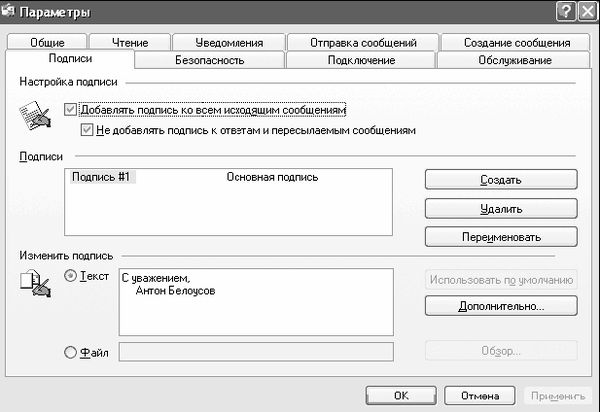
Рис. 6.30. Создание подписи

Рис. 6.31. Панель инструментов
Панель инструментов Outlook Express:
– кнопка Создать служит для создания электронного письма;
– кнопка Ответить позволяет ответить на выбранное письмо, причем в верхней части вашего сообщения будет ваш текст, а в нижней – текст исходного письма, на которое вы отвечаете;
– кнопка Ответить всем позволяет ответить не только автору, но и другим пользователям, получившим письмо, на которое вы отвечаете;
– кнопка Переслать позволяет полностью переслать письмо, включая присоединенные файлы, на любой электронный адрес;
– кнопка Печать позволяет распечатать сообщение, а Удалить – соответственно удалить выбранное сообщение;
– с помощью кнопки Доставить вы можете принять и отправить почту;
– кнопка Адреса отвечает за вызов адресной книги, в которой можно хранить электронные адреса и другие контакты ваших друзей.
Попробуем создать письмо и отправить его вашему другу. Для этого необходимо щелкнуть на кнопке Создать. Откроется новое окно, в котором нужно ввести электронный адрес получателя (поле Кому), а также получателя копии письма, если таковой имеется (поле Копия). В поле Тема можно ввести тему сообщения, однако это поле не является обязательным. В нижней части данного окна вы можете ввести текст вашего сообщения. Если вы создали подпись, то она расположится под текстом вашего сообщения (рис. 6.32).
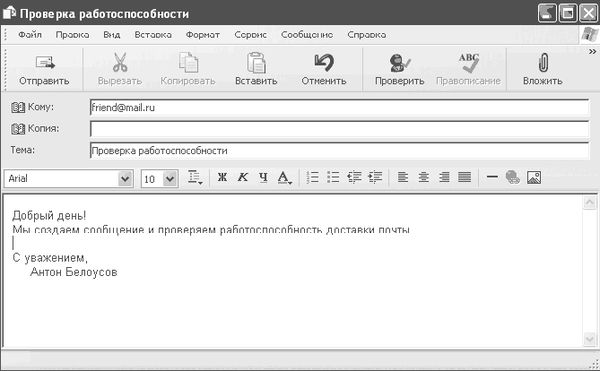
Рис. 6.32. Создание сообщения
Кроме того, вы можете прикрепить различные файлы к вашему письму. Для этого необходимо щелкнуть на кнопке Вложить при создании сообщения и выбрать файлы, которые вы хотите прикрепить к письму. Вы также можете выбирать различные шрифты и стили при написании письма.
ПРИМЕЧАНИЕ
Вы можете выбирать различные стили и шрифты только в том случае, если определили в настройках формат отправляемых писем как HTML.
После написания сообщения необходимо щелкнуть на кнопке Отправить.
Что такое спам и как его отличить от других писем
Спам – это письма от неизвестных вам адресатов, попадающие в ваш почтовый ящик без вашего согласия на их получение. Если вы не просили выслать вам данное сообщение и не подписывались на рассылку по данной тематике,
не оставляли свой адрес электронной почты, заполнив форму в Интернете, то это – спам. По сути, в большинстве случаев спам – это реклама навязываемых вам товаров и услуг.
К сожалению, полностью избежать спама практически невозможно. Однако попытаться сократить объем получаемого "мусора" можно, если придерживаться весьма простых правил:
– никогда не отвечайте по адресам, указанным в "мусорной почте", – ваш ответ только подтвердит, что ваш электронный адрес действующий;
– по той же причине никогда не пользуйтесь предложениями исключить ваш адрес из списков рассылки – это уловка для простаков;
– не указывайте на своей персональной странице свой адрес "для связи и отзывов"; если вам действительно необходимо знать, что думают ваши посетители, установите "Гостевую книгу".
Для борьбы со спамом можно использовать различные программы, о которых мы поговорим в главе 9. Если же вы получаете почту через веб-интерфейс вашей почтовой службы, то на сайте зачастую уже установлены различные фильтры против спама, и большая его часть сразу попадает в сомнительную почту. Поэтому если у вас не получается самим защититься от спама, используйте веб-интерфейсы почтовых служб. Однако в данном случае вам придется просматривать все рекламные баннеры, появляющиеся при работе с почтой. Вот и попробуйте решить, что для вас лучше: получать спам или смотреть рекламные баннеры, но иметь защиту от нежелательных писем.
Глава 7
Установка оборудования и программ
В данной главе вы научитесь устанавливать новые программы, а также подключать к компьютеру различные устройства и устанавливать для них драйверы. Кроме того, вы научитесь обновлять драйверы для уже установленного оборудования.
Установка нового оборудования
В данном разделе вы научитесь подключать новое оборудование к вашему компьютеру. Мы не будем описывать процесс подключения устройства к компьютеру, так как этот процесс подробно описан в инструкции по эксплуатации. Мы рассмотрим лишь процесс установки драйверов к подключаемым устройствам. Если говорить кратко, драйвер – это программа, которая объясняет Windows, что за устройство подключено к компьютеру.
При подключении нового оборудования к работающему компьютеру в системной панели появляется значок, сообщающий об этом (рис. 7.1).