Всего за 25.14 руб. Купить полную версию
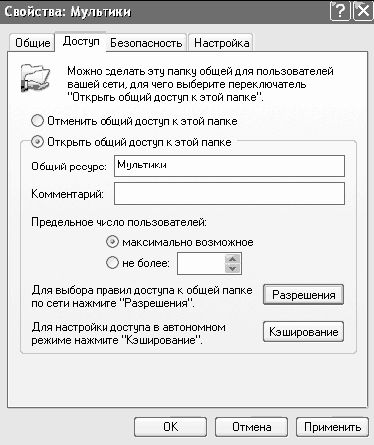
Рис. 6.9. Назначение прав доступа
Если вы все сделали правильно, то теперь, зайдя со второго компьютера в сетевое окружение и дважды щелкнув на значке первого компьютера, вы увидите папку Мультики. Вы можете копировать данные из этой папки, запускать файлы и т. д. в зависимости от прав доступа, которые вы поставили на первом компьютере для данной папки.
Как видите, подключение компьютера к локальной сети и открытие папок для общего доступа занимает совсем немного времени.
Запускаем Internet Explorer
Пора приступить к настройкам программы Internet Explorer для работы в Интернете.
1. Для запуска браузера щелкните на значке программы на Рабочем столе или в панели быстрого запуска. После запуска браузера откройте пункт меню Сервис, в раскрывшемся меню выберите пункт Свойства обозревателя (рис. 6.10).
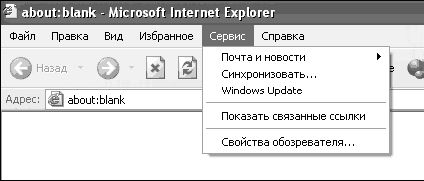
Рис. 6.10. Свойства обозревателя
2. Откроется окно с настройками. Откройте вкладку Подключение и в нижней части окна щелкните на кнопке Настройка LAN (в том случае, если вы подключаетесь к Интернету через домашнюю сеть) либо на кнопке Настройка (в том случае, если вы используете модем).
3. В открывшемся окне установите флажок около пункта Автоматическое определение параметров, а также около пункта Использовать прокси-сервер для подключений LAN.
4. В поля Адрес и Порт введите данные, которые сообщили вам при подключении к сети (в случае подключения через модем вы сможете найти их на интернет-карте). Не забудьте также установить флажок около пункта Не использовать прокси-сервер для локальных адресов (рис. 6.11). Если вы не установили данный флажок, работа по сети будет идти через прокси-сервер, что скажется на быстродействии работы в локальной сети.
5. После ввода данных щелкните на кнопке ОК.
6. Теперь проверим работоспособность вашего подключения. Для этого в адресной строке браузера введите адрес какого-нибудь сайта, например wvjw.oszone.net, и щелкните на кнопке Переход или нажмите клавишу Enter. Если все настройки введены правильно, загрузится страница, адрес которой вы ввели (рис. 6.12).
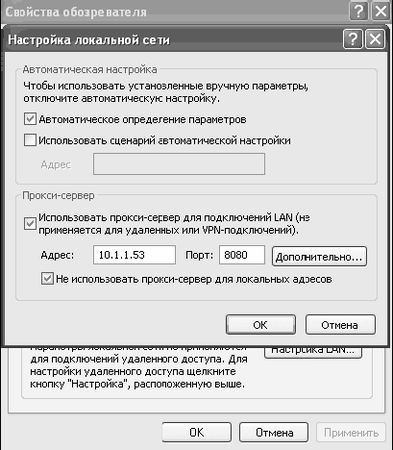
Рис. 6.11. Ввод адреса прокси-сервера
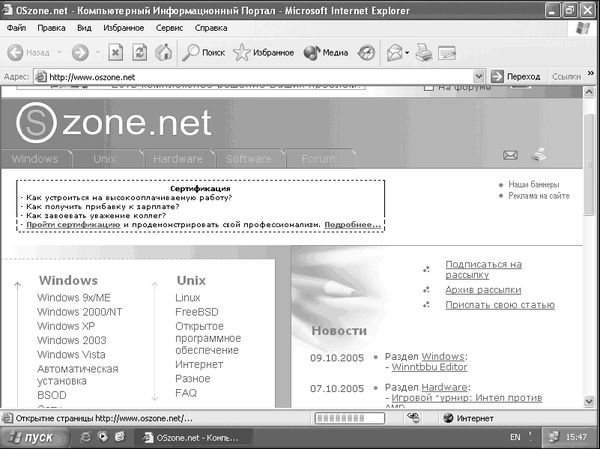
Рис. 6.12. Отображение сайта
Рассмотрим подробнее настройки браузера Internet Explorer. Для этого выберите Сервис/Свойства обозревателя (рис. 6.13).
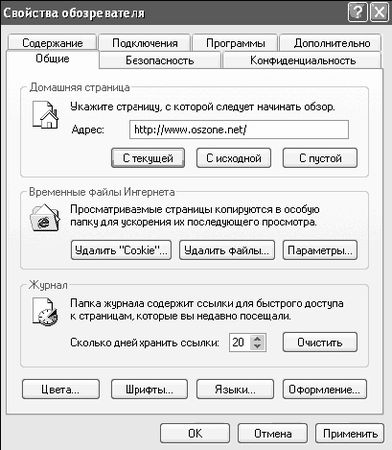
Рис. 6.13. Свойства обозревателя
В первой части окна вы можете указать адрес страницы, которая будет загружаться при открытии браузера. Если вы хотите, чтобы не открывалась ни одна страница, щелкните на кнопке С пустой. В области Временные файлы Интернета вы можете удалить файлы, которые сохраняются на жестком диске при посещении веб-страниц, а также настроить параметры сохранения данных файлов. В области Журнал можно очистить журнал, а также настроить время, в течение которого будут храниться ссылки. В журнале сохраняются ссылки на все страницы, посещенные вами за определенное время. С помощью кнопок Цвета, Шрифты, Языки и Оформление можно настроить параметры отображения страниц. Вы можете настроить цвета отображения ссылок, запретить стили, используемые на страницах, и заменить их настроенным вами стилем, и т. д.
На вкладке Безопасность настраиваются параметры безопасности. Если вы плохо разбираетесь в компьютерах, мы не рекомендуем вам что-либо менять на этой вкладке.
На вкладке Конфиденциальность настройте параметры обработки файлов cookie (рис. 6.14). Некоторые веб-узлы сохраняют данные на локальном компьютере в виде небольших текстовых файлов. Эти файлы и называют файлами cookie. С помощью данной вкладки вы сможете выбрать один из нескольких уровней защиты.
– Блокировать все cookie. Блокировка файлов cookie для всех веб-узлов. Файлы cookie, уже имеющиеся на компьютере, не будут доступны для веб-узлов.
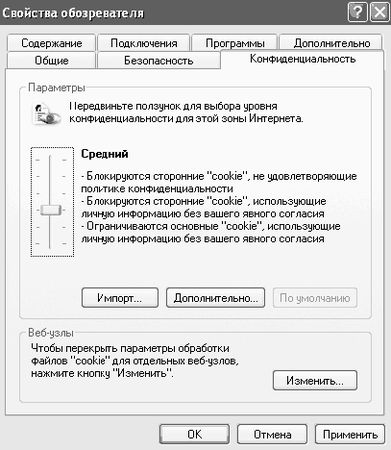
Рис. 6.14. Конфиденциальность
– Высокий. Блокировка файлов cookie для всех веб-узлов, не имеющих компактной политики (сжатых формализованных условий конфиденциальности). Блокировка всех файлов cookie для всех веб-узлов, использующих личные идентификационные данные пользователя без его явного согласия.
– Умеренно высокий. Блокировка файлов cookie для сторонних веб-узлов, не имеющих компактной политики (сжатых формализованных условий конфиденциальности). Блокировка всех файлов cookie для сторонних веб-узлов, использующих личные идентификационные данные пользователя без его явного согласия. Блокировка всех файлов cookie для просматриваемых веб-узлов, использующих личные идентификационные данные пользователя без его подразумеваемого согласия.
– Средний. Блокировка файлов cookie для сторонних веб-узлов, не имеющих компактной политики (сжатых формализованных условий конфиденциальности). Блокировка всех файлов cookie для сторонних веб-узлов, использующих личные идентификационные данные пользователя без его подразумеваемого согласия. Удаление всех файлов cookie для просматриваемых веб-узлов, использующих личные идентификационные данные пользователя без его подразумеваемого согласия, при закрытии обозревателя Internet Explorer.
– Низкий. Блокировка файлов cookie для сторонних веб-узлов, не имеющих компактной политики (сжатых формализованных условий конфиденциальности). Удаление всех файлов cookie для сторонних веб-узлов, использующих личные идентификационные данные пользователя без его подразумеваемого согласия, при закрытии обозревателя Internet Explorer.
– Принимать все cookie. Сохранение на компьютере всех файлов cookie. Файлы cookie, уже имеющиеся на компьютере, будут доступны для всех создавших их веб-узлов.
На вкладке Содержание можно настроить параметры ограничения доступа к некоторым сайтам, а также параметры автозаполнения форм и полей при посещении веб-страниц. Щелкнув на кнопке Включить в области Ограничение доступа, вы включаете систему контроля посещаемых страниц и можете ограничить доступ к сайтам, содержащим сцены насилия, ненормативную лексику, порнографию и т. д. Щелкнув на кнопке Автозаполнение, вы сможете настроить параметры автозаполнения и сохранения данных, введенных в формах на веб-страницах, и адресов страниц, а также очистить список уже сохраненных паролей и фраз.
Со вкладкой Подключение мы уже знакомы, поэтому мы не будем повторяться. На данной вкладке вы увидите список всевозможных подключений, а также сможете настроить параметры подключения.
На вкладке Программы можно выбрать программы по умолчанию для работы с почтой, группами новостей, адресной книгой и календарем, а также назначить Internet Explorer браузером по умолчанию, то есть программой, которая будет автоматически использоваться при открытии HTML-файлов и ссылок. Для этого необходимо установить флажок около пункта Проверять, является ли Internet Explorer используемым по умолчанию обозревателем (рис. 6.15).
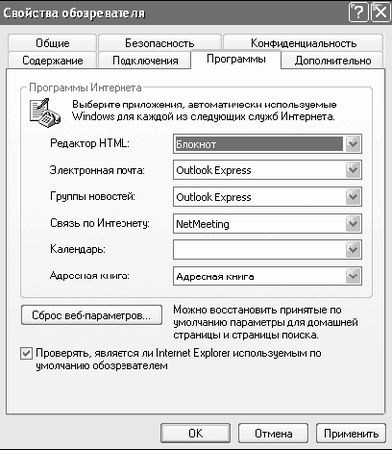
Рис. 6.15. Программы
Вкладка Дополнительно позволяет изменить множество других настроек (рис. 6.16). Вы сможете отключить отображение картинок, анимации, звуков, видео на вебстраницах, настроить параметры подчеркивания ссылок, а также изменить другие параметры безопасности и отображения страниц.
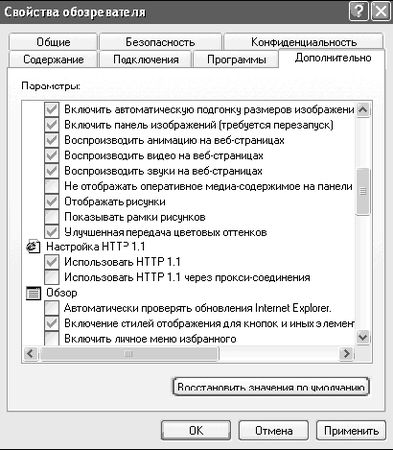
Рис. 6.16. Дополнительно
Если вы хотите изменить размер кнопок на панели инструментов, щелкните правой клавишей мыши на панели инструментов справа от кнопок и выберите в появившемся меню пункт Настройка. Появится новое окно, в котором с помощью кнопок Добавить и Удалить можно выбрать кнопки, которые будут отображаться на панели инструментов. Кроме того, можно выбрать размер значков и отключить отображение текста около значков (рис. 6.17).

Рис. 6.17. Отображение панели инструментов до изменений