Всего за 25.14 руб. Купить полную версию
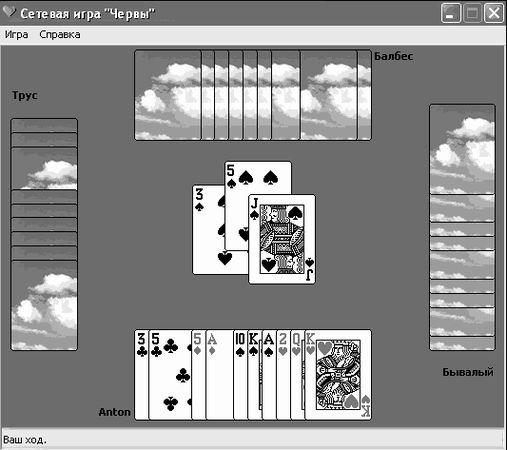
Рис. 5.49. Червы
Косынка. Цель игры: сложить четыре стопки карт одной масти от туза до короля (рис. 5.50).
Пинбол. Цель игры: набрать максимальное количество очков, начисляемых за попадание запущенного шарика в амортизаторы, мишени и флажки (рис. 5.51).
Игра разделена на девять уровней, представленных званиями. Низшим званием является юнга, старшим – адмирал флота. Для получения следующего звания необходимо выбрать и выполнить ряд миссий. После повышения в звании становятся доступными более сложные миссии. Чем выше полученное звание, тем больше вознаграждение.
Независимо от навыков пользователя каждая игра начинается с тремя шариками в звании юнги. В ходе игры требуется выигрывать дополнительные шарики и высшие звания.

Рис. 5.50. Косынка
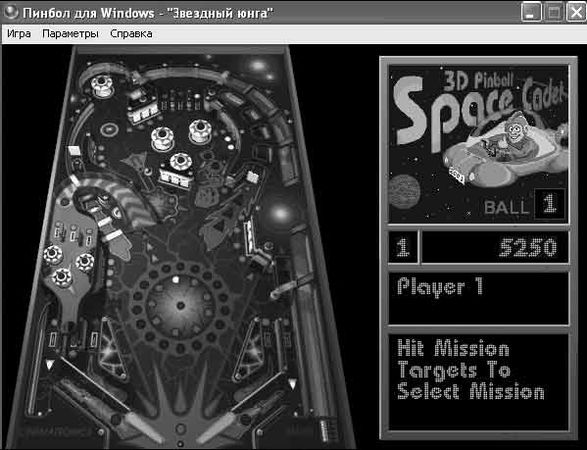
Рис. 5.51. Пинбол
Пасьянс "Паук". Цель: переместить все карты из десяти столбцов в верхней части окна за наименьшее число ходов (рис. 5.52).
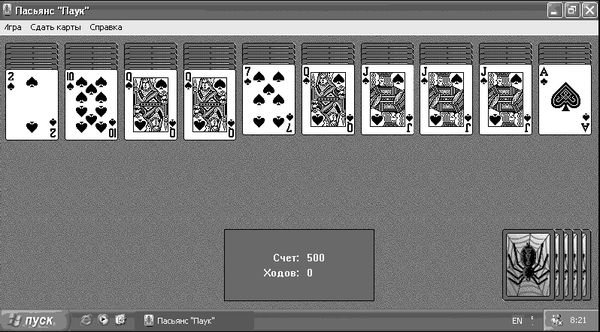
Рис. 5.52. Пасьянс "Паук"
Стандартные программы в Windows XP
Кроме игр, в дистрибутив операционной системы Windows XP включено большое количество полезных программ, о которых и будет рассказано далее. Все стандартные программы можно запустить, выбрав Пуск/Все программы/Стандартные (рис. 5.53). Для начала рассмотрим программы, которые не сгруппированы по папкам.
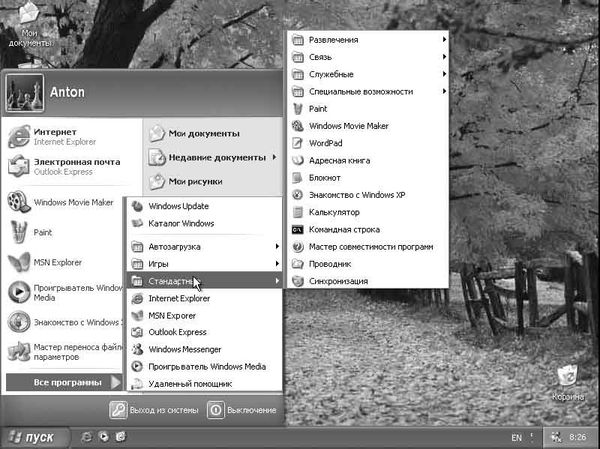
Рис. 5.53. Запуск стандартных программ
Paint. Графический редактор Paint позволяет создавать черно-белые или цветные рисунки и сохранять их в виде файлов с расширением. bmp (рис. 5.54). С помощью программы Paint можно также отправлять изображения по электронной почте, определять рисунок в качестве фона Рабочего стола, а также сохранять файлы изображений в различных форматах.
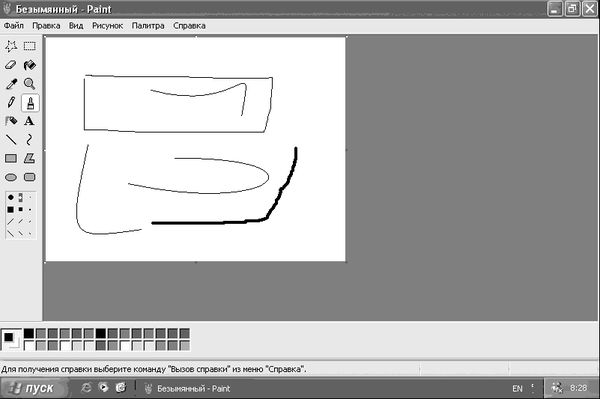
Рис. 5.54. Paint
Windows Movie Maker. С помощью программы Windows Movie Maker можно переносить на компьютер изображение и звук с аналоговых или цифровых видеокамер (рис. 5.55). Помимо использования записанного содержимого, для создания фильмов можно импортировать существующие звуковые и видеофайлы. Созданный фильм можно представить родственникам и друзьям непосредственно из программы Windows Movie Maker, отправить по электронной почте или разместить на веб-узле.
WordPad. При помощи текстового редактора WordPad можно создавать и редактировать как простые текстовые документы, так и документы со сложным форматированием и рисунками (рис. 5.56). Имеется возможность связывать или внедрять данные из других документов в документ WordPad. Файлы WordPad можно сохранять как текстовые документы, файлы в формате RTF, текстовые документы MS-DOS или документы в формате Юникод.
Адресная книга. Адресная книга представляет собой удобное средство для хранения сведений о контактах (рис. 5.57). Позволяет запросить данные о контактах из программ Outlook, Outlook Express, Internet Explorer и NetMeeting. Здесь можно выполнять поиск людей и организаций, создавать группы контактов для рассылки почты, а также отправлять и получать электронные визитные карточки.
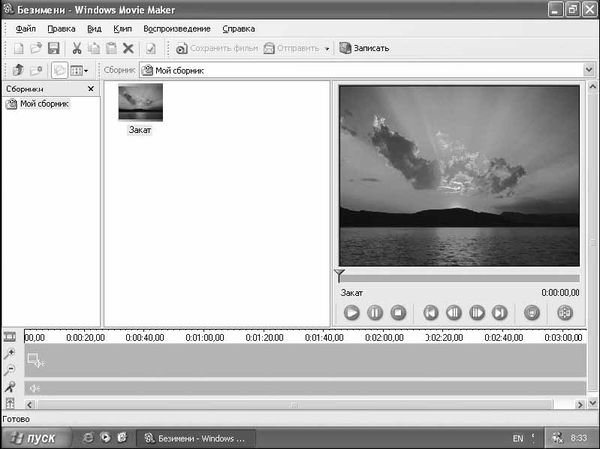
Рис. 5.55. Windows Movie Maker
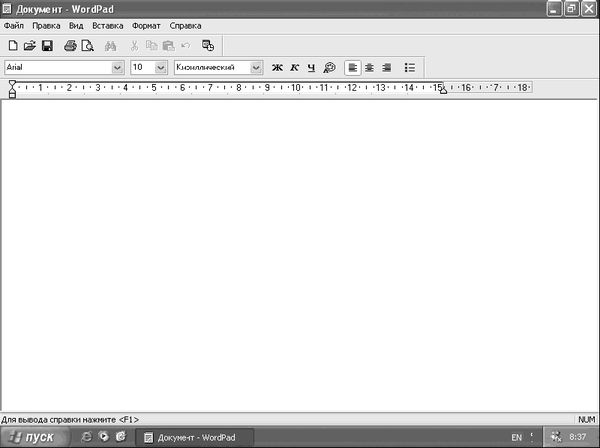
Рис. 5.56. Окно программы WordPad
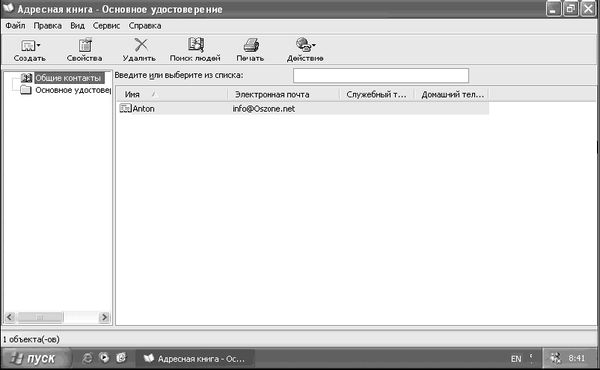
Рис. 5.57. Адресная книга
Блокнот. Блокнот – это простой текстовый редактор, используемый для создания простых документов (рис. 5.58). Программа Блокнот поддерживает только основное форматирование, поэтому случайное сохранение специального форматирования в документах, в которых должен остаться чистый текст, исключено. Это особенно полезно при создании HTML-документов для веб-страниц, так как особые знаки или другое форматирование могут не отображаться на опубликованных веб-страницах и даже приводить к возникновению ошибок.
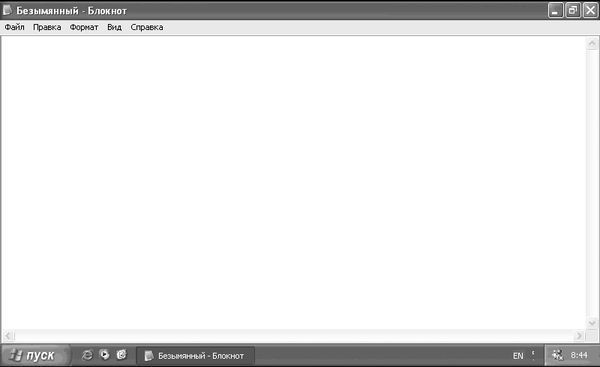
Рис. 5.58. Блокнот
Знакомство с Windows XP. Данная ссылка откроет окно, в котором содержится информация обо всех основных возможностях Windows XP (рис. 5.59). Вы сможете узнать об интересующих вас возможностях операционной системы, щелкнув на ссылке в правой части окна.
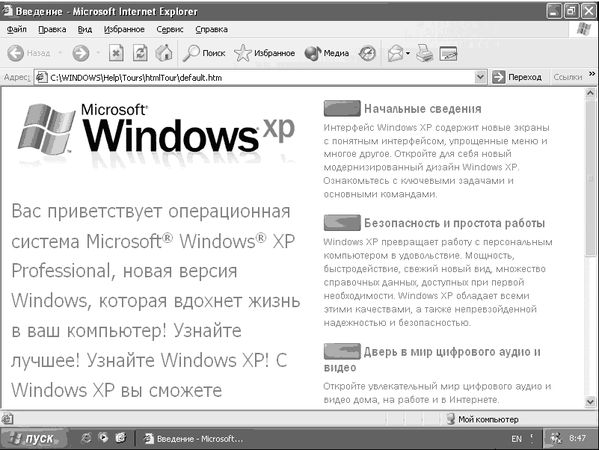
Рис. 5.59. Знакомство с Windows XP
Калькулятор. Программа предназначена для выполнения вычислений. Она выполняет основные арифметические действия, такие как сложение и вычитание, а также функции инженерного калькулятора, например нахождение логарифмов и факториалов.
После первого запуска перед вами появится упрощенный режим калькулятора. Для запуска инженерного режима калькулятора, с помощью которого можно будет считать логарифмы, синусы, косинусы, экспоненты и т. д., необходимо в верхней части окна выбрать Вид/Инженерный (рис. 5.60).
Командная строка. С помощью командной строки можно выполнять различные действия – так же, как и с помощью утилиты Выполнить (рис. 5.61). Для того чтобы узнать список всех возможных команд, необходимо после запуска командной строки ввести Hel p.
Мастер совместимости программ. Этот мастер предлагает протестировать программу в различных режимах (средах) с различными параметрами. Например, если программа изначально предназначена для работы под управлением Windows 95, установите режим совместимости с Windows 95 и попробуйте снова запустить программу. Если попытка окажется удачной, значит, программа будет каждый раз запускаться в этом режиме. Мастер также предоставит возможность попробовать другие параметры, например переключить экран в режим 256 цветов и установить разрешение 640x480.
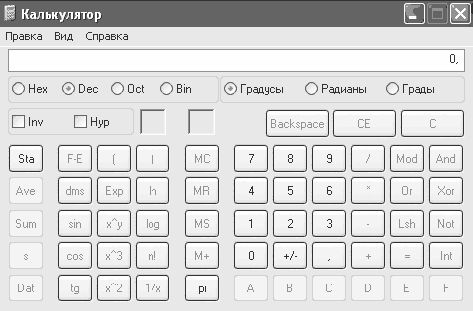
Рис. 5.60. Инженерный калькулятор
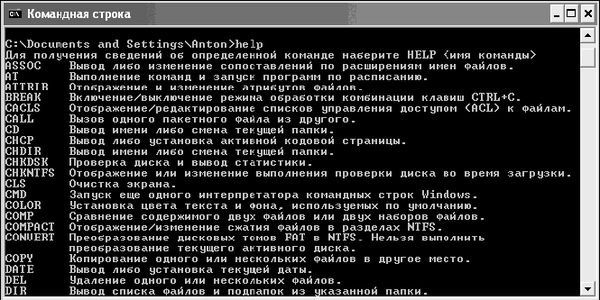
Рис. 5.61. Командная строка
Если проблемы совместимости мешают установить программу в Windows XP, запустите мастер совместимости программ для ее установочного файла. Обычно имя этого файла – Setup.exe или аналогичное ему, и, скорее всего, он расположен на установочном диске программы.
Проводник. С проводником Windows мы уже познакомились в начале этой главы, поэтому не будем акцентировать на нем свое внимание.
Синхронизация. Диспетчер синхронизации позволяет управлять синхронизацией автономных файлов и файлов, находящихся в сети (рис. 5.62). При этом упрощается получение последних версий файлов из локальной сети или Интернета.
Диспетчер синхронизации может автоматически синхронизировать данные, доступные в автономном режиме, несколькими способами:
– при каждом входе в систему и (или) выходе из нее;
– в заданные интервалы времени во время простоя компьютера;
– в запланированное время.
Диспетчер синхронизации сравнивает элементы в сети с элементами, которые были открыты или изменены при работе в автономном режиме, и делает доступной самую последнюю версию как на компьютере, так и в сети. Имеется возможность синхронизировать отдельные файлы, содержимое папок и автономные веб-страницы. Диспетчер позволяет синхронизировать в одном окне любые общие файлы, доступные в автономном режиме, независимо от их типа и программы, с помощью которой был установлен автономный доступ к этим файлам.