Всего за 19.99 руб. Купить полную версию
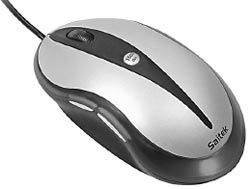
С ее помощью мы будем учиться выделять – несколько значков на экране, куски текста в документе и так далее. Это тоже нетрудно: нажмите левую кнопку мышки, но не отпускайте ее сразу, как при щелчке, а держите нажатой. Если в это время провести курсором мышки, скажем, по тексту или Рабочему столу,вы увидите, как за ней потянется что-то вроде следа, захватывающего несколько строк, файлов, иконок или других объектов Windows, к которым вы примените этот нехитрый прием. Позднее с выделенными объектами можно будет работать, как с одним: удалить, переименовать или копировать сразу же несколько выделенных файлов, кусок текста и так далее.
Наконец, левая кнопка мышки умеет перетаскиватьобъекты. Укажите курсором на любой объект на Рабочем столе Windows, нажмите левую кнопку и, не отпуская ее, потяните курсор в любом направлении. Вы увидите, что курсор "схватил" указанный вами объект и таскает его за собой, как собачонка любимую кость. Попробуйте потаскать любой значок по Рабочему столу Windows – и наука, и развлечение.
Однако в нашем распоряжении остается еще одна кнопка – правая. У этой кнопки всего одна, но зато очень полезная функция – вызов Контекстного меню. Укажите курсором на любой объект на Рабочем столе или даже на сам Рабочий стол и щелкните правой кнопкой. Справа от курсора немедленно откроется меню, в котором будут перечислены все операции, которые вы можете применить по отношению к этому объекту – удаление, переименование, копирование и так далее. Теперь вам нужно будет просто выбрать один из пунктов этого меню и щелкнуть по нему – уже левой кнопкой.
У большинства современных мышей помимо двух кнопок имеется еще и небольшое колесико, которое располагается аккурат между ними. С его помощью вы сможете:
■ "пролистывать" длинный документ или страницу Интернета;
■ регулировать звук в мультимедиа-программах;
■ включать ускоренную прокрутку фильмов с DVD-дисков;
■ а также выполнять еще массу других операций, в зависимости от той программы, с которой вы работаете в данный момент.
"Горячие клавиши"
Но не думайте, что маленький хвостатый манипулятор (я имею в виду мышку) монопольно завладеет вашим сердцем и, что самое главное, руками, – без клавиатуры нам по-прежнему не обойтись. С ее помощью мы будем набирать текст – это понятно, мышка тут бессильна.
Но и для управления компьютером клавиатура тоже пригодна!
■ Например, когда вы будете работать с документами, перемещаться по ним вы наверняка будете с помощью "стрелок" клавиатуры или кнопок PageUp (пролистать страницу вверх) и PageDown (страницу вниз).
■ Для удаления файлов я предпочитаю пользоваться клавишей Del, а не вызывать правой кнопкой мышки Контекстное меню, для того чтобы выбрать там пункт Удалить.
■ Меню Пуск, в котором живут все установленные на компьютере программы, проще вызвать с помощью специальной кнопки с изображением логотипа Windows (летящего окошка).
Впрочем, возможно, что это – дело вкуса. Но есть случаи, когда использовать клавиатуру существенно проще. Например, переключать язык ввода текста (с русского на английский и наоборот) удобнее именно с помощью клавиатуры. Windows предлагает использовать для этого сочетание клавиш Alt и Shift, что не слишком удобно. Но зато, установив на компьютере чудо-программу PuntoSwitcher(http://www.punto.ru). вы сможете переключаться между языками с помощью одной-единственной клавиши Ctrl. Ктому же punto умеет самостоятельно исправлять слова, набранные в неверной раскладке, превращая белиберду типа cby[hjrjhgecrekzhysq во вполне понятное русское "синхрокорпускулярный"…
Кто там сказал, что понятнее не стало?
А еще есть на клавиатуре одна Очень Полезная Кнопка F1 – настоящая палочка-выручалочка на любой случай жизни: она вызывает Систему Помощи Windows, удобное и подробное справочное руководство, в котором вы можете найти ответы почти на все вопросы. Недаром на компьютерных курсах первым делом советуют: не знаешь, что делать – жми F1!
Еще о клавиатуре. Помимо отдельных управляющих кнопок, в Windows применяются специальные комбинации кнопок – "горячие клавиши". Несколько таких сочетаний нам не худо бы выучить с самого начала.
■Ctrl+Esc - открывает меню Пуск.
■ Alt+Tab - позволяет переключаться между запущенными программами. Для переключения на другие приложения клавиша Tab нажимается несколько раз при удержании Alt. При удержании еще и Shift – переключение в списке задач будет производиться в обратном направлении.
■ Alt+F4 закрывает текущее окно.
■ F10– активирует строку меню.
■ Shift+Del – удаляет объект без помещения его в Корзину.
Сочетания с клавишей"Windows"
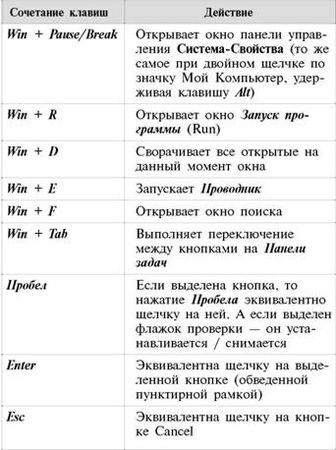
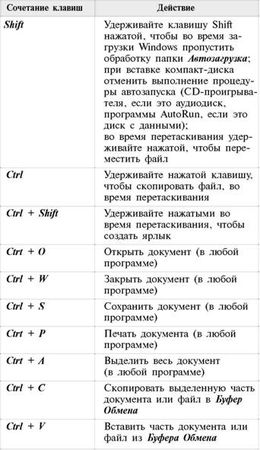
Конечно "горячих клавиш" существует гораздо больше, чем в этом списке, к тому же в каждой программе есть свои собственные сочетания. Но именно эти команды – хотя бы некоторые из них! – вам нужно освоить еще в самом начале работы. Проверьте сами, сколько времени займет возня мышкой в меню, чтобы отдать команду на печать текста, а затем нажмите Ctrl+ Р. Правда, так быстрее?
Рабочий стол
Теперь, когда мы научились управляться с мышкой и клавиатурой, посмотрим повнимательнее на картинку, которая появилась на экране монитора сразу после загрузки компьютера.
"Как найти Рабочий стол" - спрашивают многие начинающие пользователи. Никак. В том смысле, что Рабочий стол не найти просто невозможно. Ибо все, что вы видите на своем экране после запуска Windows – это он и есть.
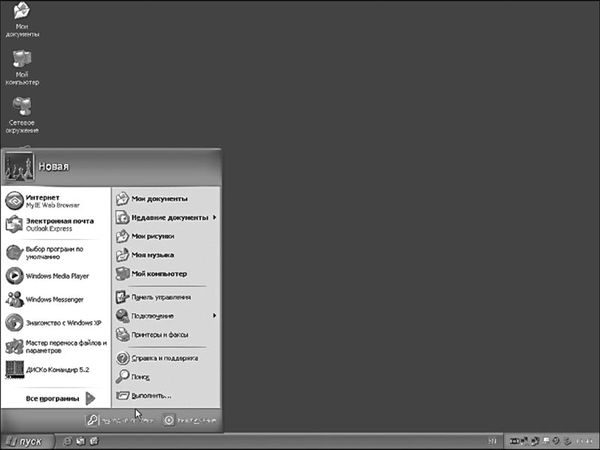
Рабочий стол
Название Рабочий стол выбрано крайне удачно. – На своем обычном рабочем столе люди держат все необходимые им инструменты, документы и так далее. На виртуальном Рабочем столе Windows также собраны самые необходимые вам программы и инструменты, представленные в виде значков.
На нашем Рабочем столе пока что лежат лишь несколько небольших значков. Какие-то из них выглядят как прямоугольные папки желтого цвета, какие-то обозначены другими картинками. У одних в левом нижнем углу красуется значок в виде стрелочки, у других нет… Нетрудно запутаться.
Кроме значков, на Рабочем столе могут располагаться окна. "Лесенка" Контекстного меню, и многое другое. Словом, Рабочий стол - это серьезная и сложная структура, об элементах и возможностях которой мы и расскажем в этой главе.
Значки и ярлыки
При первом запуске Windows наш Рабочий стол практически пуст. Но со временем на его обширном поле появятся небольшие картинки – значки. Такими значками обозначаются в Windows все файлы – и программы, и документы. Щелкнув по любому из них, вы можете запустить нужную вам программу и тут же открыть в ней документ. Все просто – сиди себе и щелкай по значкам!
У каждой программы, установленной в Windows, есть собственный, оригинальный значок. И значок этот, как правило, в той или иной мере присутствует в значке документа, созданного с помощью этой программы (типу которого сопоставлена данная программа в текущей конфигурации ОС). Таким образом, глядя на значок, вы всегда узнаете, какому именно типу файлов (документов) он соответствует.