Вращающаяся и изменяющая цвета спираль
Исходные файлы: Colorchange.fla, Colortransform.fla, Gradualchange.fla, Spiral.fla
При помощи ActionScript можно менять не только масштаб клипа, но и почти любой другой его параметр. Изменение масштаба является довольно простым примером. Изменить цвет клипа немного сложнее. В данном разделе вы научитесь изменять цвет клипа и поворачивать его.
Задача проекта
Задача этого проекта – создать ролик, который будет изображать вращающуюся спираль с постепенно меняющимися цветами. При этом вы изучите, как функционируют объект Color и свойство клипа _rotation.
Подход
С помощью ActionScript можно изменить большинство свойств клипов, которые находятся на рабочем поле. В некоторых случаях свойство можно изменить напрямую, в других случаях, например при смене цветов, необходимо использовать функции.
Объект Color
Объект Color предназначен для изменения цветов клипа. Его можно представить как набор функций, позволяющих узнавать и управлять цветами клипа.
Сначала надо создать объект Color, связанный с клипом, который вы собираетесь изменять. Это можно сделать следующим образом:
myColorObject = new Color("myMovieClipName");
...
Совет
Объекты наподобие Color построены по образу телевизионного пульта управления. Клип можно представить как телевизор, а объект Color как особый пульт управления, предназначенный для настройки цветовых параметров изображения. Методы объекта Color используются аналогично кнопкам пульта управления.
Существует два способа определения и изменения цветового объекта. Первый – это непосредственно определить цвет при помощи двух строк кода. Сначала создайте новый flash-ролик и поместите на рабочее поле один клип. Назовите копию клипа "myMovieClip". Затем поместите следующий сценарий в главную временную шкалу:
myColorObject = new Color("myMovieClip"); trace(myColorObject.getRGB()).toString());
...
Внимание!
Не забудьте о том, что существует различие между именем эталона клипа в библиотеке и именем конкретного экземпляра клипа на рабочем поле. ActionScript всегда ссылается на имя экземпляра клипа. Имя в библиотеке предназначено исключительно для организационных целей.
Во время тестирования ролика автоматически откроется окно Output, в котором будет содержаться значение "0". Это результат выполнения команды trace.
...
Примечание
Функция toString преобразует многие типы ActionScript, например числовые в строку текста. Она, например, удобна для преобразования цветов в числовые значения для вывода при помощи команды trace.
Более интересный результат можно получить, изменяя цвет ролика. Чтобы это сделать, выделите клип и на панели Properties выберите в выпадающем меню Color пункт Advanced, после чего нажмите кнопку Settings. В появившемся окне Advanced Effect введите значение 128 в поля R,G и B. Введите значение 128 в поля R, G и B (рис. 5.3) в правой колонке. В левой колонке выставьте значение 0.
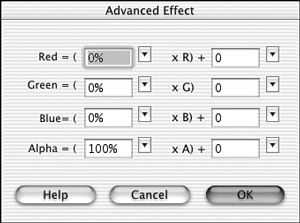
Рисунок 5.3. Панель Advanced Effect предназначена для изменения цвета клипа
Теперь при тестировании ролика в итоговое окно будет помешено значение 8421504, что соответствует значениям 128 полей R, G и B. Немного изменив функцию toString, вы вместо десятичного значения получите шестнадцатеричное. Оно будет выглядеть как значение RGB, используемое дизайнерами для задания цветов.
myColorObject = new Color("myMovieClip"); trace((myColorObject.getRGB()).toString(16));
...
Примечание
Описание new позволяет создавать новые копии объектов наподобие объекта Color. Оно также используется для создания новых массивов и ваших собственных объектных конструкций. Если на данном этапе оно не понятно, не беспокойтесь. Для того чтобы использовать описание new, полное понимание не требуется.
Результатом в данном случае является значение 808080, шестнадцатеричное число, представляюшее собой средний серый цвет (красная, зеленая и синяя составляюшие, которые имеют значение 128, среднее между 0 и 255). Значение 16 в качестве параметра функции toString() задает преобразование числовых значений в шестнадцатеричные.
Теперь, когда вы умеете получать RGB-значение цвета клипа, следующим шагом будет его изменение. Это можно сделать при помоши функции setRGB. Она имеет только один параметр: шестнадцатеричное значение, которое вы хотите использовать. Приведем пример с тем же роликом, но с несколько измененным кодом:
myColorObject = new Color("myMovieClip"); myColorObject.setRGB(0xFF0000);
Сочетание 0x указывает, что за ним следует шестнадцатеричное число. Приведенное в коде число FF0000 соответствует красному цвету. При запуске цвет ролика изменится на красный независимо от исходного. Действие этих двух строк кода продемонстрировано в примере Colorchange.fla, который вы найдете на Web-сайте. Трансформация цветов
Более универсальным способом изменения цвета является использование метода setTransform() объекта Color. Аргументом метода setTransform является объект, содержаший восемь параметров цвета. Параметры ra, ga и ba задают относительное смешение в процентах (от -100 % до 100 %) для красной, зеленой и синей составляюших цвета соответственно. Параметры rb, gb и bb задают абсолютное (от -255 до 255) значение цветов. Последние два параметра – aa и ab определяют значение свойства _alpha (прозрачность) клипа.
На рис. 5.3 изображены все шесть составляюших, плюс два значения, преобразуюших альфа-канал (прозрачность изображения).
Объект преобразования цвета может содержать различные значения каждой из восьми составляюших. Эти значения задаются путем создания новой переменной-объекта. Приведем пример:
myColourTransform = {rb:255, bb:0, gb:0};
Данный объект задает изменение цвета любого цветового объекта на красный. Он включает три параметра: абсолютные значения красного, зеленого и синего цветов. Кроме того, вы можете задавать относительное смешение при помоши параметров ra, ga и ba. Имея объект преобразования цвета и цветовой объект, можно изменять цвет клипа. Следуюшие три строки изменят цвет клипа на красный:
myColor = new Color("myMovieClip");
myColorTransform = {rb:255, bb:0, gb:0};
myColor.setTransform(myColorTransform);
В данном примере выполняется то же действие, что и в предыдушем, но другим способом. Просмотреть ролик Colortransform.fla можно на Web-сайте поддержки книги.
Преимушество функции setTransform над функцией setRGB состоит в большем контроле над значениями цветов. Например, числа, задаюшие цвет, могут быть переменными ActionScript, а не жестко закодированными числовыми значениями. Кроме того, эти значения могут периодически изменяться, тем самым периодически изменяя цвет объекта.
Следуюший клип изменяет значение красного цвета клипа от 0 до 255. В результате клип начинается с изображения черного эллипса, который затем постепенно меняет свой цвет на красный. Для создания цветового объекта и объекта трансформации цвета используется событие load. Там же создается переменная n. Следуюшее за ним событие enterFrame используется для преобразования цвета, применения преобразования к клипу и увеличения значения переменной n.
onClipEvent(load) {
myColor = new Color(this);
myColorTransform = {rb:255, bb:0, gb:0};
n = 0;
}
onClipEvent(enterFrame) {
myColorTransform.rb = n;
myColor.setTransform(myColorTransform);
n++;
}