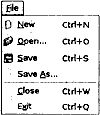
Рис. 3.16. Новое меню File.
В первоначальной версии меню File не было пункта Close (закрыть), поскольку он выполнял бы ту же функцию, что и пункт меню Exit. Новая функция main() примет следующий вид:
01 int main(int argc, char *argv[])
02 {
03 QApplication app(argc, argv);
04 MainWindow *mainWin = new MainWindow;
05 mainWin->show();
06 return app.exec();
07 }
При работе со многими окнами теперь имеет смысл создавать MainWindow оператором new, потому что затем мы можем использовать оператор delete для удаления главного окна после завершения работы с ним с целью экономии памяти.
Новый слот MainWindow::newFile() будет выглядеть следующим образом:
01 void MainWindow::newFile()
02 {
03 MainWindow *mainWin = new MainWindow;
04 mainWin->show();
05 }
Мы просто создаем новый экземпляр MainWindow. Может показаться странным, что мы нигде не сохраняем указатель на новое окно, но это не составит проблемы, поскольку Qt отслеживает все окна.
Действия Close и Exit будут задаваться следующим образом:
01 void MainWindow::createActions()
02 {
03 closeAction = new QAction(tr("&Close"), this);
04 closeAction->setShortcut(tr("Ctrl+W"));
05 closeAction->setStatusTip(tr("Close this window"));
06 connect(closeAction, SIGNAL(triggered()), this, SLOT(close()));
07 exitAction = new QAction(tr("E&xit"), this);
08 exitAction->setShortcut(tr("Ctrl+Q"));
09 exitAction->setStatusTip(tr("Exit the application"));
10 connect(exitAction, SIGNAL(triggered()),
11 qApp, SLOT(closeAllWindows()));
12 }
Слот closeAllWindows() объекта QApplication закрывает все окна приложения, если только никакое из них не отклоняет запрос (event) на его закрытие. Именно такой режим работы нам здесь нужен. Нам не надо беспокоиться о несохраненных изменениях, поскольку обработка этого события выполняется функцией MainWindow::closeEvent() при каждом закрытии окна.
Можно подумать, что на этом завершается построение приложения, работающего со многими документами. К сожалению, одна проблема оказалась незамеченной. Если пользователь будет постоянно создавать и закрывать главные окна, в конце концов может не хватить памяти компьютера. Это происходит из-за того, что мы создаем виджеты MainWindow в функции newFile(), но никогда не удаляем их. Когда пользователь закрывает главное окно, оно исчезает с экрана, но по-прежнему остается в памяти. При создании многих окон может возникнуть проблема.
Решение состоит в установке признака Qt::WA_DeleteOnClose в конструкторе:
01 MainWindow::MainWindow()
02 {
03 setAttribute(Qt::WA_DeleteOnClose);
04 }
Это указывает Qt на необходимость удаления окна при его закрытии. Кроме Qt::WA_DeleteOnClose в конструкторе QWidget можно устанавливать много других флажков, задавая необходимый режим работы виджета.
Утечка памяти - не единственная проблема, с которой мы можем столкнуться. В нашем первоначальном проекте приложения подразумевалось, что у нас будет только одно главное окно. При работе со многими окнами каждое главное окно будет иметь свой список файлов, открывавшихся последними, и свои параметры работы. Очевидно, что список последних открывавшихся файлов должен относиться ко всему приложению. Это можно обеспечить очень просто путем объявления статической переменной recentFiles, и тогда во всем приложении будет только один ее экземпляр. Но здесь мы должны обеспечить при каждом вызове функции updateRecentFileActions() для обновления меню File вызов ее для всех главных окон. Это выполняет следующий программный код:
foreach (QWidget *win, QApplication::topLevelWidgets()) {
if (MainWindow *mainWin = qobject_cast<MainWindow *>(win))
mainWin->updateRecentFileActions();
}
Здесь используется конструкция Qt foreach (она рассматривается в главе 11) для прохода по всем имеющимся в приложении виджетам и делается вызов функции updateRecentFileItems() для всех виджетов типа MainWindow. Аналогичным образом можно синхронизировать установку опций ShowGrid и Auto-Recalculate или убедиться в том, что не загружены два файла с одинаковым именем.
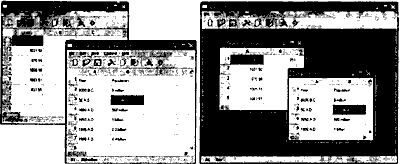
Рис. 3.17. Однодокументный и многодокументный интерфейсы.
Приложения, обеспечивающие работу с одним документом в главном окне, называются приложениями с однодокументным интерфейсом (SDI - single document interface). Распространенной альтернативой ему в Windows стал многодокументный интерфейс (MDI - multiple document interface), когда приложение имеет одно главное окно, в центральной области которого могут находиться окна многих документов. С помощью средств разработки Qt можно создавать как приложения SDI, так и приложения MDI на всех поддерживаемых платформах. На рис. 3.17 показан вид приложения Электронная таблица при использовании обоих подходов. Интерфейс MDI рассматривается в главе 6 ("Управление компоновкой").
Экранные заставки
Многие приложения при запуске выводят на экран заставки. Некоторыми разработчиками заставки используются, чтобы сделать менее заметным медленный запуск приложения, а в других случаях это делается для удовлетворения требований отделений, отвечающих за маркетинг. Можно очень просто добавить заставку в приложение Qt, используя класс QSplashScreen.
Класс QSplashScreen выводит на экран изображение до появления главного окна. Он также может вывести на изображение сообщение, информирующее пользователя о ходе процесса инициализации приложения. Обычно вызов заставки делается в функции main() до вызова функции QApplication::exec().
Ниже приводится пример функции main(), которая использует QSplashScreen для вывода заставки приложения, которое загружает модули и устанавливает сетевые соединения при запуске.
01 int main(int argc, char *argv[])
02 {
03 QApplication app(argc, argv);
04 QSplashScreen *splash = new QSplashScreen;
05 splash->setPixmap(QPixmap(":/images/splash.png"));
06 splash->show();
07 Qt::Alignment topRight = Qt::AlignRight | Qt::AlignTop;
08 splash->showMessage(QObject::tr("Setting up the main window…"),
09 topRight, Qt::white);
10 MainWindow mainWin;
11 splash->showMessage(QObject::tr("Loading modules…"),
12 topRight, Qt::white);
13 loadModules();
14 splash->showMessage(QObject::tr("Establishing connections…"),
15 topRight, Qt::white);
16 establishConnections();
17 mainWin.show();
18 splash->finish(&mainWin);
19 delete splash;
20 return app.exec();
21 }
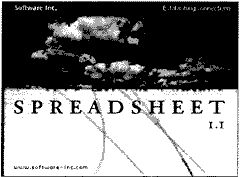
Рис. 3.18. Экранная заставка.
Теперь мы завершили пользовательский интерфейс приложения Электронная таблица. В следующей главе мы реализуем базовые функции электронной таблицы и на этом завершим построение этого приложения.
Глава 4. Реализация функциональности приложения

В двух предыдущих главах мы показали способы создания пользовательского интерфейса приложения Электронная таблица. В данной главе мы завершим программирование функций, обеспечивающих работу этого интерфейса. Кроме того, мы рассмотрим способы загрузки и сохранения файлов, хранения данных в памяти, реализации операций с буфером обмена (clipboard) и добавления поддержки формул электронной таблицы к классу QTableWidget.