Всего за 104.9 руб. Купить полную версию
ESET NOD32
Программа ESET NOD32 отличается продуманным механизмом проверки системы и постоянного обновления антивирусной базы. По многим параметрам эта программа превосходит возможности других антивирусных пакетов.
Программа состоит из нескольких модулей, каждый из которых ориентирован на определенные условия использования: файловый системный монитор, интернет-монитор, монитор электронной почты и др. Кроме того, присутствует модуль, отвечающий за обновление программы и ее антивирусных баз.
После установки программы часть резидентных модулей сразу же загружается в оперативную память и отслеживает все действия пользователя. При этом в области уведомлений находится значок программы, при щелчке на котором открывается диалоговое окно выбора нужного модуля (рис. 4.11).
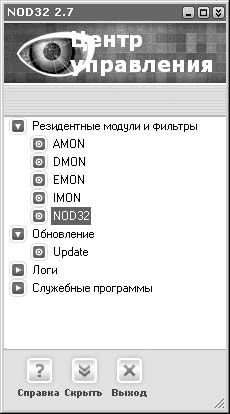
Рис. 4.11. Диалоговое окно работы с модулями программы
Так, например, если вы ходите вызвать модуль сканирования файлов, достаточно щелкнуть на пункте NOD32. При этом справа появится дополнительное окно, в котором можно выбрать способ проверки компьютера (рис. 4.12).
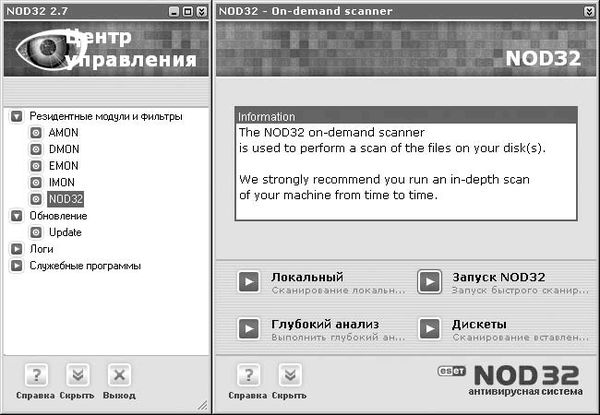
Рис. 4.12. Выбор способа сканирования файлов
Существует несколько способов сканирования. С помощью локального сканирования вы можете проверить все локальные диски компьютера. Выбрав глубокий анализ, вы делаете то же самое, но с максимальными, самыми строгими параметрами сканирования. Кроме того, присутствует возможность отдельной проверки дискет.
Наибольший интерес представляет пункт Запуск NOD32, щелчок на котором позволяет загрузить выборочную проверку объектов (рис. 4.13). В появившемся окне, содержащем несколько вкладок, вы можете не только выбрать диски, которые нужно сканировать, но и указать, что необходимо проверять сетевые диски, или выбрать конкретные файлы или папки.
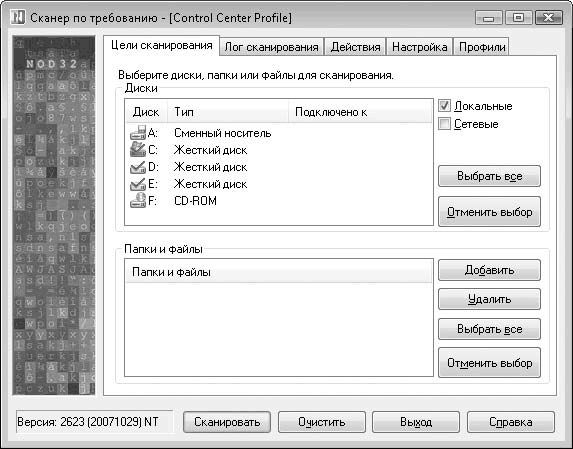
Рис. 4.13. Настройка объектов сканирования
В этом окне также настраивают параметры сканирования, в частности шаблоны файлов и методы диагностики, для чего необходимо перейти на вкладку Настройка (рис. 4.14). На вкладке Действия можно указать программе, что делать в случае обнаружения вируса.
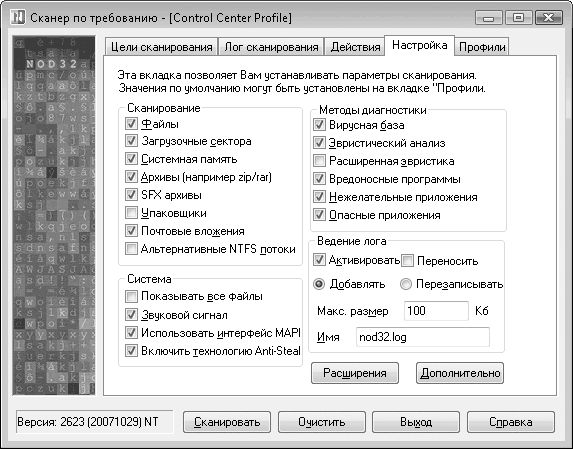
Рис. 4.14. Указываем параметры сканирования
Чтобы запустить процесс сканирования, необходимо нажать кнопку Сканировать. Ход сканирования будет отображаться на вкладке Лог сканирования (рис. 4.15). Сюда программа будет записывать все нестандартные ситуации: ошибки при открытии файлов, сообщения о повреждении архивов, об обнаружении вирусов, о выполненных действиях и т. д.
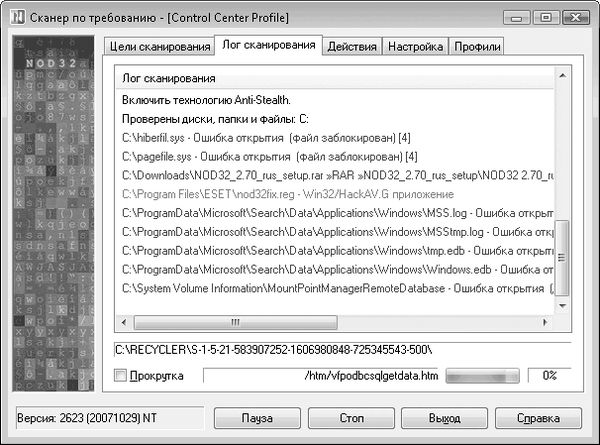
Рис. 4.15. Программа записывает результаты сканирования
При обнаружении вируса программа сообщит об этом с помощью окна, показанного на рис. 4.16, и спросит у пользователя, что делать в этой ситуации. Появление такого окна – стандартная настройка программы. Чтобы автоматизировать проверку, можно соответствующим образом настроить приложение, например, на удаление файла или "лечение" от вируса. В этом случае никакие дополнительные окна возникать не будут. Если с зараженным файлом ничего на данный момент сделать нельзя, программа поместит файл на карантин до дальнейшего разбирательства.
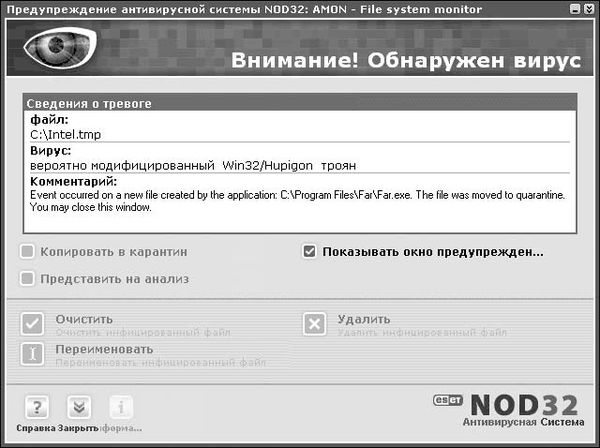
Рис. 4.16. Программа обнаружила вирус
После окончания сканирования в лог добавляются финальные строки, из которых можно узнать количество проверенных файлов и найденных вирусов, а также время, потраченное на проверку диска, и т. д.
Обновление программы происходит автоматически: для этого достаточно подключить компьютер к Интернету. Чтобы запустить внеплановое обновление антивирусных баз, если оно давно не выполнялось, достаточно выбрать в окне выбора модулей пункт Update и в появившемся окне щелкнуть на ссылке Обновить сейчас (рис. 4.17). По умолчанию программа автоматически подключится к первому доступному серверу с обновлением и попытается его оттуда скачать (чтобы обновление прошло успешно, вы должны быть зарегистрированы в качестве покупателя программы). Если система не смогла подключиться к серверу, она ищет другой сервер с необходимыми обновлениями.
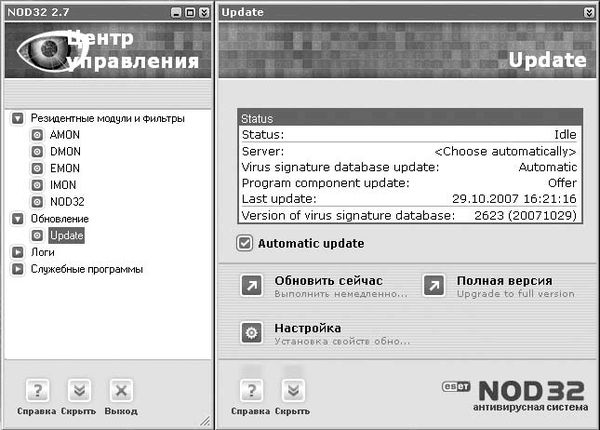
Рис. 4.17. Модуль обновления антивирусного пакета
Данная антивирусная программа отлично подходит не только для домашнего, но и для корпоративного использования, защищая от вирусных атак всю локальную сеть.
Doctor Web
Dr.Web – проверенная временем программа, которая всеми доступными методами борется с вирусами (рис. 4.18).
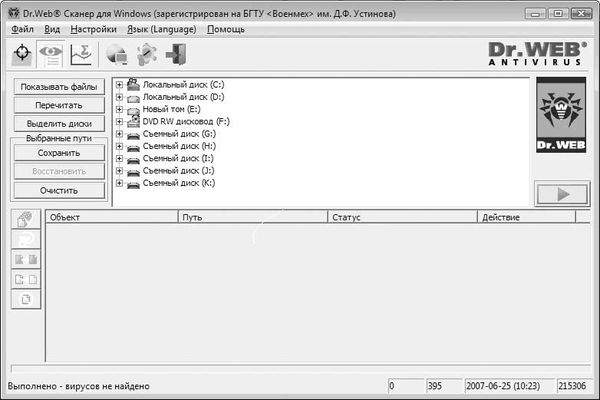
Рис. 4.18. Окно программы Dr.Web
В состав данного антивирусного пакета входит антивирусный сканер Dr.Web, резидентный "сторож" SpIDer Guard, почтовый "сторож" SpIDer Mail и планировщик проверок, которые загружаются автоматически со стартом операционной системы.
Большим плюсом программы является ежедневное автоматическое обновление антивирусной базы. Наличие эвристического анализатора позволяет отслеживать все вредоносные объекты и их любые изменения. Поиск и "лечение" таких объектов возможны не только в простых файлах, но и в архивах.
Программа позволяет проверять на наличие вирусов как диски, так и отдельные объекты. После выбора объект проверки помечается красным шариком и становится активной кнопка запуска сканера, меняя свой цвет на зеленый (рис. 4.19).
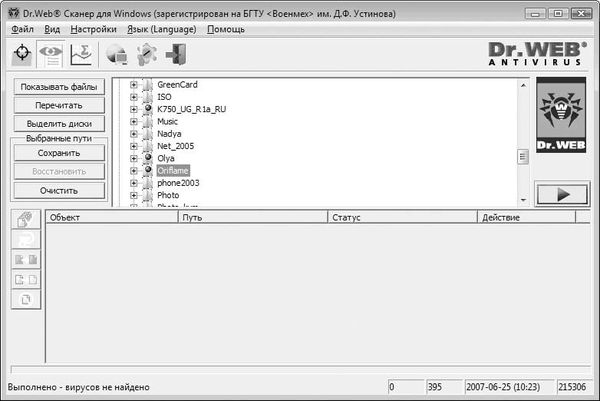
Рис. 4.19. Указываем объекты проверки
После запуска процесса программа проверяет все указанные объекты на наличие вирусов и другого вредоносного кода, а в случае обнаружения таковых выдает соответствующую запись в нижней части окна. Кроме того, вы в любой момент можете просмотреть статистику проверки по любому из указанных объектов. Для этого достаточно переключиться в режим статистики (нажать кнопку с изображением графика) и для переключения между объектами использовать кнопки с соответствующими надписями (рис. 4.20).
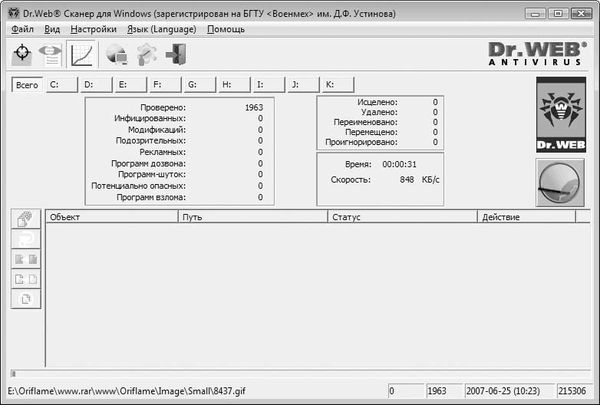
Рис. 4.20. Отображение статистики по каждому объекту проверки
Обнаруженные объекты классифицируются по степени "вредоносности" кода, а также по другим параметрам: например, тут присутствуют данные по инфицированным, подозрительным, рекламным, программам дозвона, потенциально опасным и другим объектам. Здесь же видно, сколько объектов программа "вылечила", а сколько удалила или поместила на карантин.
При необходимости проверку можно временно приостановить либо отменить, используя для этого кнопки в правой части окна.
За режим защиты системы в реальном времени отвечает модуль SpIDer Guard. Значок программы появляется в области уведомлений, и управлять программой можно, используя контекстное меню этого значка либо дважды щелкнув кнопкой мыши на значке. При этом появляется окно с настройками, показанное на рис. 4.21. Здесь можно настраивать методы обнаружения, фильтры, добавлять исключения, указывать очередность действий при обнаружении вредоносных модулей и многое другое.
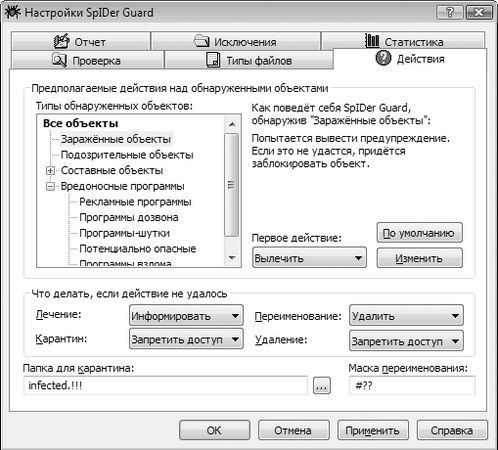
Рис. 4.21. Параметры настройки модуля SpIDer Guard
С помощью входящего в комплект программы модуля SpIDer Mail можно в реальном времени проверять входящую и исходящую почту, что иногда очень полезно. Так, модуль позволяет обнаружить рекламные приложения, программ дозвона, потенциально опасные программы, приложения для взлома системы и т. д. При обнаружении подобных модулей программа может "лечить", удалять, помещать на карантин или пропускать файлы, что зависит от сделанных пользователем настроек модуля. Чтобы выполнить такие настройки, достаточно дважды щелкнуть кнопкой мыши на значке SpIDer Mail в области уведомлений (рис. 4.22). Параллельно ведется статистика работы приложения по удалению инфицированных объектов. В этом можно убедиться, если подвести указатель мыши к значку в области уведомлений.