Всего за 104.9 руб. Купить полную версию
Зависание и некорректная работа программ
Как уже упоминалось, работа программы, будь то серьезный графический пакет или простенькое приложение, зависит от множества факторов. В первую очередь – от наличия достаточного количества ресурсов, а также возможности доступа к нужной информации и аппаратной части компьютера. Если хотя бы одно из этих условий не выполняется, то работа программы может сопровождаться разными неожиданностями (в частности, зависанием, внезапным завершением и т. д.).
Для примера рассмотрим популярную программу Adobe Acrobat Reader.
Предположим, ссылка на просматриваемой веб-странице относится к файлу с расширением PDF, за работу с которым отвечает программа Acrobat Reader (если, конечно, никакая другая подобная программа на вашем компьютере не установлена). Щелкнув на этой ссылке, вы просматриваете документ в окне браузера. Если браузер вам больше не нужен, вы закрываете его и занимаетесь чем-то другим. Как оказывается, модуль программы Acrobat Reader, который использовался для просмотра содержимого документа в браузере, остается "висеть" в оперативной памяти, хотя надобности в нем уже нет, и занимает определенный объем оперативной памяти, а кроме этого, еще и использует другие системные ресурсы (дескриптор работы с процессом, файл подкачки и т. д.).
Убедиться в правдивости подобной ситуации достаточно просто, открыв Диспетчер задач. Для этого щелкните правой кнопкой мыши на свободном участке Панели задач и в появившемся контекстном меню выберите пункт Диспетчер задач (для этого можно также нажать сочетание клавиш Ctrl+Alt+Delete). В открывшемся окне перейдите на вкладку Приложения и убедитесь в том, что программы Acrobat Reader нет в списке работающих приложений (рис. 3.5).
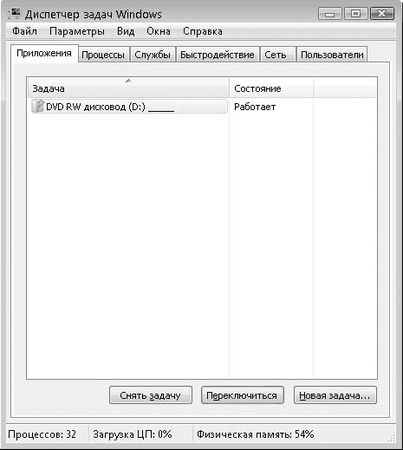
Рис. 3.5. Список работающих приложений
На вкладке Процессы данного окна (рис. 3.6) вы увидите файл программы AcroRd32.exe, что говорит о том, что приложение в данный момент находится в оперативной памяти.
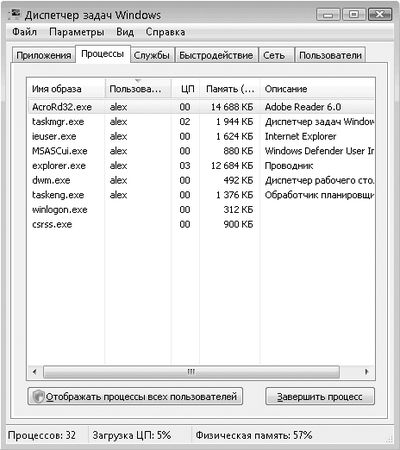
Рис. 3.6. Список выполняющихся процессов
Единственное, что можно сделать при возникновении этой проблемы, – вручную остановить выполнение процесса. Для этого щелкните правой кнопкой мыши на названии процесса и в появившемся меню выберите пункт Завершить процесс или Завершить дерево процессов, что более предпочтительно в данной ситуации (рис. 3.7).
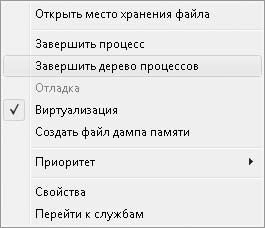
Рис. 3.7. Завершаем выполнение процесса
В результате вы освободите не только некоторый объем оперативной памяти и файла подкачки, но и занятые программой файлы и устройства, которые до этого не могли быть использованы другими процессами.
Кстати, аналогичным образом можно поступить и с другими подозрительными процессами, отнимающими ресурсы у системы. Главное при этом – не переусердствовать.
Глава 4
Вирусы, трояны и программы-шпионы
Наверное, не будет ошибкой сказать, что вместе с компьютером появились и программы, пытающиеся ему навредить. Различные вирусы, троянские кони, приложения-шпионы, "черви" и прочие неприятные программные вредители постоянно держат в напряжении пользователя, работающего на компьютере. Если раньше они могли попасть в компьютер только с носителей информации (дискет, компакт-дисков и т. п.), то сейчас, чтобы подцепить какой-нибудь вирус, достаточно просмотреть десяток страниц из Интернета.
Нет смысла рассказывать, чем чревато посещение компьютера подобными "гостями". Ясно одно: следует любыми доступными способами обезопасить его от этих неприятностей.
Брандмауэр Windows
Эффективным способом защиты компьютера от программ-шпионов и троянских коней является использование брандмауэра Windows. Брандмауэр отслеживает и ограничивает любые входящие и исходящие сетевые подключения, блокируя все вирусные или другие вредоносные атаки из Интернета или локальной сети, которые могут своими действиями навредить безопасной работе операционной системы.
Если вы используете другую аналогичную программу, например Kerio Personal Firewall, то брандмауэр Windows вам фактически не нужен. Если же никаких сторонних программ у вас не установлено, то желательно и даже необходимо использовать встроенную защиту.
Рассмотрим работу с встроенным брандмауэром Windows более подробно.
Для начала откройте Панель управления и щелкните на ссылке Безопасность, после чего – на значке Брандмауэр Windows.
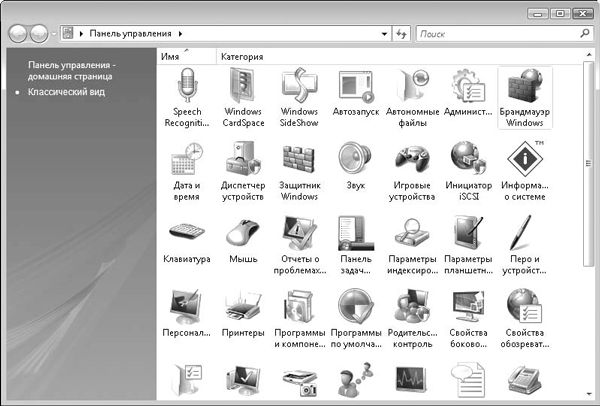
Рис. 4.1. Находим на Панели управления элемент Брандмауэр Windows
Откроется окно брандмауэра (рис. 4.2).
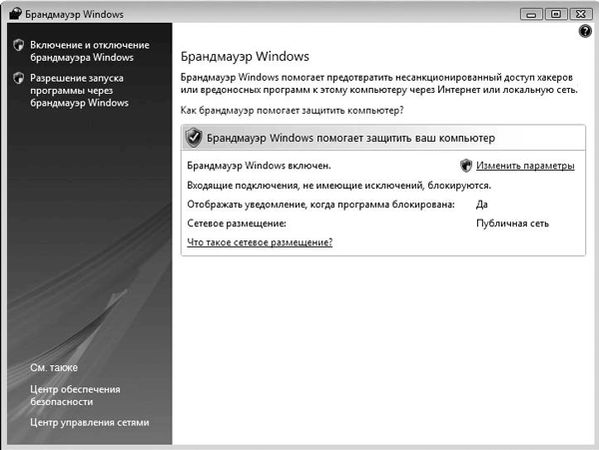
Рис. 4.2. Окно брандмауэра Windows
Если вы хотите более детально ознакомиться с механизмом работы брандмауэра Windows, воспользуйтесь ссылкой Как брандмауэр помогает защитить компьютер?.
Посмотрим, что можно изменить. Щелкнем на ссылке Изменить параметры. На экране появится окно, показанное на рис. 4.3.
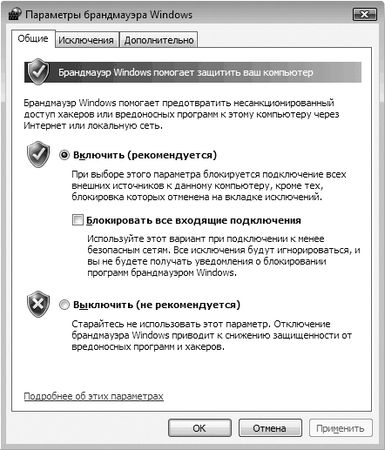
Рис. 4.3. Окно Параметры брандмауэра Windows
Данное окно содержит три вкладки, на каждой из которых расположены определенные параметры.
На вкладке Общие можно включить или выключить брандмауэр. При этом, когда брандмауэр включен, имеется возможность блокировать любые входящие подключения, установив флажок Блокировать все входящие подключения. Это позволяет защитить компьютер при подключении к непроверенной или небезопасной сети.
Если перейти на вкладку Исключения, можно настроить список исключений, которые обеспечат функционирование программ и механизмов, минуя брандмауэр. Для этого в списке Программа или порт нужно установить соответствующие флажки (рис. 4.4).
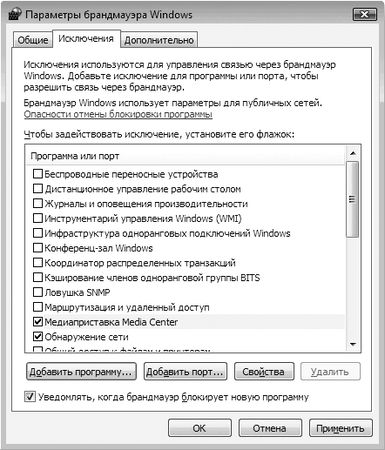
Рис. 4.4. Содержимое вкладки Исключения
Чтобы добавить программу, воспользуйтесь кнопкой Добавить программу. В результате появится окно со списком всех установленных и зарегистрированных в системе приложений (рис. 4.5).
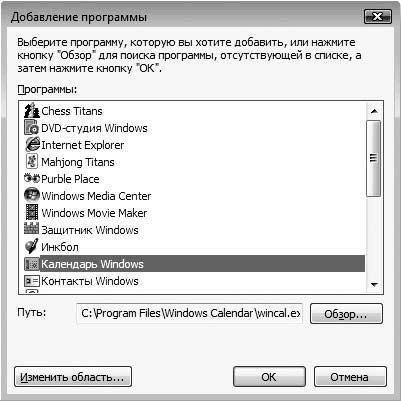
Рис. 4.5. Выбираем программу
Если же вы хотите добавить в список исключений программу, которая отсутствует в этом списке, вам придется воспользоваться Проводником. Для этого нажмите кнопку Обзор и укажите исполняемый файл программы.
На вкладке Дополнительно вы можете выбрать соединения, которые должен обслуживать брандмауэр Windows (рис. 4.6). Если у вас установлено всего одно соединение (например, по локальной сети), соответствующий флажок будет установлен автоматически.