Всего за 49 руб. Купить полную версию
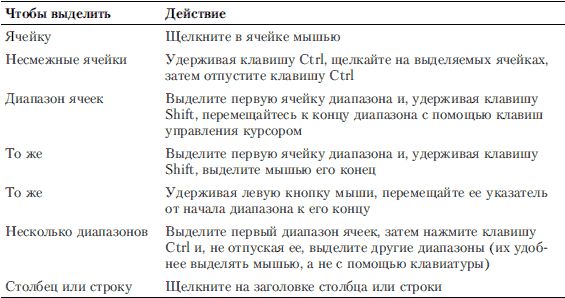

Чтобы снять выделение, щелкните в любой ячейке рабочего листа.
Задание 3
Для того чтобы применить изложенные приемы выделения, выделите шапку таблицы, которую вы создали во время выполнения предыдущего задания, а затем отформатируйте ее, выбрав размер шрифта 12 пт, начертание – полужирное, цвет заливки – желтый. Вот в какой последовательности необходимо выполнять действия:
1. Выделить ячейки А1:С1 любым из указанных в табл. 8.1 способов.
2. Выбрать размер шрифта 12 пт в раскрывающемся списке Размер на панели форматирования.
3. Щелкнуть на кнопке Полужирный.
4. Щелкнуть на кнопке Цвет заливки и выбрать нужный цвет.
Вид документа после форматирования приведен на рис. 8.5.

Рис. 8.5. Вид таблицы после форматирования
Имена листов и ячеек
Продолжим знакомство с интерфейсом программы.
Каждый лист имеет свой ярлычок. Ярлычки играют роль закладок, разделяющих страницы книги, и ими удобно пользоваться при поиске. Ярлычки расположены слева в нижней части окна приложения.
После создания новой книги на экране открывается лист с именем Лист1. Чтобы перейти к следующим листам с именами Лист2, Лист3 и т. д., щелкните на соответствующем ярлычке. Если в книге очень много листов и все ярлычки не помещаются в строке, можно перемещаться по ней с помощью кнопок со стрелками, расположенных слева от ярлычков.
С помощью контекстного меню ярлычка можно изменить название листа, удалить лист, скопировать его и добавить новые листы. Щелкните правой кнопкой мыши на ярлычке и выберите соответствующую команду в появившемся контекстном меню.
Рабочий лист представляет собой таблицу. Столбцы таблицы помечаются латинскими буквами, а ее строки – числами. Так как в латинском алфавите всего 26 букв, для начальных столбцов в качестве имен используются отдельные буквы от А до Z, а для последующих столбцов – пары букв: АА, АВ, АС…, AZ, ВА, ВВ…, BZ и т. д., вплоть до IA, IB…, IV.
Ячейки идентифицируются с помощью адресов. Адрес ячейки определяется именем столбца и номером строки, пересечением которых образуется ячейка. Например, адресом левой верхней ячейки рабочего листа является А1, а адресом последней ячейки – IV65536. Адрес ячейки также называется ссылкой на ячейку.
Изменение имен ячеек и диапазонов
Имя ячейки определяется ее расположением, но оно ничего не говорит о ее содержании. Чтобы установить смысловую связь между именем ячейки и ее значением, имя можно поменять. Например, если в ячейке А2 будет храниться значение дохода фирмы, можно назвать эту ячейку Доход.
Изменить имя ячейки или диапазона ячеек можно следующим образом:
1. Выделите ячейку или диапазон.
2. Щелкните мышью в поле имени (крайнее левое поле в строке формул).
3. Удалите старое и введите новое имя ячейки или диапазона.
4. Нажмите клавишу Enter.
В нашем примере ячейка А2 названа Доход (рис. 8.6). В ней содержится число 129 – это видно по строке формул.
...
Примечание
Первым символом в имени ячейки обязательно должна быть буква, например: Налог2004. Слово 2004Налог в качестве имени недопустимо, равно как и имена, содержащие пробелы (последние можно заменить символом подчеркивания: Налог_2004). При попытке дать имя Налог 2004 прозвучит звуковой сигнал и появится предупреждающее сообщение. Имя ячейки также не должно превышать 256 символов.
Имена облегчают понимание данных и формул, когда вы используете таблицу, созданную очень давно. Как правило, когда вы создаете таблицу, вы знаете и помните, что означает, например, выражение = А2 – В2, однако если ею долго не пользоваться, вы вполне можете это забыть. Но если формула была введена как = Доход – Налоги, ее значение вы поймете всегда.

Рис. 8.6. Переименование ячейки
Другое преимущество именования ячеек в том, что уменьшается вероятность ошибок при перемещении ячеек. Программа Excel автоматически отслеживает изменения расположения поименованных ячеек и диапазонов.
Наконец, благодаря именам облегчается перемещение по листам. Укажите имя ячейки или диапазона в поле имени (можно выбрать его в раскрывающемся списке, щелкнув на стрелке справа от поля имени), и вы автоматически попадете в нужное место.
Итак, всем важным ячейкам следует давать имена. В первую очередь это относится к ячейкам, в которых планируется часто изменять данные, используемые в формулах. Как будет выглядеть рабочий лист после изменения имен ячеек, показано на рис. 8.7.
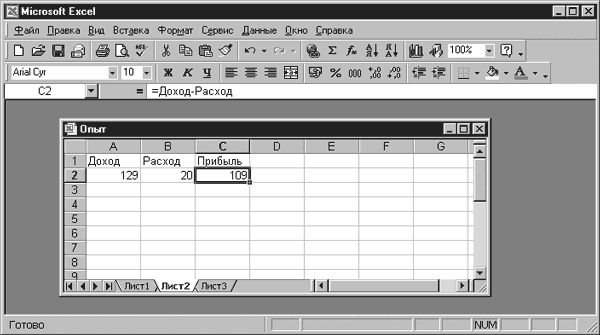
Рис. 8.7. В формуле используются измененные имена ячеек
Приемы копирования информации
Часто для ускорения набора текста прибегают к таким приемам, как копирование и перемещение информации.
Копирование отличается от перемещения тем, что при копировании содержимое исходной ячейки не изменяется – оно просто дублируется в той ячейке, куда было вставлено. При перемещении данные из исходной ячейки удаляются.
Копировать и перемещать можно не только одну ячейку, но и диапазон ячеек. Для копирования и перемещения используются команды Правка → Копировать и Правка → Вырезать. Намного удобнее и быстрее пользоваться кнопками на панели инструментов Стандартная (кнопки Копировать, Вырезать, Вставить).
Прежде чем мы перейдем к знакомству с другими способами копирования и перемещения, выполните следующее задание.
Задание 4
1. Откройте документ и в ячейку с адресом А2 введите фразу Кредит счета.
2. Пусть необходимо скопировать эту фразу в ячейку с адресом В5. Выделите диапазон ячеек А1:А2.
3. Щелкните на кнопке Копировать на панели инструментов Стандартная.
4. Щелкните сначала в ячейке В5, а затем – на кнопке Вставить.
Другой, более быстрый способ скопировать или переместить содержимое ячейки подразумевает применение мыши:
1. Выделите нужную ячейку или диапазон ячеек.
2. Переместите указатель мыши на темную рамку выделенных ячеек. Указатель должен превратиться в белую стрелку.
3. Нажмите левую кнопку мыши и, не отпуская ее, перетащите выделенный объект на новое место. Рамка выделения будет перемещаться вместе с указателем мыши. Она указывает место, в которое будет перемещен объект.
...
Совет
Чтобы указанным способом не переместить, а скопировать ячейки, удерживайте клавишу Ctrl. Рядом с указателем мыши появится знак +.
4. Отпустите кнопку мыши, и выделенный объект займет новое место.
Что делать, если необходимо скопировать данные на другой лист? Первый способ – воспользоваться командой копирования:
1. Выделите необходимые ячейки.
2. Выберите команду Правка → Копировать.
3. Щелкните на ярлычке нужного листа (например, на ярлычке Лист2).
4. Выделите место для вставки скопированных ячеек.
5. Выберите команду Правка → Вставить.
Другой способ – переместить данные с помощью мыши:
1. Выделите необходимую ячейку или диапазон.
2. Переместите указатель мыши на рамку выделенных ячеек, чтобы указатель превратился в белую стрелку.
3. Нажмите клавишу Alt.
4. Не отпуская клавишу Alt и удерживая левую кнопку мыши, переместите указатель на ярлычок нужного листа. Когда этот лист откроется, поместите объект в нужную позицию и отпустите мышь и клавишу Alt.