Всего за 49 руб. Купить полную версию
Noise (Шум)
Текстурная карта Noise (Шум) позволяет генерировать бесконечно большие случайные переходы (шум) между двумя цветами или материалами. Применение этой карты в каналах Diffuse (Цвет рассеивания), Ambient (Цвет подсветки) и Bump (Рельефность) позволяет повысить реалистичность моделей за счет создания неоднородности материала.
Настройки карты Noise (Шум) находятся на трех свитках: Coordinates (Координаты), Output (Результат) (рассмотрены выше) и Noise Parameters (Параметры шума) (рис. 3.32).
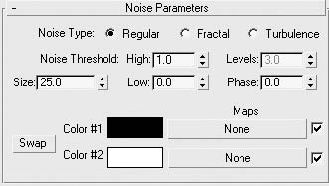
Рис. 3.32. Свиток Noise Parameters (Параметры шума) настроек карты Noise (Шум)
Для настройки параметров карты Noise (Шум) выполните следующие действия.
1. Установите переключатель, задающий тип генерации случайного шума, в одно из положений: Regular (Повторяющийся), Fractal (Фрактальный) или Turbulence (Турбулентный).
2. При помощи параметров High (Верхнее значение) и Low (Нижнее значение) области Noise Threshold (Порог уровня шума) задайте верхнее и нижнее пороговые значения, при которых изменяется уровень краевых сглаживаний цветовых пятен.
3. Используя параметр Levels (Уровни), задайте значение плотности цветовых пятен для фрактального и турбулентного типов генерации шума.
4. В поле Phase (Фаза) установите значение скорости изменения фаз шума во время анимации.
5. С помощью параметра Size (Размер) определите размер цветовых пятен на поверхности материала.
6. При необходимости измените цвет составляющих карты шума, щелкнув на образце цвета и настроив его в появившемся окне Color Selector (Выбор цвета).
7. В области Maps (Карты текстур) при желании можно заменить цвета картами текстур. Для этого щелкните на кнопке с надписью None (Отсутствует) и в открывшемся окне Material/Map Browser (Окно выбора материалов и карт) выберите необходимую карту.
Stucco (Штукатурка)
Текстурная карта Stucco (Штукатурка), подобно карте Noise (Шум), позволяет создавать на поверхности материала неровности. Однако эти неровности имеют по сравнению с Noise (Шум) другую структуру, напоминающую оштукатуренную поверхность или кожуру цитрусовых.
Параметры текстуры Stucco (Штукатурка) содержатся в двух свитках: Coordinates (Координаты) и Stucco Parameters (Параметры штукатурки) (рис. 3.33).
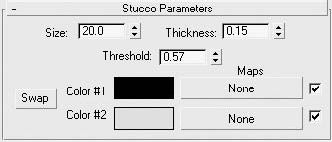
Рис. 3.33. Свиток Stucco Parameters (Параметры штукатурки) настроек карты Stucco (Штукатурка)
Для настройки параметров текстуры Stucco (Штукатурка) выполните следующие действия.
1. При помощи параметра Size (Размер) укажите размер неровностей.
2. Используя параметр Thickness (Толщина), задайте степень размытия границы цветовых составляющих.
3. С помощью параметра Threshold (Порог) настройте долю участия каждого цвета в итоговой составляющей материала.
Параметры и назначение цветов и кнопок области Maps (Карты текстур) аналогичны рассмотренным ранее.
Составные карты текстур
Составные карты текстур предназначены для объединения нескольких текстур в одну новую сложную текстуру. К таким картам относятся Composite (Составная), Mask (Маска), Mix (Смешивание) и RGB Multiply (RGB-умножение).
Рассмотрим некоторые типы составных карт.
Composite (Составная)
Составная текстура Composite (Составная) образуется путем смешивания двух и более текстурных карт при помощи прозрачности с альфа-каналом и без него.
Для настройки карты используются параметры свитка Composite Parameters (Параметры составной) (рис. 3.34).
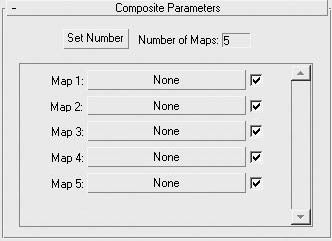
Рис. 3.34. Свиток Composite Parameters (Параметры составной) настроек карты Composite (Составная)
Для задания количества компонентов карты Composite (Составная) щелкните на кнопке Set Number (Установить количество) и в открывшемся окне Set Number of Maps (Установить количество текстурных карт) введите требуемое значение.
Для выбора текстуры щелкните на кнопке с надписью None (Отсутствует) и в появившемся окне Material/Map Browser (Окно выбора материалов и карт) выберите необходимую карту. При желании можно выключать карту из просчетов, сняв флажок, установленный напротив ее названия.
Mask (Маска)
Составная текстурная карта Mask (Маска) позволяет перекрывать часть одной текстуры за счет другой. Белые области карты маски позволяют видеть исходный образ, черные области блокируют его, а серые области обеспечивают пропорциональную видимость.
Настройка карты Mask (Маска) осуществляется с помощью единственного свитка параметров Mask Parameters (Параметры маски) (рис. 3.35).
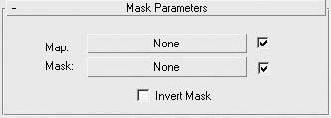
Рис. 3.35. Свиток Mask Parameters (Параметры маски) настроек карты Mask (Маска)
Настройте компонент Map (Карта текстуры). Для этого щелкните на кнопке None (Отсутствует) и выберите его из списка открывшегося окна Material/Map Browser (Окно выбора материалов и карт). Эта карта станет той текстурой, которая будет видна на материале.
Для выбора карты маски, которая скроет все лишнее, щелкните на кнопке рядом с надписью Mask (Маска). Действие маски основано на том, что все черные пикселы изображения считаются прозрачными, а все белые – непрозрачными. Градации серого интерполируются между полной прозрачностью и непрозрачностью.
Флажок Invert Mask (Инвертировать маску) позволяет поменять местами прозрачные и непрозрачные области изображения.
Mix (Смешивание)
Составная текстурная карта Mix (Смешивание) позволяет смешивать два цвета или две текстуры при помощи третьей текстуры, выступающей в роли маски, или используя процентное соотношение каждого компонента в итоговом материале.
Для настройки карты Mix (Смешивание) используется свиток Mix Parameters (Параметры смешивания) (рис. 3.36).
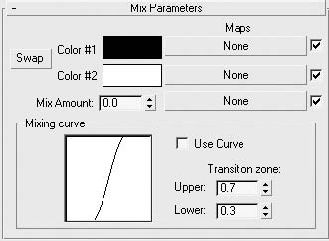
Рис. 3.36. Свиток Mix Parameters (Параметры смешивания) настроек карты Mix (Смешивание)
Параметры Color #1 (Цвет 1) и Color #2 (Цвет 2) задают цвет компонентов карты. При необходимости в области Maps (Карты текстур) можно выбрать две карты текстур для основного цвета и третью карту, которая будет играть роль маски для смешивания двух первых.
Параметр Mix Amount (Доля в смеси) определяет долю каждой карты в итоговом изображении.
Область Mixing curve (Кривая смешивания) позволяет управлять кривой смешивания двух карт.
Глава 4
Анимация в среде 3ds Max 2008
• Анимация с использованием ключевых кадров
• Использование контроллеров и выражений
• Анимация частиц
Анимацию можно представить как последовательность сменяющих друг друга изображений. В среде 3ds Max 2008 практически каждый объект и почти все его параметры можно анимировать. Анимации могут подвергаться не только объекты и их параметры, но и модификаторы, материалы, контроллеры и многое другое.
В данной главе вы познакомитесь с основами создания анимации и инструментами управления ее параметрами. Базовые знания, полученные в этой главе, пригодятся вам для работы с упражнениями, представленными во второй части данного издания, и для создания собственных анимационных роликов.
Анимация с использованием ключевых кадров
Анимация с использованием ключевых кадров является базовой. Она позволяет понять принцип работы всего механизма создания движущихся образов. Как уже говорилось выше, почти любой параметр объекта (объектами в 3ds Max являются не только параметрические объекты, но и камеры, источники света, модификаторы и даже материалы), имеющий численное значение, можно сделать ключевым, то есть анимировать.
Суть использования ключевых кадров заключается в создании ключей анимации для начального и конечного положения объекта, при этом состояние объекта в промежуточных стадиях просчитывает компьютер.
Рассмотрим некоторые термины, которыми мы будем оперировать в дальнейшем.
■ Ключ (Key) – маркер, задающий значения анимируемых параметров в определенный момент.
■ Ключевой кадр (Keyframe) – кадр, содержащий ключ анимации.
■ Автоключ (Auto Key) – функция, отслеживающая изменения анимируемых параметров объекта и позволяющая автоматически создавать ключевой кадр.
■ Ползунок таймера анимации – элемент интерфейса программы, дающий возможность вручную устанавливать текущий кадр анимации, переходить к предыдущему или следующему кадру, а также создавать ключевые кадры для параметров положения, масштабирования и поворота.
■ Строка треков (Track Bar) – элемент интерфейса, позволяющий получить быстрый доступ к ключам выделенного объекта.
■ Кривая функции (Function Curve), или анимационная кривая, – графически отображает значения анимации в ключах и интерполированные значения между ключами. Настраивается редактированием положения манипуляторов Безье в окне Track View – Curve Editor (Просмотр треков – редактор кривых).
Прежде чем вы выполните свою первую анимацию, давайте рассмотрим инструменты создания анимации методом ключевых кадров и управления анимацией, представленные в программе 3ds Max.