Всего за 49 руб. Купить полную версию
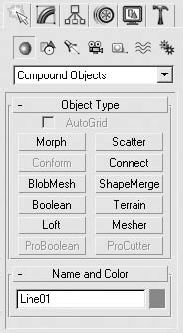
Рис. 2.22. Группа Compound Objects (Составные объекты) категории Geometry (Геометрия) вкладки Create (Создание)
Рассмотрим два простых примера построения составных объектов: методом лофтинга и булевой операции вычитания.
Для построения заготовки болта методом лофтинга выполните следующие действия.
1. В окне проекции Top (Сверху) постройте три сплайна: два Circle (Окружность), один немного больше другого, и шестиугольный NGon (Многоугольник) с диаметром в полтора-два раза большим, чем окружности.
2. В окне проекции Front (Спереди) создайте сплайн Line (Линия), расположив его вертикально (рис. 2.23).
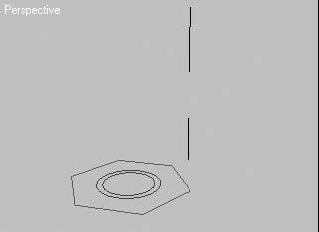
Рис. 2.23. Заготовки для создания лофт-объекта
3. В любом окне проекции выделите линию, если она не осталась выделенной после построения.
4. В раскрывающемся списке категории Geometry (Геометрия) вкладки Create (Создание) командной панели выберите строку Compound Objects (Составные объекты).
5. Щелкните на кнопке Loft (Лофтинговые) в свитке Object Type (Тип объекта). В результате на командной панели появятся свитки параметров, относящиеся к созданию лофт-объектов.
6. В свитке Creation Method (Метод создания) нажмите кнопку Get Shape (Взять форму) и в окне проекции Perspective (Перспектива) щелкните на шестиугольнике для построения начальной формы лофт-объекта.
7. Параметру Path (Путь) в свитке Path Parameters (Параметры пути) задайте значение 20.
8. Нажмите кнопку Get Shape (Взять форму) и в окне проекции Perspective (Перспектива) еще раз щелкните на шестиугольнике.
9. Параметру Path (Путь) в свитке Path Parameters (Параметры пути) укажите значение 20,01.
10. Щелкните на кнопке Get Shape (Взять форму) и в качестве формы выберите в окне проекции Perspective (Перспектива) большую окружность.
11. Параметру Path (Путь) в свитке Path Parameters (Параметры пути) задайте значение 95.
12. Нажмите кнопку Get Shape (Взять форму) и снова выберите в качестве формы большую окружность.
13. Параметру Path (Путь) в свитке Path Parameters (Параметры пути) укажите значение 100.
1 4. Щелкните на кнопке Get Shape (Взять форму) и в окне проекции Perspective (Перспектива) выберите последнюю форму – меньшую окружность.
В результате вышеописанных операций должна получиться заготовка для создания болта (рис. 2.24).
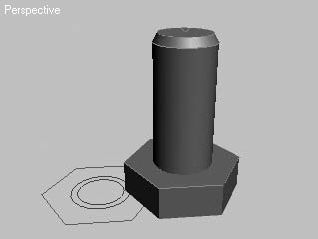
Рис. 2.24. Модель заготовки болта, выполненная при помощи операций лофтинга
Продолжим знакомство с составными объектами и рассмотрим пример выполнения резьбы для созданной заготовки болта при помощи булевой операции вычитания. Для этого выполните следующее.
1. На вкладке Create (Создание) командной панели щелкните на кнопке Geometry (Геометрия) и выберите из раскрывающегося списка строку Dynamics Objects (Динамические объекты).
2. В свитке Object Type (Тип объекта) щелкните на кнопке Spring (Пружина). В результате на командной панели появятся свитки параметров пружины.
3. В окне проекции Top (Сверху) создайте объект Spring (Пружина) с таким расчетом, чтобы радиус пружины был немного больше (или равен) радиуса большей окружности, использованной при построении лофт-объекта.
4. В свитке Spring Parameters (Параметры пружины) укажите Turns (Количество витков) и Height (Высота) в соответствии с предположительным расположением резьбы. Направление вращения пружины задается соответствующим направлению резьбы (CCW (Против часовой стрелки)). Значение параметра Segs/ Turn (Количество сегментов на один оборот) в области Common Spring Parameters (Общие параметры пружины) необходимо увеличить до 40–60, а переключатель Smoothing (Сглаживание) установить в положение Sides (Стороны).
5. В области Wire Shape (Каркас формы) установите переключатель в положение Rectangular Wire (Прямоугольный каркас) и задайте параметру Rotation (Вращение) значение равное 45. В результате этих операций получится четырехсторонняя пружина, повернутая одной гранью в сторону осевой линии и надетая на болт (рис. 2.25).
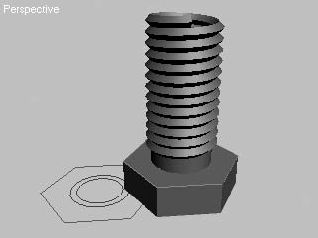
Рис. 2.25. Два объекта, подготовленные для выполнения булевой операции вычитания
6. В раскрывающемся списке категории Geometry (Геометрия) вкладки Create (Создать) командной панели выберите строку Compound Objects (Составные объекты).
7. В свитке Object Type (Тип объекта) щелкните на кнопке Boolean (Булев), в результате чего в области свитков командной панели появятся свитки параметров, относящиеся к созданию булевых объектов.
8. В одном из окон проекций выделите заготовку болта и в свитке Pick Boolean (Указать булев) щелкните на кнопке Pick Operand B (Указать операнд Б).
9. Щелкните на пружине в окне проекции Perspective (Перспектива). В результате, согласно установкам по умолчанию для булевой операции, произойдет вычитание области пересечения из лофт-объекта, созданного ранее (рис. 2.26).
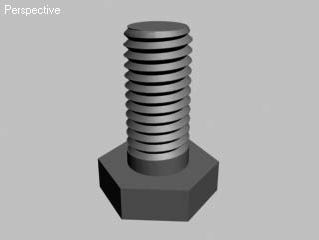
Рис. 2.26. Болт, созданный при помощи составных объектов и булевых операций
Создание источников света
Источники света играют огромную роль в визуализации сцен 3ds Max. Правильное освещение может значительно улучшить сцену, создав соответствующую атмосферу. В большинстве сцен 3ds Max используется два типа освещения: естественное и искусственное. Естественное освещение применяется при создании экстерьеров на основе имитации солнечного или лунного света. Искусственное освещение предпочтительно для интерьеров, где светильники создают ощущение света от бытовых осветительных приборов.
В программе 3ds Max 2008 присутствует восемь типов стандартных источников света, включая два, поставляемых вместе с визуализатором mental ray, и одиннадцать фотометрических.
Рассмотрим шесть основных стандартных источников света.
■ Omni (Всенаправленный) – точечный источник света, располагающийся в какой-то точке трехмерного пространства и равномерно излучающий свет во всех направлениях. Его можно сравнить с лампочкой без абажура, подвешенной к потолку.
■ Target Direct (Нацеленный направленный) – направленный источник света, лучи которого располагаются в пространстве параллельно друг другу. Такой источник света можно представить как плоскость, излучающую свет в виде цилиндра или параллелепипеда. Источник света имеет Target (Цель), на которую направлен пучок лучей. Примером его использования может служить имитация солнечного света, проходящего через окно в помещение.
■ Free Direct (Свободный направленный) – в отличие от предыдущего источника света, не имеет цели. Его положение в пространстве настраивается путем вращения.
■ Target Spot (Направленный с целью) – аналогичный источнику света Target Direct (Нацеленный направленный), с той лишь разницей, что лучи распространяются от излучателя не параллельно, а исходя из одной точки, наподобие света от театральных софитов или автомобильных фар. Такой источник света можно представить в виде конуса или пирамиды с вершиной в точке излучения. Как и предыдущие источники света, может отбрасывать тени и служить проектором изображений на поверхность объектов сцены.
■ Free Spot (Направленный без цели) – вариант источника света Target Spot (Направленный с целью), не имеющий цели. Как и у Free Direct (Свободный направленный), направление светового луча изменяется вращением источника света.
■ Skylight (Свет неба) – источник света, имитирующий свет неба. В отличие от источников света, рассмотренных ранее, Skylight (Свет неба) накрывает сцену полусферой, все внутренние стороны которой излучают световые лучи. Таким образом достигается мягкое равномерное освещение сцены, характерное для природного освещения. Особенностью этого источника света является то, что для его просчетов необходимо включать Light Tracer (Трассировщик света) (задается на вкладке Advanced Lightning (Улучшенное освещение) окна Render Scene (Визуализация сцены)).
Фотометрические источники света (группа Photometric (Фотометрический) категории Lights (Источники света) вкладки Create (Создание) командной панели) аналогичны стандартным, но позволяют более точно с физической точки зрения воспроизводить освещенность, цвет, затухание и распределение света в пространстве. В отличие от стандартных, фотометрические источники используют в качестве единиц освещенности канделы, люмены или люксы.
В число фотометрических входят следующие восемь основных источников света.
■ Target Point (Точечный направленный) – аналогично стандартному всенаправленному источнику света, излучает свет во всех направлениях с одинаковой силой. Для этого источника света можно задавать пространственное распределение светового потока.
■ Free Point (Точечный свободный) – всенаправленный точечный источник света.
■ Target Linear (Линейный направленный) – источник света, позволяющий имитировать линейные источники света, наподобие ламп дневного света. Имеет цель для установки направления светового потока и положения в пространстве.