Всего за 49 руб. Купить полную версию
■ RingWave (Круговая волна) – инструмент для создания труб, внешняя и внутренняя поверхности которых могут быть волнообразно деформированы.
■ Prism (Призма) – инструмент для создания призм с различным соотношением сторон основания.
■ Torus Knot (Тороидальный узел) – объект, который строится на основе узлов различного вида. Можно изменять как форму сечения, так и базовую форму объекта.
■ ChamferCyl (Цилиндр с фаской) – цилиндры, цилиндрические секторы и многогранные призмы любых пропорций с возможностью задания на краях фаски, срезанной под углом 45°.
■ Capsule (Капсула) – цилиндры с основаниями в виде полусфер, а также цилиндрические секторы на базе этих объектов.
■ L-Extrusion (L-тело экструзии) – плоскость L-образной формы с выдавливанием по высоте.
■ C-Extrusion (C-тело экструзии) – объект, аналогичный L-Extrusion (L-тело экструзии), отличающийся базовой формой, представленной в виде буквы "П". Оба тела экструзии являются базовым материалом для моделирования архитектурных конструкций.
■ Hose (Рукав) – инструмент для создания гофрированных рукавов, шлангов и других объектов аналогичной формы. "Привязав" основания Hose (Рукав) к двум другим объектам, можно получить подобие анимированной пружины.
Все примитивы имеют настройки для управления их размерами – количеством сегментов, сглаженностью и генерацией координат проецирования. Пока параметрический объект не преобразован в другой тип, можно свободно изменять все параметры. Их всегда легко модифицировать, изменяя значения на вкладке Modify (Изменение) командной панели.
Рассмотрим два примера создания простого и сложного геометрических примитивов на основе построения GeoSphere (Геосфера) и ChamferBox (Параллелепипед с фаской).
Для построения GeoSphere (Геосфера) выполните следующие действия.
1. В раскрывающемся списке категории Geometry (Геометрия) вкладки Create (Создание) командной панели выберите строку Standard Primitives (Простые примитивы).
2. Щелкните на кнопке GeoSphere (Геосфера) в свитке Object Type (Тип объекта). В результате в области свитков командной панели появятся свитки параметров геосферы (рис. 2.13).
3. Установите переключатель Creation Method (Метод создания) в положение Diameter (Диаметр) или Center (Центр) в зависимости от того, хотите вы создавать геосферу, перемещая указатель мыши в окне проекции по диаметру (от края к краю) или от центра, указывая радиус.
4. Щелкните в окне проекции и переместите указатель мыши в сторону для создания параметрического объекта GeoSphere (Геосфера).
5. При необходимости уточните радиус объекта в поле Radius (Радиус).
6. Укажите количество сегментов в поле Segment (Количество сегментов), чтобы задать плотность сетки поверхности объекта.
7. Переключатель Geodesic Base Type (Базовый тип оболочки) установите в положение, соответствующее создаваемому объекту:
• Tetra (Тетраэдр) – четырехгранник (рис. 2.14, слева);
• Octa (Октаэдр) – восьмигранник (рис. 2.14, посередине);
• Icosa (Икосаэдр) – двадцатигранник (рис. 2.14, справа).
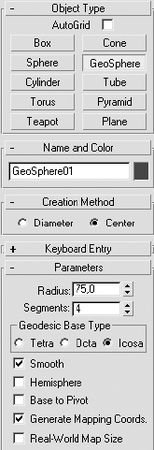
Рис. 2.13. Настройки объекта GeoSphere (Геосфера) на командной панели
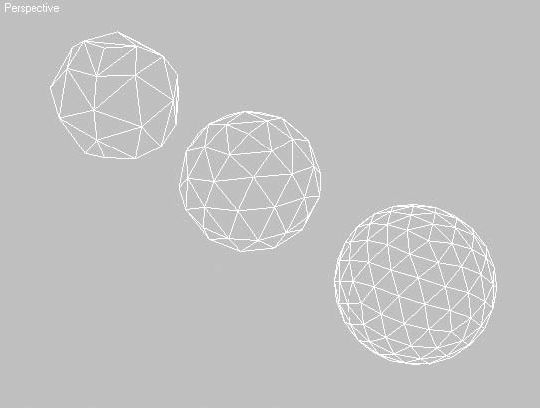
Рис. 2.14. Три объекта GeoSphere (Геосфера), различающиеся типом оболочки: Tetra (Тетраэдр) (слева), Octa (Октаэдр) (посередине), Icosa (Икосаэдр) (справа)
8. Установите флажок Hemisphere (Полусфера) для получения половины объекта – полусферы.
9. Установите флажок Base to Pivot (Точка опоры внизу), чтобы переместить точку опоры из центра объекта к его основанию.
Построим ChamferBox (Параллелепипед с фаской) с помощью главного меню и ввода значений параметров с клавиатуры.
1. Выполните команду Create ► Extended Primitives ► ChamferBox (Создание ► Улучшенные примитивы ► Параллелепипед с фаской). В результате на командной панели появятся свитки параметров параллелепипеда с фаской (рис. 2.15).
2. В полях X, Y и Z введите значения смещения относительно начала координат по соответствующим осям.
3. Введите значения параметров Length (Длина), Width (Ширина), Height (Высота) и Fillet (Закругление).
4. Щелкните на кнопке Create (Создать) для создания объекта в окнах проекций.
5. При необходимости, используя свиток Parameters (Параметры), задайте количество сегментов для сторон параллелепипеда с фаской и количество сегментов для закругления.
6. Для сглаживания поверхности в пределах закругления установите флажок Smooth (Сглаживание) (рис. 2.16).
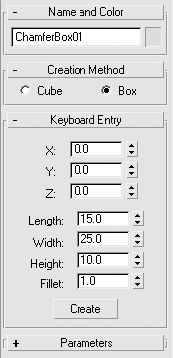
Рис. 2.15. Настройки примитива ChamferBox (Параллелепипед с фаской) на командной панели
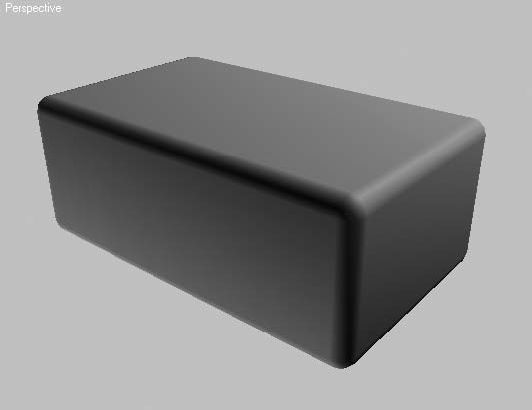
Рис. 2.16. Параллелепипед с фаской
Объекты форм
Для создания сложных объектов сцены не всегда хватает простых и сложных параметрических объектов. В этом случае на помощь приходят объекты форм. В 3ds Max объекты форм создаются в качестве исходной геометрии для построения других, более сложных объектов методом лофтинга (то есть размещением набора характерных сечений объекта вдоль траектории пути), выдавливания, вращения и т. д. Можно также создать формы, управляющие движением во время анимации.
Категория Shapes (Формы) состоит из трех групп объектов – Splines (Сплайны), NURBS Curves (NURBS-кривые) и Extended Splines (Улучшенные сплайны).
Рассмотрим первую группу как наиболее распространенную и часто используемую.
Что такое сплайны? Это кривые, представляющие собой набор вершин, соединенных прямолинейными или криволинейными отрезками – сегментами. Вершины (Vertices), сегменты (Segments) и сплайны (Splines) составляют уровень подобъектов кривых этого типа.
Вершины – это точки, находящиеся на концах сегментов и определяющие кривизну сплайна. Различают четыре типа вершин.
■ Smooth (Сглаженная) – плавно соединяющая два смежных сегмента, которые имеют равную степень кривизны.
■ Corner (Угловая) – соединяющая два сегмента, которые образуют излом кривой в месте соединения.
■ Bezier (Безье) – подобна сглаженной вершине, но с возможностью управления кривизной в точке соединения сегментов при помощи манипуляторов Безье. Манипуляторы находятся на одной прямой, позволяя управлять только их наклоном и длиной, что вызывает изменение кривизны сегментов и их ориентации.
■ Bezier Corner (Угол Безье) – как и вершина типа Bezier (Безье), имеет манипуляторы, но, в отличие от Bezier (Безье), манипуляторы можно настраивать независимо друг от друга.
На рис. 2.17 показана кривая со всеми типами вершин.