Всего за 1101 руб. Купить полную версию
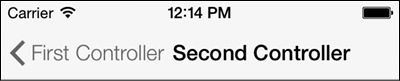
Рис. 1.34. Контроллер вида размещается поверх другого контроллера вида
#import "SecondViewController.h"
@implementation SecondViewController
- (void)viewDidLoad{
[super viewDidLoad];
self.title = @"Second Controller";
}
- (void) goBack{
[self.navigationController popViewControllerAnimated: YES];
}
- (void) viewDidAppear:(BOOL)paramAnimated{
[super viewDidAppear: paramAnimated];
[self performSelector:@selector(goBack)
withObject: nil
afterDelay:5.0f];
}
@end
Как видите, на навигационной панели отображается заголовок вида, занимающего верхнюю позицию в стеке, и даже имеется кнопка Назад, которая позволяет пользователю вернуться к контроллеру предыдущего вида. В стек вы можете поместить столько контроллеров видов, сколько хотите, и навигационный контроллер сработает так, чтобы на навигационной панели отображались кнопки Назад, работающие правильно и позволяющие пользователю пролистать назад весь графический интерфейс приложения, до самого первого вида.
Итак, если вы теперь откроете приложение в эмуляторе и подождете 5 секунд после того, как отобразится контроллер первого вида, то увидите, что по истечении этого времени на экране автоматически появится контроллер второго вида. Подождите еще 5 секунд - и второй контроллер вида автоматически уйдет с экрана, освободив место первому.
См. также
Раздел 1.9.
1.13. Управление массивом контроллеров видов, относящихся к навигационному контроллеру
Постановка задачи
Требуется возможность непосредственно управлять массивом контроллеров видов, связанных с конкретным навигационным контроллером.
Решение
Воспользуйтесь свойством viewControllers из класса UINavigationController для доступа к массиву контроллеров видов, связанных с навигационным контроллером, а также для изменения этого массива:
- (void) goBack{
/* Получаем актуальный массив контроллеров видов. */
NSArray *currentControllers = self.navigationController.viewControllers;
/* Создаем на основе этого массива изменяемый массив. */
NSMutableArray *newControllers = [NSMutableArray
arrayWithArray: currentControllers];
/* Удаляем последний объект из массива. */
[newControllers removeLastObject];
/* Присваиваем этот массив навигационному контроллеру. */
self.navigationController.viewControllers = newControllers
}
Этот метод можно вызвать внутри любого контроллера вида, чтобы поднять последний контроллер вида из иерархии навигационного контроллера, связанного с контроллером вида, который отображается в настоящий момент.
Обсуждение
Экземпляр класса UINavigationController содержит массив объектов UIViewController. Получив этот массив, вы можете оперировать им как угодно. Например, можно удалить контроллер вида из произвольного места в массиве.
Если мы напрямую управляем контроллерами видов, связанными с навигационным контроллером, то есть путем присвоения массива свойству viewControllers навигационного контроллера, то весь процесс будет протекать без явного перехода между контроллерами и без анимации. Если вы хотите, чтобы эти действия анимировались, используйте метод setViewControllers: animated:, относящийся к классу UINavigationController, как показано в следующем фрагменте кода:
- (void) goBack{
/* Получаем актуальный массив контроллеров видов. */
NSArray *currentControllers = self.navigationController.viewControllers;
/* Создаем на основе этого массива изменяемый массив. */
NSMutableArray *newControllers = [NSMutableArray
arrayWithArray: currentControllers];
/* Удаляем последний объект из массива. */
[newControllers removeLastObject];
/* Присваиваем этот массив навигационному контроллеру. */
[self.navigationController setViewControllers: newControllers
animated: YES];
}
1.14. Демонстрация изображения на навигационной панели
Постановка задачи
В качестве заголовка контроллера вида, ассоциированного в данный момент с навигационным контроллером, требуется отобразить не текст, а изображение.
Решение
Воспользуйтесь свойством titleView навигационного элемента контроллера вида:
- (void)viewDidLoad{
[super viewDidLoad];
/* Создаем вид с изображением, заменяя им вид с заголовком. */
UIImageView *imageView =
[[UIImageView alloc]
initWithFrame: CGRectMake(0.0f, 0.0f, 100.0f, 40.0f)];
imageView.contentMode = UIViewContentModeScaleAspectFit;
/* Загружаем изображение. Внимание! Оно будет кэшироваться. */
UIImage *image = [UIImage imageNamed@"Logo"];
/* Задаем картинку для вида с изображением. */
[imageView setImage: image];
/* Задаем вид с заголовком. */
self.navigationItem.titleView = imageView;
}
Предыдущий код должен выполняться в контроллере вида, находящемся внутри навигационного контроллера.
Я уже загрузил изображение в группу ресурсов моего проекта и назвал это изображение Logo. Как только вы запустите это приложение с приведенным фрагментом кода, увидите результат, напоминающий рис. 1.35.
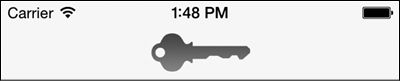
Рис. 1.35. Вид с изображением на нашей навигационной панели
Обсуждение
Навигационный элемент каждого конкретного контроллера вида может отображать два различных вида контента в той области контроллера вида, которой этот элемент присвоен:
• обычный текст;
• вид.
Если вы собираетесь работать с текстом, можете использовать свойство title навигационного элемента. Тем не менее, если вам требуется более полный контроль над заголовком или вы просто хотите вывести над навигационной панелью изображение или любой другой вид, можете использовать свойство titleView навигационного элемента контроллера вида. Ему можно присваивать любой объект, являющийся подклассом класса UIView. В примере мы создали вид для изображения, а затем присвоили ему изображение. Потом вывели это изображение в качестве заголовка вида, в настоящий момент находящегося на навигационном контроллере.
Свойство titleView навигационной панели - это самый обычный вид, но Apple рекомендует, чтобы его высота не превышала 128 точек. Поэтому считайте его изображением. Если бы вы загружали изображение, имеющее высоту 128 пикселов, то на сетчатом дисплее это соответствовало бы 64 точкам и все было бы нормально. Но если бы вы загружали изображение высотой 300 пикселов на сетчатом дисплее, то по высоте оно заняло бы 150 точек, то есть заметно превысило бы те 128 точек, которые Apple рекомендует для видов, расположенных в строке заголовка. Для исправления этой ситуации необходимо гарантировать, что вид в строке заголовка по высоте ни в коем случае не окажется больше 128 точек, а также задать для контента режим заполнения вида целиком, а не подгонки вида под содержимое. Для этого можно установить свойство contentMode вашей строки заголовка в UIViewContentModeScaleAspectFit.
1.15. Добавление кнопок на навигационные панели с помощью UIBsrButtonItem
Постановка задачи
Необходимо добавить кнопки на навигационную панель.
Решение
Используйте класс UIBarButtonItem.