Всего за 49 руб. Купить полную версию
Color Temperature (Цветовая температура)
Предназначен для управления характеристиками спектральных свойств света (рис. 4.8).
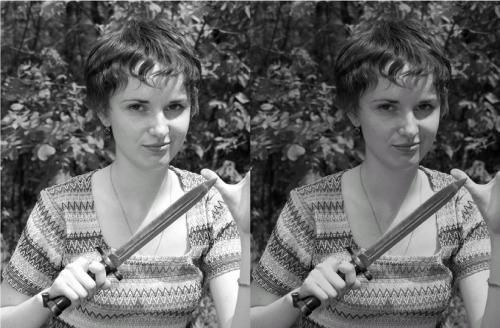
Рис. 4.8. Исходное изображение (слева) и пример использования фильтра Color Temperature (Цветовая температура) (справа) – изменена температура цветов.
Cross Processing (Обратная обработка)
Изменяет изображение, смещая цветовую гамму в сторону более холодных тонов (рис. 4.9).
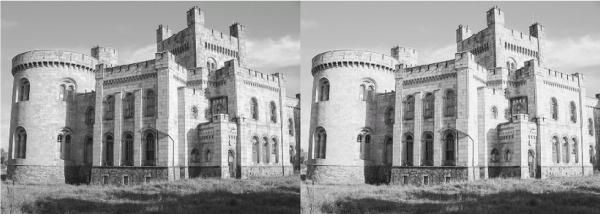
Рис. 4.9. Исходное изображение (слева) и пример использования фильтра Cross Processing (Обратная обработка) (справа).
ПРИМЕЧАНИЕ.
Подробнее технология Cross Processing (Обратная обработка) рассмотрена в гл. 5, при описании фильтров Cross Processing Filters (Фильтры обратной обработки), которые входят в состав nik Color Efex.
Defocus (Расфокусировка)
Позволяет воссоздать отсутствие фокуса фотоаппарата. Достигается это за счет размытия ярких участков изображения. При помощи фильтра можно контролировать степень размытия изображения в целом (параметр Horizontal Blur (Горизонтальное размытие)), а также подбирать величину размытия ярких участков (параметр Bloom (Задымленность)) (рис. 4.10).
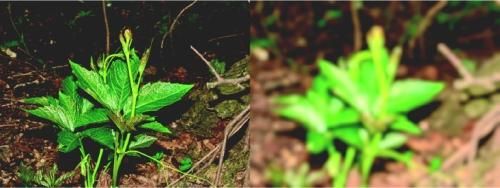
Рис. 4.10. Пример использования фильтра Defocus (Расфокусировка) (справа).
Diffusion (Диффузия)
Создает дымку на изображении и объединяет действие фильтров для создания тумана, рассеивания света и свечения вокруг ярких участков или теней. К фильтру прилагается обширная коллекция текстур, которые позволяют выбирать реалистичные эффекты диффузии в зависимости от того, что изображено на фотографии – трава, металлические предметы, стеклянные поверхности и т. д. (рис. 4.11).
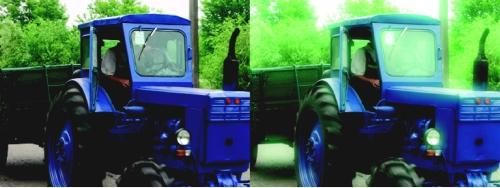
Рис. 4.11. Исходное изображение (слева) и пример использования фильтра Diffusion (Диффузия) (справа) – появилась мягкая дымка.
Dual Tint (Двойной оттенок)
Позволяет окрасить изображение в два выбранных оттенка цвета, при этом градиентно смешивая их (рис. 4.12).
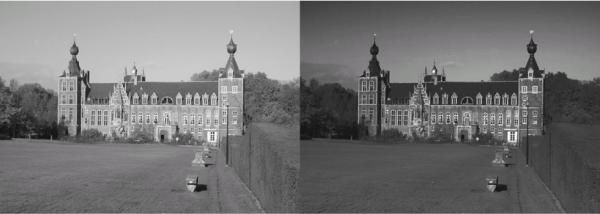
Рис. 4.12. Исходное изображение (слева) и пример использования фильтра Dual Tint (Двойной оттенок) (справа) – цветовая гамма изменилась.
Enhancing (Улучшение)
Повышает насыщенность красного, оранжевого и коричневого цветов. При изменении каждого из этих цветов другие цвета изменяются минимально. Фильтр удобно применять для фотографий с изображением осенних пейзажей, архитектурных элементов соответствующих цветов и т. д. (рис. 4.13).
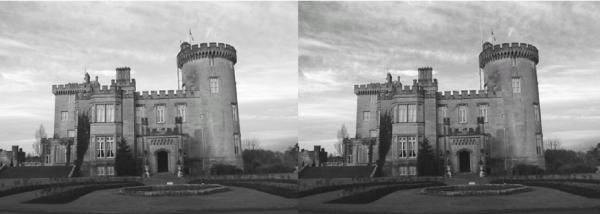
Рис. 4.13. Исходное изображение (слева) и пример использования фильтра Enhancing (Улучшение) (справа) – цвета башни стали насыщеннее.
Fast Blur (Быстрое размытие)
Позволяет получить изображение, размытое в двух направлениях – по горизонтали и вертикали. Управлять степенью смазывания можно отдельно для каждого направления (рис. 4.14).
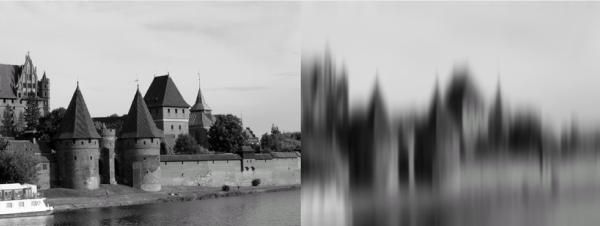
Рис. 4.14. Исходное изображение (слева) и пример использования фильтра Fast Blur (Быстрое размытие) (справа) – рисунок сильно размыт, на нем ничего нельзя рассмотреть.
Faux Film (Фильм-фальшивка)
Назначение этого фильтра – придать изображению такой вид, как будто бы это кадр из фильма. Faux Film (Фильм-фальшивка) уменьшает контрастность, создает небольшое свечение вокруг ярких участков картинки и добавляет зернистость (рис. 4.15).
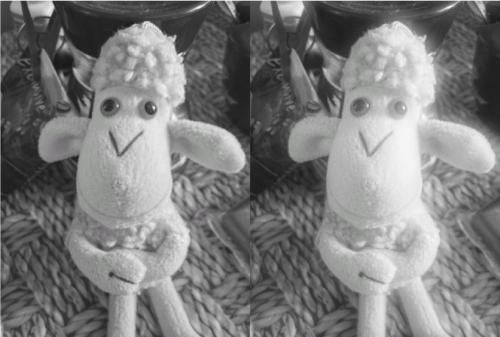
Рис. 4.15. Исходное изображение (слева) и пример использования фильтра Faux Film (Фильм-фальшивка) (справа) – видна зернистость и характерное свечение.
Fluorescent (Флуоресцентный)
Устраняет зеленоватый тон, появляющийся на фотографии в результате использования для освещения в момент съемки ламп дневного света (рис. 4.16).
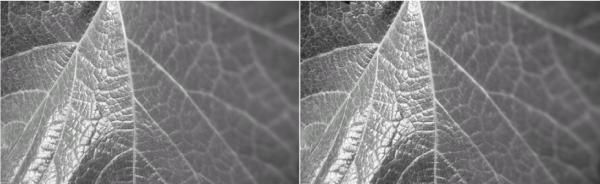
Рис. 4.16. Исходное изображение (слева) и пример использования фильтра Fluorescent (Флуоресцентный) (справа) – листик выглядит более естественно.
Fog (Туман)
С помощью данного фильтра можно не только создать эффект тумана на изображении, но и сделать его мягким, сливающимся с атмосферой изображения (рис. 4.17).
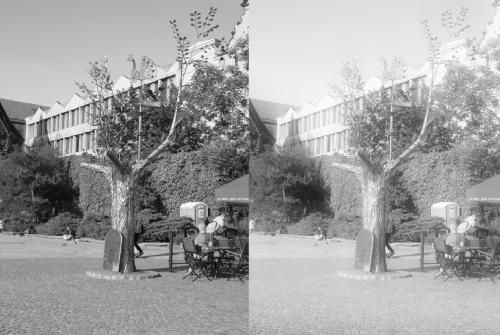
Рис. 4.17. Исходное изображение (слева) и пример использования фильтра Fog (Туман) (справа) – появилась дымка.
F-Stop (Числа диафрагмы)
Одна из главных настроек настоящей камеры – апертура (Aperture). Апертурой называют величину отверстия в камере, через которое свет проникает на пленку или светочувствительный датчик. Многие камеры позволяют регулировать количество света, проникающего внутрь, изменяя диаметр апертуры. Величина апертуры измеряется в числах диафрагмы (F-Stop). Одноименный фильтр предназначен для получения изображения с различным значением апертуры (рис. 4.18).
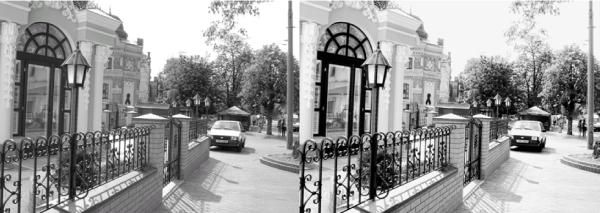
Рис. 4.18. Исходное изображение (слева) и пример использования фильтра F-Stop (Числа диафрагмы) (справа).
Glow (Свечение)
Создает эффект свечения вокруг выделенных участков изображения (рис. 4.19).
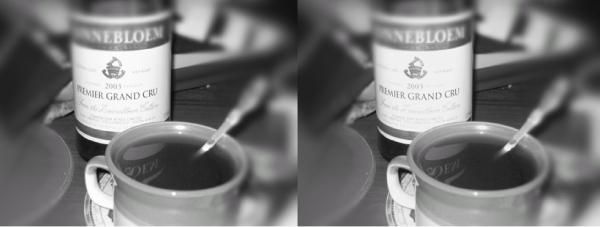
Рис. 4.19. Исходное изображение (слева) и пример использования фильтра Glow (Свечение) (справа).
Grain (Мельчайшая частица)
Делает изображение зернистым. В отличие от стандартного инструмента Adobe Photoshop, этот фильтр позволяет управлять зернистостью каждого из цветов – красного, синего и зеленого. С помощью настроек можно указать размер зерна и интенсивность эффекта (рис. 4.20).
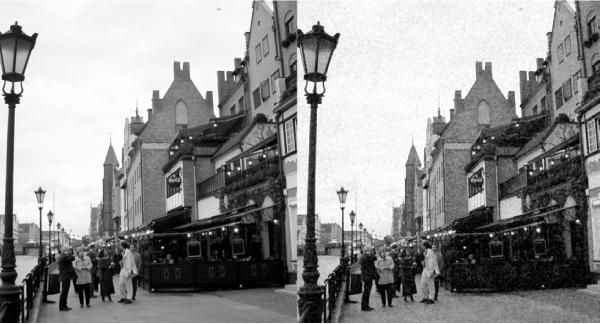
Рис. 4.20. Исходное изображение (слева) и пример использования фильтра Grain (Мельчайшая частица) (справа).
Infra-red (Инфракрасный)
Имитирует инфракрасный снимок, преобразуя цветную фотографию в черно-белый снимок и при этом мягко подсвечивая яркие участки изображения (рис. 4.21).
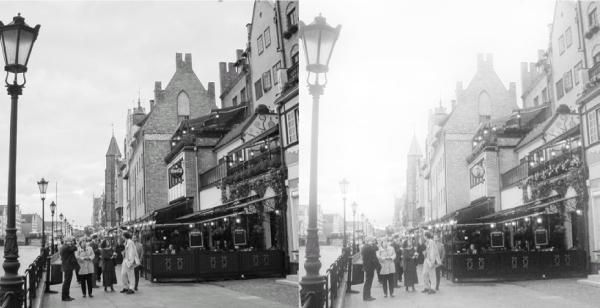
Рис. 4.21. Исходное изображение (слева) и пример использования фильтра Infra-red (Инфракрасный) (справа) – появился характерный мягкий свет.
Lens Distortion (Искажение линзами)
Иногда при съемке для создания специальных эффектов используют объективы с определенным типом линз, искажающих изображение. Фильтр Lens Distortion (Искажение линзами) предназначен для имитации этого эффекта. В арсенале настроек этого инструмента можно найти несколько параметров, каждый из которых отвечает за определенный тип деформации изображения. Также есть возможность изменять центр деформации рисунка (рис. 4.22).
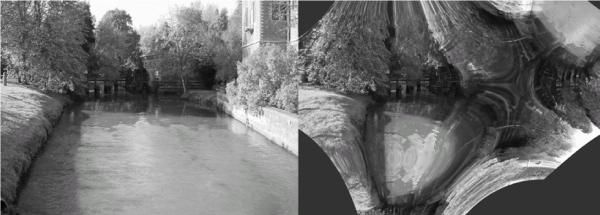
Рис. 4.22. Исходное изображение (слева) и пример использования фильтра Lens Distortion (Искажение линзами) (справа).
Light! (Свет!)
Интересный инструмент, с помощью которого на фотографию можно наложить световые блики и тени любой формы. Такой эффект может понадобиться в тех случаях, когда, например, требуется создать иллюзию отбрасываемой тени от объекта, который в действительности не существует. Форма световых бликов и участков мнимой тени устанавливается согласно выбранной маске, которой может служить черно-белое изображение. При этом светлые участки будут символизировать световые отсветы, а темные – тень (рис. 4.23).
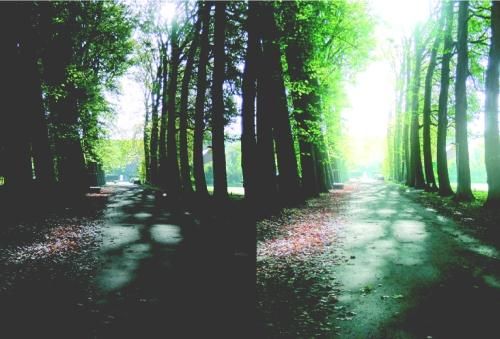
Рис. 4.23. Исходное изображение (слева) и пример использования фильтра Light! (Свет!) (справа).
ПРИМЕЧАНИЕ.
Компания Digital Film реализует Tools Light! (Свет!) в том числе и как отдельный плагин. Если вас интересует только данный фильтр, то посетите страницу http://www.digitalfilmtools.com/light-2/light2down.php.