Всего за 134.9 руб. Купить полную версию
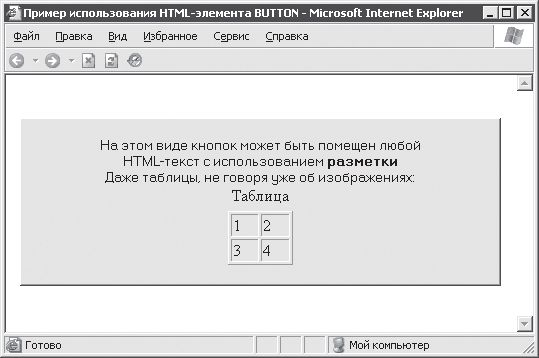
Рис. 9.4. Кнопка с расширенными возможностями
Новый вид кнопок используется аналогично кнопкам, создаваемым HTML‑элементом INPUT со значением атрибута type, равным button. Новые кнопки отличаются от своего аналога, прежде всего, созданием: для задания HTML‑элемента BUTTON используются парные теги <BUTTON> и </BUTTON>, между которыми помещается форматированный текст. Так, за создание кнопки, показанной на рис. 9.4, отвечает следующий HTML‑код (пример 9.3).
Пример 9.3. Создание кнопки BUTTON
<BUTTON name = "cmbSomeButtton" type = "button">
<BR>
На этом виде кнопок может быть помещен любой<BR>
HTML-текст c использованием <STRONG>разметки</STRONG><BR>
Даже таблицы, не говоря уже об изображениях:
<TABLE border = 1>
<CAPTION>Таблица</CAPTION>
<TR><TD>1<TD>2
<TR><TD>3<TD>4
</TABLE>
<BR>
</BUTTON>
Внимание!
В тексте между тегами <BUTTON> и </BUTTON> правильного HTML-документа не должны задаваться другие HTML-элементы, обладающие возможностями гиперссылок. В лучшем случае, если браузер это предусматривает, то такие HTML-элементы будут просто игнорироваться. В худшем же случае, если браузер не переносит HTML-документ с ошибками, то его поведение вообще сложно предугадать.
Специфичным в настройке кнопки, создаваемой HTML‑элементом BUTTON, является использование атрибута type для задания типа кнопки: submit (отправка формы при нажатии), reset (сброс значений элементов управления формы при нажатии) или button (пользовательская кнопка, связываемая со сценарием). Кроме того, доступны атрибуты name, title, disabled, tabindex и accesskey, использование которых полностью аналогично использованию атрибутов элемента INPUT.
Следует особо рассмотреть атрибут value. Его использование только для подписи кнопки становится бессмысленным. Однако в спецификации HTML 4.01 говорится, что предполагается отправка значения этого атрибута вместе с прочими данными формы (видимо при нажатии соответствующей кнопки, имеющей значение атрибута type, равное submit, тогда задание значения атрибута value является весьма полезным для определения на сервере того, какую именно кнопку нажал пользователь).
Меню
При создании форм можно использовать еще один достаточно удобный элемент управления, позволяющий выбрать одну или несколько альтернатив из списка – меню (или список параметров). Этот элемент управления добавляется на форму использованием трех HTML‑элементов: SELECT, OPTGROUP и OPTION. Хотя обязательно использовать только первый и последний из них.
Начнем с HTML‑элемента SELECT – он является контейнером пунктов меню, задается при помощи парных тегов <SELECT> и </SELECT> и поддерживает следующие атрибуты:
• name – имя меню, которое также используется как название параметра при отправке формы;
• size – задает количество строк, одновременно видимых пользователем;
• multiple – булев атрибут, позволяет разрешить выделение нескольких пунктов меню одновременно;
• disabled – булев атрибут, деактивирует меню;
• title – текст подсказки для меню;
• tabindex – номер при перемещении между элементами управления при помощи табуляции.
Элемент управления меню может представляться различными браузерами по‑разному: в виде списка, в виде раскрывающегося списка, в виде раскрывающегося меню, наконец. Рассмотрим представление меню браузером Internet Explorer. В зависимости от значения атрибута size меню может выглядеть так, как показано на рис. 9.5.
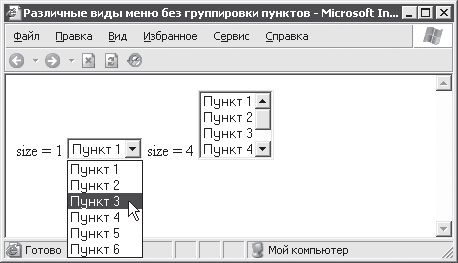
Рис. 9.5. Внешний вид меню
Если использовать атрибут multiple, то Internet Explorer покажет меню простым списком даже при значении size равном 1: в раскрывающемся списке несколько пунктов сразу выбрать нельзя.
Ниже приведен фрагмент текста HTML‑документа, создающий два меню, показанных на рис. 9.5 (согласитесь, что задание меню сходно с заданием списков) (пример 9.4).
Пример 9.4. Два простых меню
size = 1
<SELECT name = "menu1">
<OPTION value = "1.2">Пункт 1
<OPTION value = "1.2">Пункт 2
<OPTION value = "1.3">Пункт 3
<OPTION value = "1.4">Пункт 4
<OPTION value = "1.5">Пункт 5
<OPTION value = "1.6">Пункт 6
</SELECT>
size = 4
<SELECT name = "menu2" size = "4">
<OPTION value = "2.1">Пункт 1
<OPTION value = "2.2">Пункт 2
<OPTION value = "2.3">Пункт 3
<OPTION value = "2.4">Пункт 4
<OPTION value = "2.5">Пункт 5
<OPTION value = "2.6">Пункт 6
</SELECT>
В тексте примера вы видите также упомянутый ранее HTML‑элемент OPTION. Итак, этот элемент используется для задания отдельных пунктов меню. Он задается парными тегами <OPTION> и </OPTION> (закрывающий тег необязателен), между которыми помещается текст пункта меню. Имеет следующие атрибуты:
• value – текст, который будет отправлен с формой при выборе пункта меню;
• selected – булев атрибут, позволяет выделить пункт меню по умолчанию (не следует устанавливать для нескольких пунктов одно меню, если не установлен атрибут multiple);
• disabled – булев атрибут, запрещает выбор пункта меню (правда, в реализации меню списками, как в Internet Explorer, это сделать довольно сложно, поэтому разработчики браузера особенно не мучились и не реализовали этот атрибут).
Теперь осталось рассмотреть, для чего нужен третий HTML‑элемент – OPTGROUP. Так вот, элемент OPTGROUP используется для группировки пунктов меню. Группы создаются заключением HTML‑элементов OPTION, определяющих пункты меню одной группы, в парные теги <OPTGROUP> и </OPTGROUP>. Параметры группы можно настроить с использованием следующих атрибутов HTML‑элемента OPTGROUP:
• label – строка с подписью для группы;
• disabled – запретить выбор пунктов меню, принадлежащих этой группе (аналогично атрибуту disabled для элемента OPTION).
Ниже приведен пример разбиения пунктов меню на группы для двух меню (пример 9.5).
Пример 9.5. Группировка пунктов меню
size = 1
<SELECT name = "menu1">
<OPTGROUP label = "Группа1">
<OPTION value = "1.1.1">Пункт 1.1
<OPTION value = "1.1.2">Пункт 1.2
<OPTION value = "1.1.3">Пункт 1.3
</OPTGROUP>
<OPTGROUP label = "Группа2">
<OPTION value = "1.2.1">Пункт 2.1
<OPTION value = "1.2.2">Пункт 2.2
<OPTION value = "1.2.3">Пункт 2.3
</OPTGROUP>
</SELECT>
size = 4
<SELECT name = "menu2" size = "4">
<OPTGROUP label = "Группа1">
<OPTION value = "2.1.1">Пункт 1.1
<OPTION value = "2.1.2">Пункт 1.2
<OPTION value = "2.1.3">Пункт 1.3
</OPTGROUP>
<OPTGROUP label = "Группа2">
<OPTION value = "2.2.1">Пункт 2.1
<OPTION value = "2.2.2">Пункт 2.2
<OPTION value = "2.2.3">Пункт 2.3
</OPTGROUP>
</SELECT>
Меню, описанные в примере 9.5, выглядят так, как показано на рис. 9.6.