Всего за 134.9 руб. Купить полную версию
В первом случае использовалась возможность задания параметров всех столбцов группы через установление соответствующих значений атрибутов элемента COLGROUP. Во втором случае внутри группы были явно определены десять столбцов. Использование третьего варианта в данном примере является нерациональным, хотя и допустимым.
Без явного определения столбцов не обойтись в том случае, если нужно включить в группу столбцы с различными параметрами отображения (например, с различным выравниванием). Допустим, нужно создать группу из десяти столбцов: выравнивание первого столбца левое, со второго по восьмой – правое, девятого и десятого – по центру. Группу столбцов наиболее кратко можно задать следующим образом:
<COLGOUP>
<COL align = left>
<COL span = 7 align = right>
<COL span = 2 align = center>
</COLGROUP>
Напоследок рассмотрим, как отразится наличие групп столбцов на отображении таблицы браузером. Можно дополнить таблицу из примера 7.7 группировкой столбцов следующим образом (оставлены только части текста HTML‑документа, отличные от приведенного в примере 7.7) (пример 7.10).
Пример 7.10. Группировка столбцов
<TITLE>Группировка строк и столбцов таблицы</TITLE>
<TABLE align = center border = 3 bordercolor = black rules = groups>
<CAPTION align = top><B>Доходы от продаж за второе полугодие XXXX
года</B></CAPTION>
<COLGROUP align = left>
<COLGROUP span = 3>
<COLGROUP span = 3>
<THEAD>
...
<TBODY align = right>
...
<TR><TD>Филиал 1...
<TR><TD>Филиал 2...
<TR><TD>Филиал 3...
<TR><TD>Филиал 4...
<TBODY align = right>
<TR><TD>Всего:...
</TABLE>
Теперь таблица примет окончательный вид, показанный на рис. 7.8.
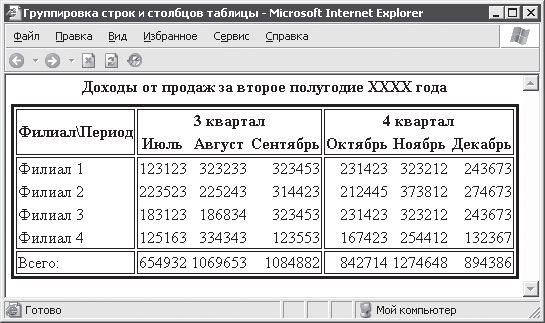
Рис. 7.8. Таблица со сгруппированными столбцами и строками
Особенности задания ширины столбцов
В начале главы было сказано, что структурирование может позволить браузеру не дожидаться загрузки всей таблицы, а отображать ее частями по мере получения данных. Теперь пришло время уточнить, какие параметры и как должны быть заданы для того, чтобы браузер мог начать рисовать таблицу по частям.
Дело в том, что самой трудной задачей при отображении таблицы является определение ширины как таблицы в целом, так и каждого столбца таблицы, а также определение количества столбцов в ней. Если ширина и количество столбцов не указаны явно, то браузер вынужден дожидаться загрузки всей таблицы, после чего определяется количество ячеек в самой длинной строке – количество столбцов. Ширина каждого столбца выбирается такой, чтобы поместить содержимое самой широкой ячейки этого столбца.
Чтобы браузер мог начать отображение таблицы по частям, он должен до получения первой строки с данными ячеек обладать сведениями о количестве и абсолютной (в пикселах) ширине каждого столбца, о созданных группах столбцов. Для этого нужно определить все столбцы с использованием COL или COLGROUP, а также указать ширину таблицы и ее столбцов так, чтобы абсолютные значения могли быть однозначно определены, например:
<TABLE width = 300>
<COLGROUP>
<COL width = 30>
<COL width = "*">
</COLGROUP>
<COLGROUP width = 50 span = 4>
...
</TABLE>
В этом случае точно известно, что таблица, содержащая два столбца, будет шириной 300 пикселов. На первый столбец приходится 30 пикселов и, соответственно, на второй – оставшиеся 270.
Можно также задавать для таблицы и ее столбцов процентную ширину, но это нужно делать внимательно, чтобы, зная размер окна браузера, можно было всегда однозначно определить точную ширину каждого столбца.
7.4. Использование таблиц для формирования дизайна HTML-документа
Ранее были рассмотрены возможности использования таблиц только по своему прямому назначению – для группировки данных. Теперь пришло самое время рассказать о применении таблиц для формирования дизайна HTML‑документов. Здесь перед автором документа открываются поистине огромные возможности: точное позиционирование и упорядочивание элементов страницы, создание областей переменной или постоянной ширины и многие другие возможности, позволяющие сделать документ не только информативным, но и приятным глазу пользователя, удобным в использовании.
Использование таблиц в данном ключе будет рассмотрено на примере создания страницы, дизайн которой целиком на них основан. Создаваемая страница будет иметь элементы, расположенные так, как показано на рис. 7.9, и будет как бы электронной копией этой главы.
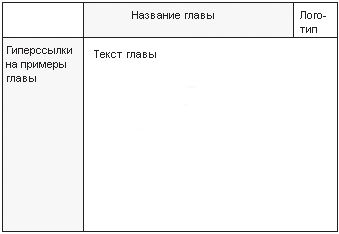
Рис. 7.9. Расположение элементов страницы
Для реализации задуманного можно использовать две таблицы. Первая таблица (пусть внешняя) имеет два столбца и две строки. Во вторую ячейку первой строки таблицы нужно поместить вложенную таблицу, содержащую одну строку из двух ячеек: для названия раздела и для рисунка-логотипа (см. рис. 7.9). В первой ячейке второй строки внешней таблицы помещаются гиперссылки на файлы примеров из этой главы книги, а во вторую ячейку помещается собственно текст.
С учетом всего вышеизложенного можно написать следующий HTML‑документ (пример 7.11).
Пример 7.11. Страница на таблицах
<HTML>
<HEAD>
<TITLE>Страница, построенная на таблицах</TITLE>
</HEAD>
<BODY>
<TABLE width = "100%">
<COL width = 100 align = left valign = top bgcolor = yellow>
<COL width = "*" align = justify valign = top>
<TR>
<TD bgcolor = white>
<TD>
<TABLE width = "100%">
<COL width = "*" align = center>
<COL width = 57> <!–Столбец растягивается по ширине изображения–>
<TR>
<TD bgcolor = yellow><H1>7. Таблицы</H1>
<TD><IMG src = "7.11.html.files/logo.jpg">
</TABLE>
<TR>
<TD> <!–В первом столбце помещаются гиперссылки на примеры–>
<P><A href = "7.1.html">Пример 7.1</A>
<P><A href = "7.2.html">Пример 7.2</A>
<P><A href = "7.3.html">Пример 7.3</A>
<P><A href = "7.4.html">Пример 7.4</A>
<P><A href = "7.5.html">Пример 7.5</A>
<P><A href = "7.6.html">Пример 7.6</A>
<P><A href = "7.7.html">Пример 7.7</A>
<P><A href = "7.8.html">Пример 7.8</A>
<P><A href = "7.9.html">Пример 7.9</A>
<P><A href = "7.10.html">Пример 7.10</A>
<TD> <!–Весь текст помещается в одной ячейке таблицы–>
<P>Таблицы в том виде, в котором они реализованы в HTML,
являются замечательным средством упорядочивания данных.
Кроме группировки информации, таблицы являются чрезвычайно полезными при разработке дизайна HTML-документа.
В данном разделе рассмотрены оба способа использования таблиц.
Но для начала разберемся с тем, как добавлять таблицы в HTML-документ, а также рассмотрим возможности,
предоставляемые HTML для работы с таблицами.
<H2>Структура простейшей таблицы</H2>
<P>Таблица в HTML представляется множеством ячеек, которые заключены в строки. Совокупность же всех строк и образует целую таблицу. Для обозначения таблицы используется HTML-
элемент TABLE, который задается парными обязательными тегами <TABLE> и </TABLE>.
<P>Строки таблицы задаются HTML-элементом TR (парные теги
<TR> и </TR>, закрывающий тег необязателен).
Ячейки в простейшем случае задаются HTML-элементом TD (парные теги <TD> и </TD>, закрывающий тег необязателен).
</TABLE>
</BODY>
</HTML>
Страница из приведенного примера выглядит так, как показано на рис. 7.10.
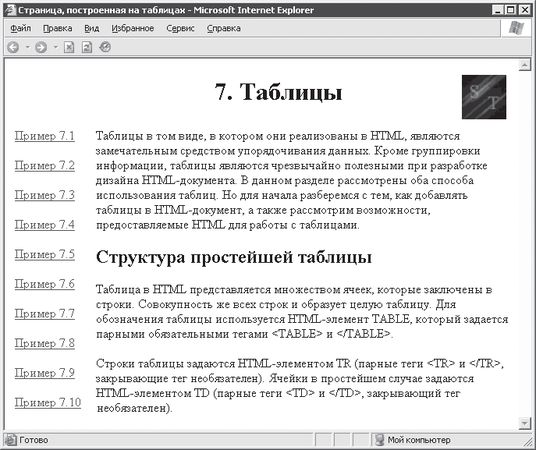
Рис. 7.10. Страница, построенная на таблицах
Можно сказать, что получилась хотя и простая, но довольно симпатичная страничка. При разработке данного примера ставилась задача подчеркнуть, какие огромные возможности предоставляются автору при разработке дизайна HTML‑документов, построенного на использовании таблиц.
Попробуйте открыть любую прилично выглядящую страницу при помощи того же редактора Блокнот, и почти наверняка вы увидите, что для ее создания использовались всего лишь таблицы в сочетании со списками и изображениями. Все, с чем "поиграли" авторы, – это умело сгруппировали ячейки таблиц, раскрасили их и добавили в нужные ячейки списки, текст и рисунки. Вот она – настоящая мощь такого, казалось бы, простого средства, как таблицы.