Всего за 134.9 руб. Купить полную версию
Загрузка файлов
Гиперссылки можно использовать не только для перехода между различными HTML‑документами. С их помощью можно выполнять загрузку с серверов различных файлов: архивов, иллюстраций, музыки, видео и т. д. Например, при организации содержания своего электронного фотоальбома можно использовать пример 5.2.
Пример 5.2. Использование ссылок на файлы рисунков
<TITLE>Фотографии из отпуска</TITLE>
<BODY>
<DL>
<DT><STRONG>Мои фотографии на рыбалке</STRONG>
<DD>
<A href = "1/1.jpg">Вот это рыбина!</A><BR>
<A href = "1/2.jpg">Чуть не искупался</A><BR>
...
</DL>
</BODY>
Если вы выберете какую‑либо ссылку, то браузер загрузит соответствующее изображение. Кстати, подобия гиперссылок используются и при вставке изображений непосредственно в HTML‑документ, но как это делается, будет рассмотрено в следующем разделе.
Рассмотрим пример, который можно часто встретить при использовании различных хранилищ файлов. Допустим, есть сайт, с которого можно скачать архивы с концертными фотографиями какой‑нибудь рок‑группы. Тогда страницу оглавления имеющихся архивов можно реализовать в виде следующего HTML‑документа (пример 5.3).
Пример 5.3. Использование ссылок на файлы архивов
<TITLE>Концертные записи группы РАСПАД ЭЙНШТЕЙНИЯ</TITLE>
<BODY>
<DL>
<DT><STRONG>Концерт 22.11.2002 в городе N</STRONG>
<DD>
Скачать 18 самых впечатляющих фотографий можно
<A href = "photo/22-11-2002N.rar">здесь</A><BR>
<DT><STRONG>Концерт 24.12.2002 в том же городе N</STRONG>
<DD>
Если вы хотите увидеть самые запоминающиеся эпизоды концерта, жмите
<A href = "photo/24-12-2002N.rar">сюда</A><BR>
</DL>
</BODY>
При выборе любой из ссылок браузер (если рассматривать Internet Explorer) отобразит окно, в котором спросит у пользователя, что делать с файлом архива: открыть или сохранить на диске компьютера пользователя. Пользователь может выбирать, что ему угодно. Важно лишь то, что он получил доступ к файлам архивов на сервере.
Ссылки на другие службы
Ранее рассматривалось использование гиперссылок только для навигации между HTML‑документами и загрузки файлов с сервера с использованием протокола HTTP. В гиперссылках предыдущих примеров протокол HTTP не указывался, так как он используется по умолчанию.
Теперь будет рассмотрено создание гиперссылок на ресурсы, протокол работы с которыми отличен от HTTP: ссылки на службы новостей, ссылки на ресурсы FTP‑серверов и ссылки на почтовые службы. Начнем со ссылок на ресурсы FTP‑серверов. FTP – протокол передачи файлов (File Transfer Protocol), который является одним из самых старых протоколов Интернета. Этот протокол и теперь используется на некоторых серверах‑хранилищах файлов (файловых серверах). Ниже приведен пример типичного адреса ресурса FTP‑сервера:
ftp://file_storage.com
Как видно, URI FTP‑ресурса отличается только наименованием протокола. Однако отличий FTP от HTTP при использовании несколько больше. Дело в том, в большинстве случаев FTP‑серверы могут при установке подключения проводить авторизацию пользователя, то есть создавать именное подключение. В приведенном же ранее примере устанавливалось анонимное подключение. Чтобы подключиться к FTP‑серверу под именем зарегистрированного на FTP‑сервере пользователя, нужно указать в адресе имя пользователя следующим образом:
ftp://user234@file_storage.com
В большинстве случаев при установке именного FTP‑подключения требуется ввод пароля. Если пароль нужно вводить, браузер отобразит окно ввода пароля.
Пароль можно указать прямо в адресе следующим образом (mypass – это и есть пароль):
ftp://user234:mypass@file_storage.com
Для создания гиперссылки на адрес электронной почты достаточно для атрибута href HTML‑элемента A использовать похожее значение:
mailto:address@somemail.com
При переходе по такой гиперссылке откроется почтовая программа по умолчанию. При этом поле адреса будет заполнено значением address@somemail.com. При создании гиперссылки на адрес электронной почты можно позаботиться об автоматическом формировании текста, темы или других сведений, например:
mailto:address@somemail.com?subject=Тема письма
&cc=copyaddress@somemail.com&bcc=bcopyaddress@somemail.com
&body=Текст письма
В данном случае значения полей, которые будут заполнены в окне почтовой программы, указываются после адреса электронной почты. Так, например, если почтовая программа по умолчанию – Microsoft Outlook, то при выборе в окне браузера гиперссылки с приведенным выше значением атрибута href окно Microsoft Outlook будет выглядеть так, как показано на рис. 5.2.
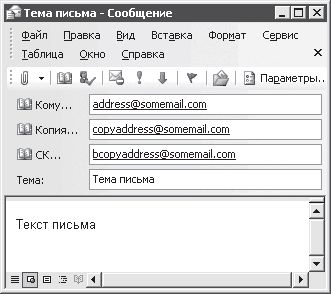
Рис. 5.2. Автоматическое заполнение полей почтовой программы
Из рисунка можно увидеть, какое поле как обозначается в строке почтового адреса гиперссылки (subject, cc, bcc и body). Остается только лишь подчеркнуть, что символ & служит для разделения информации, заносимой в различные поля. Значения всех полей задавать не обязательно, но порядок их задания важен и является таким, как было показано в приведенном выше примере.
5.2. Навигация в пределах документа
Теперь будут рассмотрены возможности гиперссылок по быстрому перемещению не между различными страницами, а в пределах одного HTML‑документа.
Перед тем как создавать средства навигации по HTML‑документу, нужно рассмотреть ключевое понятие, которое используется применительно к гиперссылкам, – якорь ссылки. Когда речь идет о гиперссылках, то обычно упоминаются два якоря: начальный и якорь назначения. Соответственно, и переход по гиперссылке осуществляется от начального якоря к якорю назначения.
Как можно было увидеть из приведенных ранее примеров, при задании якоря назначения гиперссылки указывается URI какого‑либо ресурса. В гл. 1 уже говорилось, что URI могут также указывать на части HTML‑документов. Части документов, на которые могут быть установлены гиперссылки, выделяются специальным образом: с этими частями связываются якоря, которые и используются впоследствии в гиперссылках.
Создание якоря в документе можно выполнять двумя способами. Первый способ – это использование HTML‑элемента A с указанием в качестве значения его атрибута name идентификатора якоря. Идентификатор должен быть уникальным в пределах HTML‑документа, например в следующей строке создается якорь с именем par1, который связан с заголовком – началом первого раздела документа:
<A name = "par1"><H1>Раздел 1</H1></A>
Чтобы иметь возможность перейти к созданному якорю из другого места того же документа, создается соответствующая гиперссылка:
<A href = "#par1">Раздел 1</A>
Если нужно осуществлять переход к рассматриваемому якорю из другого документа, то можно использовать следующее задание гиперссылки в документе, откуда осуществляется переход (допустим, что файл с якорем называется chapter2.html):
<A href = "chapter2.html#par1">Раздел 1</A>
При создании любой гиперссылки можно одновременно задавать ее атрибуты href и name. При этом создаются собственно гиперссылка и якорь, к которому может осуществляться обратный переход (то есть гиперссылка становится якорем для других гиперссылок):
<A href = "chapter2.html#par1" name = "content">Раздел 1</A>
Теперь можно рассмотреть и второй способ создания якорей для гиперссылок. Якорь гиперссылки, связанный с определенным элементом HTML‑документа, можно создать, указав значение атрибута id соответствующего элемента. Атрибут id поддерживается практически для всех HTML‑элементов (не поддерживается только для BASE, HEAD, HTML, META, SCRIPT, STYLE, TITLE). Например, создание приведенного чуть ранее якоря для заголовка первого раздела документа можно выполнить и так:
<H1 id = "par1">Раздел 1</H1>
Работа с якорем, созданным таким образом, ничем не отличается от работы с якорем, созданным при помощи HTML‑элемента A.
Важным моментом является то, что и атрибут id, и атрибут name используют одно и то же пространство имен. Это означает, что при помощи этих атрибутов не может быть определен якорь с одинаковым именем в различных местах документа. Для элементов, поддерживающих атрибут name, можно задавать значения id и name одновременно, но при этом эти значения должны быть равны между собой. Например, создание якоря следующим образом является полностью корректным:
<A name = "par1" id = "par1"><H1>Раздел 1</H1></A>
5.3. Прочие атрибуты гиперссылок
Помимо упомянутых выше, у HTML‑элемента A есть еще целый ряд необязательных атрибутов, основные из которых перечислены ниже:
• accesskey – задает клавишу быстрого доступа, например "C", "N", при нажатии которой пользователь перейдет по гиперссылке (в Windows нажимается клавиша Alt + быстрая клавиша);
• charset – кодировка ресурса, на который указывает гиперссылка;